
શોધવું અને ગોઠવવું
શોધ, ટૅગ, મનપસંદ, સંગ્રહ અને સ્માર્ટ ક્રમાંકન — તેમજ Ask AI, જે તમારી પોતાની વાનગીઓમાંથી જવાબ આપે છે, અને What can I cook?, જે તમારા ફ્રિજના ફોટાથી શરૂ થાય છે.
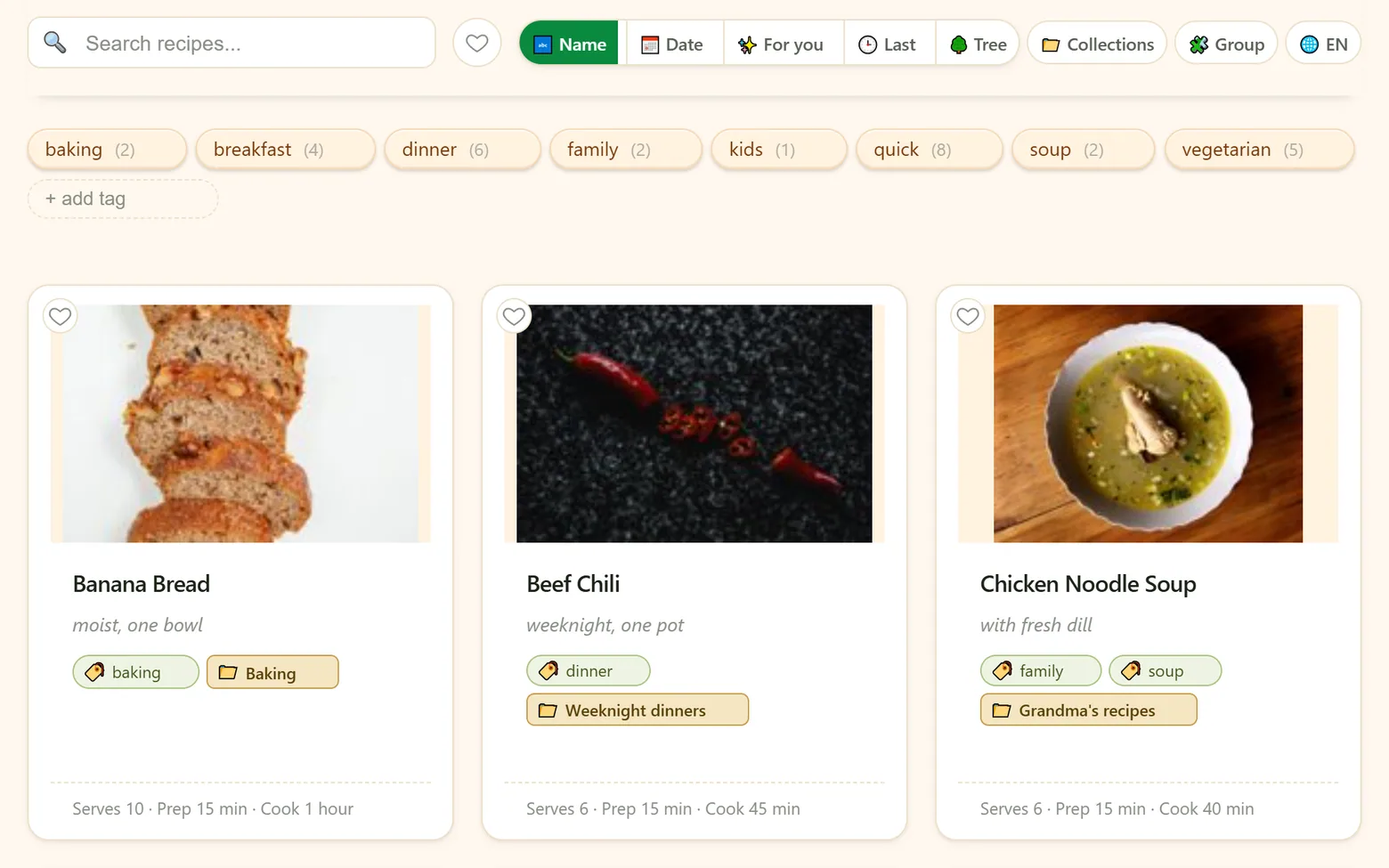
મારી વાનગીઓ એ iwant2eat નું હોમ પેજ છે: તમે સાચવેલી દરેક વાનગી, ફોટા, ટેગ અને સંગ્રહો સાથે કાર્ડની ગ્રીડ તરીકે. અહીંની દરેક વસ્તુ એક જ વાર સાચી વાનગી ઝડપથી શોધવા માટે છે.
શોધ
વાનગીઓ શોધો… માં ટાઇપ કરવાનું શરૂ કરો અને તમે ટાઇપ કરતા જશો તેમ ગ્રીડ સંકુચિત થશે. શીર્ષકો, ઘટકો અને વાનગીનો બાકીનો ભાગ બધું જ શોધાય છે.
- અનેક શબ્દો શોધને સંકુચિત કરે છે. pickled onion ટાઇપ કરો તો બંને શબ્દો ધરાવતી વાનગીઓ મળે, ડુંગળી ધરાવતી બધી વાનગીઓ નહીં.
- ટાઇપિંગની ભૂલો માફ છે. જો બરાબર મેળ ન ખાય, તો શબ્દના અંતને હળવો કરવામાં આવે છે, જેથી નાની ભૂલ કે શબ્દનું અલગ રૂપ હોય તોપણ વાનગી મળી જાય.
- શોધ બીજી બધી બાબતો સાથે કામ કરે છે — ટેગ, મનપસંદ, સંગ્રહો. ફિલ્ટર સાફ કરો બધું એકસાથે ફરીથી સેટ કરે છે.
મનપસંદ
કોઈ વાનગીને મનપસંદ બનાવવા કાર્ડ પરનું હૃદય (અથવા વાનગીના પેજ પરનું) દબાવો. શોધ બૉક્સની બાજુનું હૃદય ફક્ત મનપસંદ બતાવે છે — બધું જોવા માટે ફરી દબાવો. તેની બાજુનું સાંકળ બટન તમે લિંક દ્વારા શેર કરેલી વાનગીઓ માટે એ જ કામ કરે છે, અને બંને સાથે કામ કરે છે.
ટેગ
ટેગ તમારી વાનગીઓની ઉપર રહેલી ચિપ્સ છે (ફોન પર નીચે), દરેક પર તેને ધરાવતી વાનગીઓની સંખ્યા સાથે.
- ફિલ્ટર — ટેગ પર ટૅપ કરો; વધુ ટૅપ કરીને તેમને જોડો. ટેગ વગરની એવી વાનગીઓ બતાવે છે જેમાં કોઈ ટેગ નથી.
- બનાવો — + ટેગ ઉમેરો માં નામ લખો.
- વાનગીને ટેગ કરો — ટેગને વાનગી કાર્ડ પર ખેંચો (ફોન પર, ટેગને લાંબો દબાવો, પછી ખેંચો), અથવા કાર્ડ મેનૂમાં ટેગ સોંપો વાપરો.
- નામ બદલો અથવા કાઢી નાખો — નામ બદલવા ટેગ પર ડબલ-ક્લિક કરો; ટેગ પરનો × તેને કાઢી નાખે છે અને દરેક વાનગી પરથી દૂર કરે છે.
સંગ્રહો
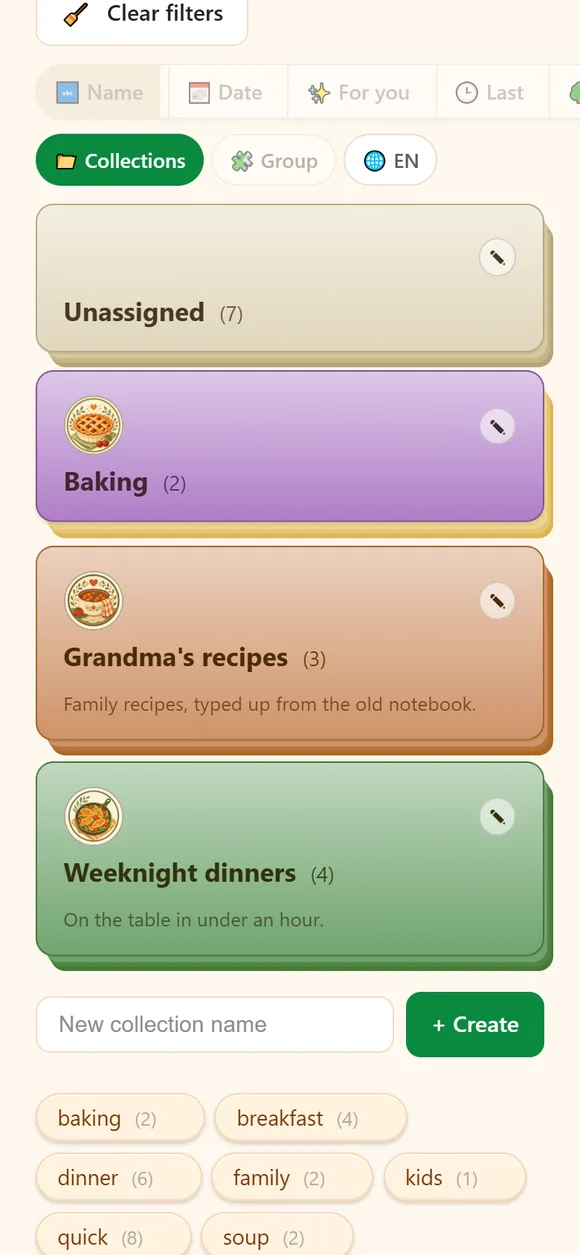
સંગ્રહો નામવાળા જૂથો છે — દાદીમાની વાનગીઓ, અઠવાડિયાના રાતના ભોજન, નાતાલની બેકિંગ. એક વાનગી તમને ગમે તેટલા સંગ્રહોમાં હોઈ શકે છે.
- એક બનાવો — 📁 સંગ્રહો દૃશ્ય પર જાઓ, નામ લખો અને + બનાવો દબાવો.
- તેને ભરો — કોઈપણ વાનગીનું કાર્ડ મેનૂ ખોલો અને સંગ્રહમાં ઉમેરો પસંદ કરો; સંગ્રહમાંથી દૂર કરો તેને કાઢી નાખ્યા વિના બહાર કાઢે છે.
- તેને ખોલો — સંગ્રહ પર ટૅપ કરીને ફક્ત તેની વાનગીઓ જુઓ; શોધ અને AI ને પૂછો ત્યારે પણ તે અંદર જ રહે છે.
- તેને તમારું બનાવો — સંગ્રહ પરની પેન્સિલ તેનું નામ, રંગ, વર્ણન અને થીમ બદલે છે.
સંગ્રહ પર જમણું-ક્લિક કરો (ફોન પર લાંબો દબાવો) વધુ વિકલ્પો માટે: લિંક દ્વારા શેર કરો, વાનગીઓનું પુસ્તક (PDF), જ્યાં ફોટો નથી ત્યાં સ્ટોક ફોટા, બધું સંગ્રહમાંથી કાઢો અને સંગ્રહ કાઢી નાખો. સંગ્રહ કાઢી નાખવાથી જે વાનગીઓ ફક્ત તેમાં હતી તે કચરાપેટીમાં જાય છે — મન બદલો તો તેમને સાથે પુનઃસ્થાપિત કરો.
સંગ્રહોમાં ગોઠવો
વાનગીઓનો ઢગલો સાચવ્યો અને ક્યારેય ફાઇલ ન કરી? AI ને તેમને શેલ્ફ પર ગોઠવવા દો. જ્યારે દસ કે તેથી વધુ વાનગીઓ કોઈ સંગ્રહમાં ન હોય, ત્યારે ગ્રીડની ઉપર એક લીટી કેટલી છે તે બતાવે છે, સાથે સંગ્રહોમાં ગોઠવો બટન; જ્યારે પણ કંઈક ફાઇલ વગરનું બાકી હોય ત્યારે તે જ બટન 📁 સંગ્રહો દૃશ્યની નીચે હોય છે.
- તે સૂચવે છે, તમે નક્કી કરો. દરેક સૂચિત સંગ્રહ અને તેની વાનગીઓ તમને દેખાય છે. કોઈ છોડવા માટે તેનો ટિક કાઢો, અથવા નવા સંગ્રહનું નામ બદલો; તમે ગોઠવો દબાવો ત્યાં સુધી કંઈ બદલાતું નથી.
- તમારા સંગ્રહો પહેલા આવે છે. જે વાનગી સ્પષ્ટપણે તમારા હાલના સંગ્રહમાં હોવી જોઈએ ત્યાં જાય છે; નવા સંગ્રહો ફક્ત બાકીની વાનગીઓ માટે બને છે.
- ફક્ત અફાઇલ વાનગીઓને જ સ્પર્શ થાય છે. જે પહેલેથી કોઈ સંગ્રહમાં છે તે ત્યાં જ રહે છે. મોટો સંગ્રહ એક વારમાં 300 વાનગીઓ ગોઠવાય છે — બાકી માટે ફરી ચલાવો.
- ચૂકવેલા પ્લાનનો ભાગ. સબ્સ્ક્રિપ્શન વગર બટન હજી દેખાય છે, તાળા સાથે.
વાનગીઓનું પુસ્તક (PDF)
સંગ્રહને છાપી શકાય અથવા પરિવારને મોકલી શકાય એવા પુસ્તકમાં ફેરવો: સંગ્રહ કાર્ડ પરનું 📖 (અથવા તેના જમણા-ક્લિક મેનૂમાં વાનગીઓનું પુસ્તક (PDF)) તેનું PDF બનાવે છે.
- અંદર શું છે — સંગ્રહના નામ અને ફોટા સાથેનું કવર; વિષયસૂચી, દરેક વાનગી તેના ઉપશીર્ષક અને પૃષ્ઠ નંબર સાથે; પછી દરેક પાને એક વાનગી, તેના ફોટા, પીરસણાં અને સમય, ઘટકો અને પગલાં (જ્યાં ભાગોમાં હોય ત્યાં ભાગવામાં આવેલા) અને તમારી નોંધો.
- શું બહાર રહે છે — લિંક દ્વારા સાચવેલી વાનગીઓ: તે તેમના લેખકોની છે. તે તમારા સંગ્રહમાં જેમ છે તેમ રહે છે.
- કોઈપણ ભાષામાં — વાનગીઓ જેમ લખી છે તેમ રાખો, અથવા ભાષા પસંદ કરો અને આખું પુસ્તક અનુવાદિત થાય છે: દાદીમાની વાનગીઓ, પૌત્રો માટે અંગ્રેજીમાં. ચાઇનીઝ, જાપાનીઝ અને કોરિયનમાં પુસ્તક હજી ઉપલબ્ધ નથી.
- કેટલો સમય — એક મિનિટ સુધી, અનુવાદિત પુસ્તકને થોડો વધુ; ડાઉનલોડ આપમેળે શરૂ થાય છે. એક પુસ્તકમાં 150 વાનગીઓ સુધી હોય છે, નામ પ્રમાણે પહેલી.
- ક્યાં — વેબસાઇટ પર, કોઈપણ બ્રાઉઝરમાં; iPhone અને Android એપ્સમાં હજી આ ઉપલબ્ધ નથી.
- ચૂકવેલા પ્લાનનો ભાગ. સબ્સ્ક્રિપ્શન વગર 📖 હજી દેખાય છે, તાળા સાથે.
ગોઠવણી અને દૃશ્યો
શોધ બૉક્સની બાજુના બટનો નક્કી કરે છે કે ગ્રીડ કેવી રીતે ગોઠવાય અને જૂથબદ્ધ થાય. તમારી પસંદગી યાદ રાખવામાં આવે છે.
- નામ · તારીખ ઉમેરેલી · છેલ્લે જોયેલી — સાદા ક્રમ.
- ✨ તમારા માટે તમારી રુચિની સૌથી નજીકની વાનગીઓ પહેલા મૂકે છે. તે તમે પહેલેથી કરો છો તેમાંથી શાંતિથી શીખે છે: ખરીદીની યાદીમાં મૂકેલી વાનગીઓ સૌથી વધુ ગણાય છે, પછી મનપસંદ અને ભોજન-યોજનામાંની વાનગીઓ, પછી જેને તમે વારંવાર ખોલો છો તે. રેટિંગ આપવાની જરૂર નથી.
- 🌳 વૃક્ષ વાનગીઓને નામ પ્રમાણે યાદી કરે છે, જેથી તમારા બધા સૂપ અથવા સલાડ તેમના વિવિધ પ્રકારો સાથે નીચે સાથે રહે.
- 📁 સંગ્રહો ગ્રીડને સંગ્રહ પ્રમાણે જૂથબદ્ધ કરે છે.
- 🧩 જૂથ સમાન વાનગીઓને — એક જ વાનગીના અનેક સંસ્કરણો — એક કાર્ડમાં ભેગી કરે છે, દરેક સંસ્કરણ માટે એક ચિપ સાથે.
- 🌐 EN (તમારી ભાષાનો કોડ) દરેક શીર્ષક તમારી ભાષામાં અનુવાદિત બતાવે છે.
કાર્ડ મેનૂ
મારી વાનગીઓ પરના દરેક વાનગી કાર્ડ પાસે ઝડપી ક્રિયાઓનું મેનૂ છે, જેથી તમારે વાનગી ખોલવી ન પડે: કમ્પ્યુટર પર કાર્ડ પર જમણું-ક્લિક કરો, અથવા ફોન કે ટેબ્લેટ પર તેને દબાવીને રાખો.
- 🏷️ ટેગ સોંપો — વાનગી પાસે હજી ન હોય એવો તમારો એક ટેગ પસંદ કરો.
- 📁 સંગ્રહમાં ઉમેરો — જેમાં તે હજી નથી એવો સંગ્રહ પસંદ કરો.
- 📤 સંગ્રહમાંથી દૂર કરો — તેને એક સંગ્રહમાંથી કાઢે છે; વાનગી અને તેના બીજા સંગ્રહો રહે છે. સંગ્રહની અંદર આઇટમ તેનું નામ બતાવે છે.
- 🖼️ સ્ટોક ફોટો સોંપો — ફોટો લાઇબ્રેરીમાંથી યોગ્ય ફોટો વાનગીના ચિત્રોની આગળ મૂકે છે. જ્યારે મુખ્ય ચિત્ર પહેલેથી તેવું હોય, ત્યારે આઇટમ નવો સ્ટોક ફોટો વાંચે છે અને તેને બીજા સાથે બદલે છે.
- 🗑️ વાનગી કાઢી નાખો — પુષ્ટિ માટે ફરી દબાવો; વાનગી કચરાપેટીમાં જાય છે.
સબ્સ્ક્રિપ્શન વગર ફક્ત વાનગી કાઢી નાખો કામ કરે છે; બાકીના ચૂકવેલા પ્લાનનો ભાગ છે અને તાળું બતાવે છે. સંગ્રહોનું પોતાનું મેનૂ છે — જુઓ સંગ્રહો.
AI ને પૂછો — તમારી પોતાની વાનગીઓમાંથી જવાબો
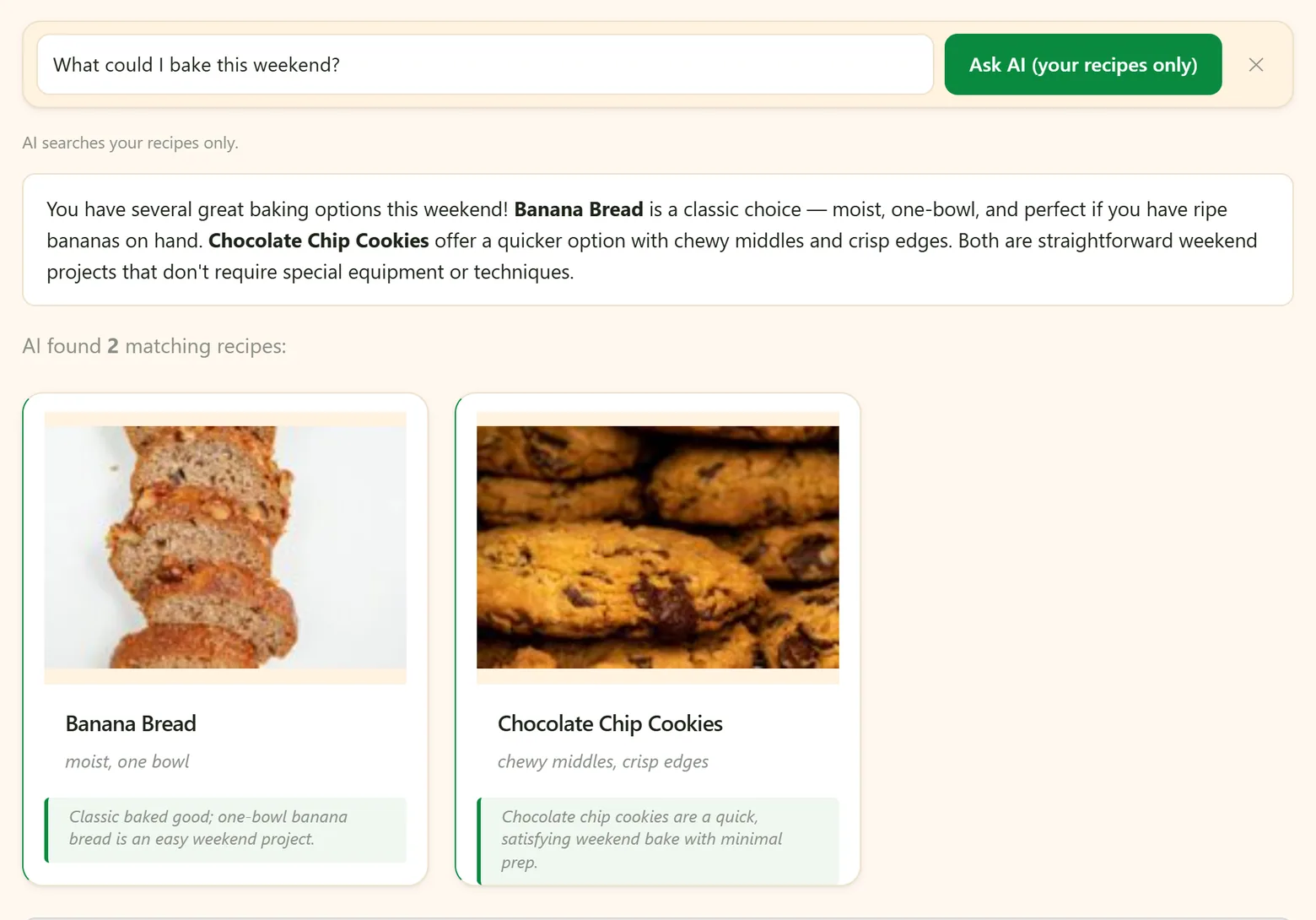
ગ્રીડની નીચે એક બૉક્સ છે જ્યાં તમે મિત્રને પૂછો તેમ કંઈપણ પૂછી શકો છો. જવાબ તમારી વાનગીઓમાંથી આવે છે, ઇન્ટરનેટ પરથી નહીં: તમને ટૂંકો લેખિત જવાબ અને તેની નીચે મળેલી વાનગીઓના કાર્ડ મળે છે.
- "મારી પાસે બતકવાળી કઈ વાનગીઓ છે?" — ઘટક, આહાર કે પ્રસંગ પ્રમાણે.
- "30 મિનિટમાં શું રાંધી શકું?" — સમય પ્રમાણે.
- "મારી કઈ મિઠાઈઓ ગ્લુટેન-ફ્રી છે?" — એવા પ્રશ્નો જેમાં માત્ર શબ્દો મેળવવા નહીં, વિવેકબુદ્ધિ જોઈએ.
- "બોર્શ કેવી રીતે બનાવું?" — એક વાનગીના તમારા સંસ્કરણોની સરખામણી.
કેટલીક ઉપયોગી વાતો:
- તે તમે જ્યાં જુઓ છો ત્યાં જુએ છે. પહેલા ટેગ, શોધ કે સંગ્રહથી ફિલ્ટર કરો, તો પ્રશ્ન ફક્ત તેમને જ ધ્યાનમાં લે છે — બટન પછી કેટલી વાનગીઓ તે કહે છે.
- તે તમારી રુચિ જાણે છે. મનપસંદ, સૌથી વધુ વપરાતા ટેગ અને તમારા ધ્યાન શબ્દો ધ્યાનમાં લેવાય છે.
- તે તમારા પ્રશ્નો યાદ રાખે છે. અગાઉ પૂછેલો પ્રશ્ન પસંદ કરવા બૉક્સ પર ટૅપ કરો; જૂના પ્રશ્નની બાજુનો × તેને દૂર કરે છે.
- જવાબ વાનગી બની શકે છે. જ્યારે AI વાનગી લખી આપે — જેમ કે તમારી બે વાનગીઓનું સંયુક્ત સંસ્કરણ — વાનગી તરીકે સાચવો તેને તમારા ભંડારમાં ઉમેરે છે.
- તેને કામ કરવા માટે કંઈક જોઈએ — ઓછામાં ઓછી પાંચ વાનગીઓ હોય ત્યારે જ AI ને પૂછો અનલૉક થાય છે. સો કરતાં વધુ વાનગીઓ પર પૂછવામાં AI બજેટ નોંધપાત્ર વધુ વપરાય છે, તેથી પહેલા પુષ્ટિ માંગવામાં આવે છે.
શું રાંધી શકું? — ફ્રિજમાં જે છે તેમાંથી
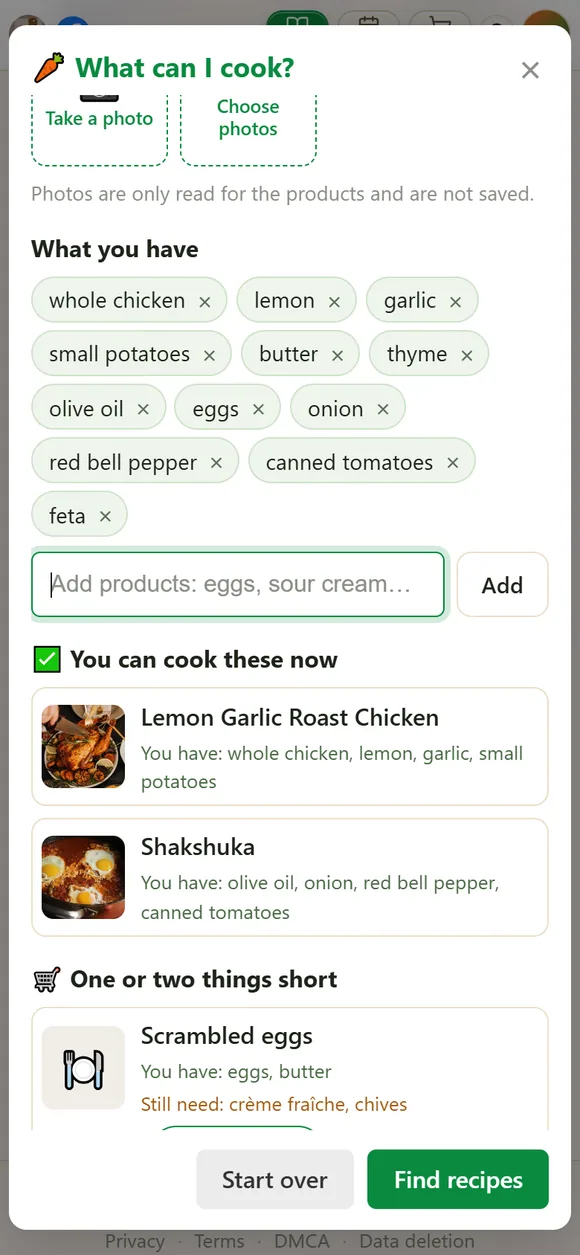
AI ને પૂછો બૉક્સની ઉપર, જે છે તેમાંથી શું રાંધું? એક વિન્ડો ખોલે છે જે તમારા ફ્રિજના ફોટાને રાત્રિભોજનના વિચારોમાં ફેરવે છે, જે તમારી વાનગીઓમાંથી લેવામાં આવે છે, ઇન્ટરનેટ પરથી નહીં.
- ફોન પર ફોટો પાડો દબાવો, અથવા ફોટા પસંદ કરો, અને ફ્રિજ, શેલ્ફ, ટેબલ પરની ખરીદી કે રસીદનો ફોટો પાડો. વધુમાં વધુ ચાર ફોટા: દરેકમાં AI તે દેખાતો ખોરાક યાદી કરે છે.
- યાદી તપાસો. જે ખોટું પકડાયું હોય તે × થી દૂર કરો, અને ફોટામાં ન દેખાય એવું લખો, જેમ કે પાછળ રહેલી બરણી કે કબાટમાંના બટાકા. તમે ફોટા છોડીને ફક્ત લખી પણ શકો છો.
- વાનગીઓ શોધો દબાવો. પહેલા એવી વાનગીઓ આવે છે જે તમે હમણાં રાંધી શકો, પછી તે જેમાં એક-બે વસ્તુ ઓછી છે, અને ખરીદીની યાદીમાં તેમને હજી જે જોઈએ છે તે તમારી ખરીદીની યાદીમાં મૂકે છે.
- મીઠું, મરી, ખાંડ, તેલ અને સામાન્ય મસાલા હંમેશા હાથવગા ગણાય છે, તેથી તે ક્યારેય ખૂટતા નથી.
- ફોટા સાચવવામાં આવતા નથી. તેમાંથી વસ્તુઓ વાંચીને તે કાઢી નાખવામાં આવે છે.
- જેટલી વધુ વાનગીઓ, તેટલું વધુ મળે. તે ફક્ત તમારા સંગ્રહમાં જુએ છે, તેથી એક ડઝન વાનગીઓ સાથે મેળ ખાય એવું કંઈ ન પણ હોય. બટન પાંચ વાનગીઓએ દેખાય છે, AI ને પૂછો જેમ.
- વાનગી ખોલીને પાછા આવો, તો વિન્ડો એ જ જવાબ પર ફરી ખુલે છે, જ્યાં સુધી તમે ફરી શરૂ કરો ન દબાવો.
તે ચૂકવેલા પ્લાનનો ભાગ છે, બીજી AI સુવિધાઓની જેમ.
કચરાપેટી
કાઢી નાખેલી વાનગીઓ કચરાપેટીમાં જાય છે, કાયમ માટે દૂર થતી નથી. તેને ખાતું → ડેટા → કચરાપેટી માંથી ખોલો: પુનઃસ્થાપિત કરો વાનગીને તેની બધી વસ્તુઓ સાથે પાછી લાવે છે, કાયમ માટે કાઢી નાખો તેને કાયમ માટે દૂર કરે છે, અને કચરો ખાલી કરો બધું સાફ કરે છે.
મિત્રોની વાનગીઓ
ઉપરની પટ્ટીમાંનું મિત્રો તમારા મિત્રોએ તમારી સાથે શેર કરેલી વાનગીઓ ખોલે છે, દરેક મિત્ર માટે એક કાર્ડ. મિત્રો કેવી રીતે કામ કરે છે તે શેરિંગ અને પરિવાર માં છે.
તમને જવાબ ન મળ્યો? અમને લખો: support@iwant2eat.com