
ਲੱਭਣਾ ਅਤੇ ਵਿਵਸਥਿਤ ਕਰਨਾ
ਖੋਜ, ਟੈਗ, ਮਨਪਸੰਦ, ਸੰਗ੍ਰਹਿ ਅਤੇ ਸਮਾਰਟ ਛਾਂਟੀ — ਨਾਲ ਹੀ Ask AI, ਜੋ ਤੁਹਾਡੀਆਂ ਆਪਣੀਆਂ ਰੈਸਿਪੀਆਂ ਤੋਂ ਜਵਾਬ ਦਿੰਦਾ ਹੈ, ਅਤੇ What can I cook?, ਜੋ ਤੁਹਾਡੇ ਫਰਿੱਜ ਦੀ ਫੋਟੋ ਤੋਂ ਸ਼ੁਰੂ ਹੁੰਦਾ ਹੈ।
ਇਸ ਪੰਨੇ ਦਾ ਅੰਗਰੇਜ਼ੀ ਤੋਂ ਮਸ਼ੀਨੀ ਅਨੁਵਾਦ ਕੀਤਾ ਗਿਆ ਹੈ, ਇਸ ਲਈ ਕੁਝ ਹਿੱਸੇ ਅਜੀਬ ਲੱਗ ਸਕਦੇ ਹਨ। ਅੰਗਰੇਜ਼ੀ ਵਿੱਚ ਪੜ੍ਹੋ
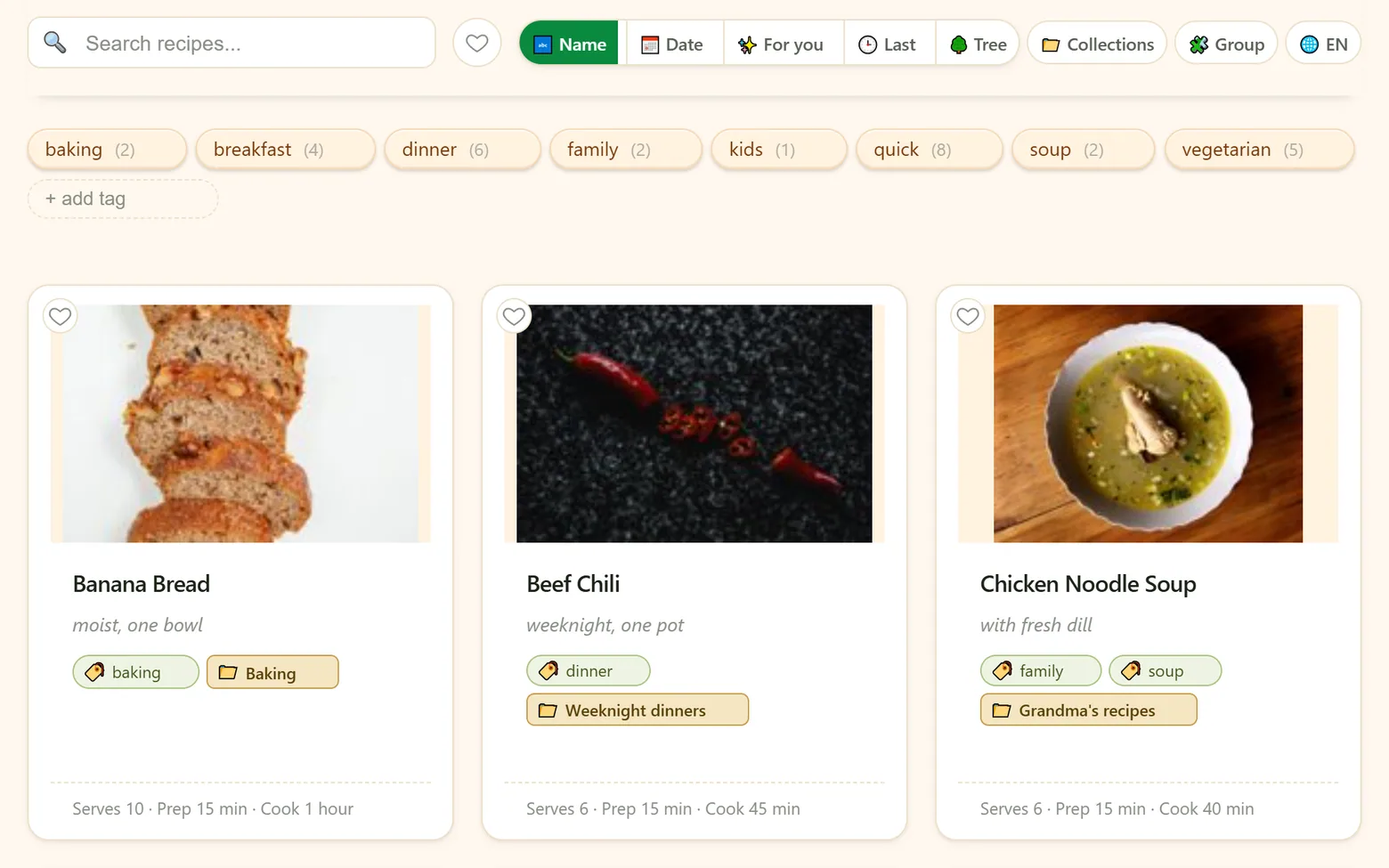
ਮੇਰੀਆਂ ਵਿਅੰਜਨਾਂ iwant2eat ਵਿੱਚ ਤੁਹਾਡਾ ਹੋਮ ਪੰਨਾ ਹੈ: ਹਰ ਉਹ ਵਿਅੰਜਨ ਜੋ ਤੁਸੀਂ ਸੰਭਾਲਿਆ ਹੈ, ਫ਼ੋਟੋਆਂ, ਟੈਗਾਂ ਅਤੇ ਸੰਗ੍ਰਹਿਆਂ ਵਾਲੇ ਕਾਰਡਾਂ ਦੀ ਗਰਿੱਡ ਵਜੋਂ। ਇੱਥੇ ਸਭ ਕੁਝ ਇਸ ਲਈ ਹੈ ਕਿ ਤੁਸੀਂ ਸਹੀ ਵਿਅੰਜਨ ਤੇਜ਼ੀ ਨਾਲ ਲੱਭ ਸਕੋ।
ਖੋਜ
ਵਿਅੰਜਨ ਖੋਜੋ... ਵਿੱਚ ਲਿਖਣਾ ਸ਼ੁਰੂ ਕਰੋ ਅਤੇ ਲਿਖਦੇ ਸਮੇਂ ਗਰਿੱਡ ਛੋਟਾ ਹੁੰਦਾ ਜਾਵੇਗਾ। ਸਿਰਲੇਖ, ਸਮੱਗਰੀ ਅਤੇ ਵਿਅੰਜਨ ਦਾ ਬਾਕੀ ਹਿੱਸਾ ਸਭ ਖੋਜਿਆ ਜਾਂਦਾ ਹੈ।
- ਕਈ ਸ਼ਬਦ ਖੋਜ ਨੂੰ ਸੀਮਤ ਕਰਦੇ ਹਨ। ਅਚਾਰੀ ਪਿਆਜ਼ ਉਹ ਵਿਅੰਜਨ ਲੱਭਦਾ ਹੈ ਜਿਨ੍ਹਾਂ ਵਿੱਚ ਦੋਵੇਂ ਸ਼ਬਦ ਹੋਣ, ਨਾ ਕਿ ਹਰ ਉਹ ਚੀਜ਼ ਜਿਸ ਵਿੱਚ ਪਿਆਜ਼ ਹੋਵੇ।
- ਗ਼ਲਤ ਸਪੈਲਿੰਗ ਨੂੰ ਮਾਫ਼ ਕੀਤਾ ਜਾਂਦਾ ਹੈ। ਜੇ ਕੋਈ ਵੀ ਮੇਲ ਨਾ ਖਾਵੇ, ਤਾਂ ਸ਼ਬਦਾਂ ਦੇ ਅੰਤ ਢਿੱਲੇ ਕੀਤੇ ਜਾਂਦੇ ਹਨ ਤਾਂ ਜੋ ਗਲਤੀ ਜਾਂ ਸ਼ਬਦ ਦੇ ਵੱਖਰੇ ਰੂਪ ਨਾਲ ਵੀ ਵਿਅੰਜਨ ਮਿਲ ਜਾਵੇ।
- ਖੋਜ ਬਾਕੀ ਸਭ ਨਾਲ ਜੁੜਦੀ ਹੈ — ਟੈਗ, ਪਸੰਦੀਦਾ, ਸੰਗ੍ਰਹਿ। ਫਿਲਟਰ ਸਾਫ਼ ਕਰੋ ਇਹ ਸਭ ਇਕੱਠੇ ਮੁੜ ਸੈੱਟ ਕਰ ਦਿੰਦਾ ਹੈ।
ਪਸੰਦੀਦਾ
ਕਿਸੇ ਕਾਰਡ (ਜਾਂ ਵਿਅੰਜਨ ਪੰਨੇ) 'ਤੇ ਦਿਲ ਨੂੰ ਦਬਾਓ ਤਾਂ ਵਿਅੰਜਨ ਪਸੰਦੀਦਾ ਬਣ ਜਾਂਦਾ ਹੈ। ਖੋਜ ਬਾਕਸ ਦੇ ਨਾਲ ਵਾਲਾ ਦਿਲ ਸਿਰਫ਼ ਪਸੰਦੀਦਾ ਦਿਖਾਉਂਦਾ ਹੈ — ਸਭ ਵੇਖਣ ਲਈ ਮੁੜ ਦਬਾਓ। ਉਸ ਦੇ ਨਾਲ ਦਾ ਲਿੰਕ ਵਾਲਾ ਬਟਨ ਉਹੀ ਕੰਮ ਉਨ੍ਹਾਂ ਵਿਅੰਜਨਾਂ ਲਈ ਕਰਦਾ ਹੈ ਜੋ ਤੁਸੀਂ ਲਿੰਕ ਰਾਹੀਂ ਸਾਂਝੀਆਂ ਕੀਤੀਆਂ ਹਨ, ਅਤੇ ਦੋਵੇਂ ਇਕੱਠੇ ਕੰਮ ਕਰਦੇ ਹਨ।
ਟੈਗ
ਟੈਗ ਤੁਹਾਡੀਆਂ ਵਿਅੰਜਨਾਂ ਦੇ ਉੱਪਰ ਵਾਲੀਆਂ ਚਿੱਪਾਂ ਹਨ (ਫ਼ੋਨ 'ਤੇ ਹੇਠਾਂ), ਹਰ ਇੱਕ ਨਾਲ ਉਸ ਨੂੰ ਲੱਗੀਆਂ ਵਿਅੰਜਨਾਂ ਦੀ ਗਿਣਤੀ ਦੇ ਨਾਲ।
- ਫਿਲਟਰ — ਕਿਸੇ ਟੈਗ 'ਤੇ ਟੈਪ ਕਰੋ; ਹੋਰ ਟੈਗ ਜੋੜ ਕੇ ਮਿਲਾ ਸਕਦੇ ਹੋ। ਬਿਨਾਂ ਟੈਗ ਉਹ ਵਿਅੰਜਨ ਦਿਖਾਉਂਦਾ ਹੈ ਜਿਨ੍ਹਾਂ ਨੂੰ ਕੋਈ ਟੈਗ ਨਹੀਂ। ਵਿਅੰਜਨ ਕਾਰਡ 'ਤੇ ਕੋਈ ਟੈਗ ਉਸ ਟੈਗ ਵਾਲੀਆਂ ਵਿਅੰਜਨਾਂ ਦਿਖਾਉਂਦਾ ਹੈ।
- ਬਣਾਓ — + ਟੈਗ ਜੋੜੋ ਵਿੱਚ ਨਾਮ ਲਿਖੋ।
- ਵਿਅੰਜਨ ਨੂੰ ਟੈਗ ਲਗਾਓ — ਟੈਗ ਨੂੰ ਵਿਅੰਜਨ ਕਾਰਡ 'ਤੇ ਖਿੱਚੋ, ਜਾਂ ਕਾਰਡ ਮੀਨੂ ਵਿੱਚ ਟੈਗ ਨਿਯੁਕਤ ਕਰੋ ਵਰਤੋ। ਫ਼ੋਨ 'ਤੇ ਟੈਗ ਨੂੰ ਦਬਾ ਕੇ ਰੱਖੋ, ਵਿਅੰਜਨਾਂ 'ਤੇ ਲਗਾਓ ਚੁਣੋ ਅਤੇ ਵਿਅੰਜਨਾਂ 'ਤੇ ਟੈਪ ਕਰੋ।
- ਨਾਮ ਬਦਲੋ ਜਾਂ ਮਿਟਾਓ — ਕਿਸੇ ਟੈਗ 'ਤੇ ਸੱਜਾ ਕਲਿੱਕ ਕਰੋ (ਫ਼ੋਨ 'ਤੇ ਦਬਾ ਕੇ ਰੱਖੋ) ਅਤੇ ਨਾਮ ਬਦਲੋ ਜਾਂ ਟੈਗ ਮਿਟਾਓ ਚੁਣੋ। ਮਿਟਾਇਆ ਟੈਗ ਹਰ ਵਿਅੰਜਨ ਤੋਂ ਹਟ ਜਾਂਦਾ ਹੈ।
ਸੰਗ੍ਰਹਿ
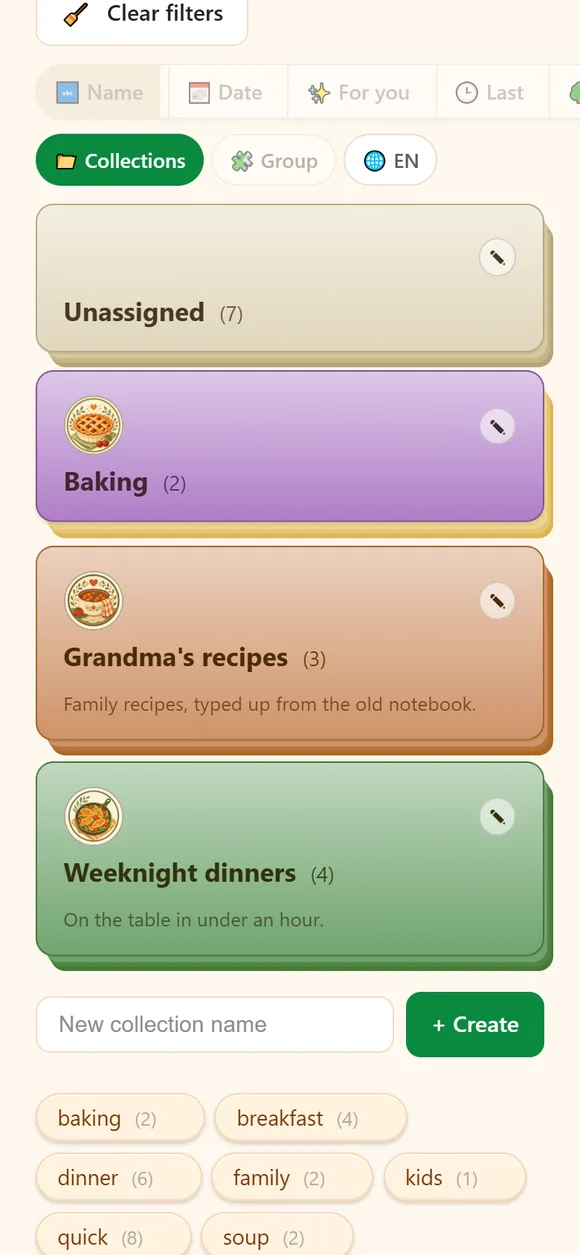
ਸੰਗ੍ਰਹਿ ਨਾਮ ਵਾਲੇ ਸਮੂਹ ਹਨ — ਦਾਦੀ ਦੀਆਂ ਵਿਅੰਜਨਾਂ, ਹਫ਼ਤੇ ਦੇ ਰਾਤ ਦੇ ਖਾਣੇ, ਕ੍ਰਿਸਮਸ ਦੀ ਬੇਕਿੰਗ। ਇੱਕ ਵਿਅੰਜਨ ਜਿੰਨੇ ਮਰਜ਼ੀ ਸੰਗ੍ਰਹਿਆਂ ਵਿੱਚ ਹੋ ਸਕਦਾ ਹੈ।
- ਇੱਕ ਬਣਾਓ — 📁 ਸੰਗ੍ਰਹਿ ਵੇਖਣ ਵਿੱਚ ਜਾਓ, ਨਾਮ ਲਿਖੋ ਅਤੇ + ਬਣਾਓ ਦਬਾਓ।
- ਇਸ ਨੂੰ ਭਰੋ — ਕਿਸੇ ਵਿਅੰਜਨ ਦਾ ਕਾਰਡ ਮੀਨੂ ਖੋਲ੍ਹੋ ਅਤੇ ਸੰਗ੍ਰਹਿ ਵਿੱਚ ਜੋੜੋ ਚੁਣੋ; ਸੰਗ੍ਰਹਿ ਵਿੱਚੋਂ ਹਟਾਓ ਉਸ ਨੂੰ ਬਿਨਾਂ ਮਿਟਾਏ ਬਾਹਰ ਕੱਢ ਦਿੰਦਾ ਹੈ।
- ਇਸ ਨੂੰ ਖੋਲ੍ਹੋ — ਸਿਰਫ਼ ਉਸ ਦੀਆਂ ਵਿਅੰਜਨਾਂ ਵੇਖਣ ਲਈ ਸੰਗ੍ਰਹਿ 'ਤੇ ਟੈਪ ਕਰੋ; ਖੋਜ ਅਤੇ AI ਤੋਂ ਪੁੱਛਣਾ ਫਿਰ ਉਸੇ ਦੇ ਅੰਦਰ ਰਹਿੰਦੇ ਹਨ।
- ਇਸ ਨੂੰ ਆਪਣਾ ਬਣਾਓ — ਸੰਗ੍ਰਹਿ ਉੱਤੇ ਪੈਨਸਿਲ ਉਸ ਦਾ ਨਾਮ, ਰੰਗ, ਵੇਰਵਾ ਅਤੇ ਥੀਮ ਬਦਲਦੀ ਹੈ।
ਸੰਗ੍ਰਹਿ 'ਤੇ ਸੱਜਾ ਕਲਿੱਕ ਕਰੋ (ਫ਼ੋਨ 'ਤੇ ਦਬਾ ਕੇ ਰੱਖੋ) ਹੋਰ ਵਿਕਲਪਾਂ ਲਈ: ਲਿੰਕ ਰਾਹੀਂ ਸਾਂਝਾ ਕਰੋ, ਵਿਅੰਜਨਾਂ ਦੀ ਕਿਤਾਬ (PDF), ਜਿੱਥੇ ਫੋਟੋ ਨਹੀਂ ਉੱਥੇ ਸਟਾਕ ਫੋਟੋਆਂ, ਸੰਗ੍ਰਹਿ ਵਿੱਚੋਂ ਸਾਰੇ ਕੱਢੋ ਅਤੇ ਸੰਗ੍ਰਹਿ ਮਿਟਾਓ। ਸੰਗ੍ਰਹਿ ਮਿਟਾਉਣ ਨਾਲ ਉਹ ਵਿਅੰਜਨ ਜੋ ਸਿਰਫ਼ ਉਸ ਵਿੱਚ ਸਨ, ਕੂੜੇ ਵਿੱਚ ਚਲੇ ਜਾਂਦੇ ਹਨ — ਜੇ ਮਨ ਬਦਲੇ ਤਾਂ ਉਨ੍ਹਾਂ ਨੂੰ ਇਕੱਠੇ ਬਹਾਲ ਕਰੋ।
ਸੰਗ੍ਰਹਿਆਂ ਵਿੱਚ ਛਾਂਟੋ
ਬਹੁਤ ਸਾਰੀਆਂ ਵਿਅੰਜਨਾਂ ਸੰਭਾਲੀਆਂ ਅਤੇ ਕਦੇ ਵਰਗੀਕਰਨ ਨਹੀਂ ਕੀਤਾ? AI ਨੂੰ ਉਨ੍ਹਾਂ ਨੂੰ ਸ਼ੈਲਫਾਂ 'ਤੇ ਰੱਖਣ ਦਿਓ। ਜਦੋਂ ਦਸ ਜਾਂ ਵੱਧ ਵਿਅੰਜਨਾਂ ਕਿਸੇ ਸੰਗ੍ਰਹਿ ਵਿੱਚ ਨਹੀਂ ਹੁੰਦੀਆਂ, ਤਾਂ ਗਰਿੱਡ ਦੇ ਉੱਪਰ ਇੱਕ ਲਾਈਨ ਕਿੰਨੀਆਂ ਦੱਸਦੀ ਹੈ, ਨਾਲ ਸੰਗ੍ਰਹਿਆਂ ਵਿੱਚ ਛਾਂਟੋ ਬਟਨ; ਇਹੀ ਬਟਨ 📁 ਸੰਗ੍ਰਹਿ ਵੇਖਣ ਦੇ ਹੇਠਾਂ ਵੀ ਹੁੰਦਾ ਹੈ ਜਦੋਂ ਕੁਝ ਅਣਵਰਗੀਕ੍ਰਿਤ ਹੋਵੇ।
- ਇਹ ਸੁਝਾਉਂਦਾ ਹੈ, ਫੈਸਲਾ ਤੁਹਾਡਾ ਹੈ। ਹਰ ਪ੍ਰਸਤਾਵਿਤ ਸੰਗ੍ਰਹਿ ਅਤੇ ਉਸ ਦੀਆਂ ਵਿਅੰਜਨਾਂ ਵੇਖੋ। ਕਿਸੇ ਨੂੰ ਛੱਡਣ ਲਈ ਨਿਸ਼ਾਨ ਹਟਾਓ, ਜਾਂ ਨਵੇਂ ਦਾ ਨਾਮ ਬਦਲੋ; ਛਾਂਟੋ ਦਬਾਉਣ ਤੱਕ ਕੁਝ ਨਹੀਂ ਬਦਲਦਾ।
- ਤੁਹਾਡੇ ਸੰਗ੍ਰਹਿ ਪਹਿਲਾਂ ਆਉਂਦੇ ਹਨ। ਜਿਹੜੀ ਵਿਅੰਜਨ ਸਾਫ਼ ਤੌਰ 'ਤੇ ਤੁਹਾਡੇ ਕਿਸੇ ਮੌਜੂਦਾ ਸੰਗ੍ਰਹਿ ਦੀ ਹੈ, ਉੱਥੇ ਜਾਂਦੀ ਹੈ; ਨਵੇਂ ਸਿਰਫ਼ ਬਾਕੀਆਂ ਲਈ ਬਣਦੇ ਹਨ।
- ਸਿਰਫ਼ ਅਣਵਰਗੀਕ੍ਰਿਤ ਵਿਅੰਜਨਾਂ ਛੂਹੀਆਂ ਜਾਂਦੀਆਂ ਹਨ। ਜੋ ਪਹਿਲਾਂ ਹੀ ਸੰਗ੍ਰਹਿ ਵਿੱਚ ਹੈ, ਉੱਥੇ ਹੀ ਰਹਿੰਦਾ ਹੈ। ਵੱਡਾ ਸੰਗ੍ਰਹਿ ਇੱਕ ਵਾਰ ਵਿੱਚ 300 ਵਿਅੰਜਨਾਂ ਕਰਕੇ ਛਾਂਟਿਆ ਜਾਂਦਾ ਹੈ — ਬਾਕੀ ਲਈ ਮੁੜ ਚਲਾਓ।
- ਭੁਗਤਾਨ ਵਾਲੀ ਯੋਜਨਾ ਦਾ ਹਿੱਸਾ। ਸਬਸਕ੍ਰਿਪਸ਼ਨ ਤੋਂ ਬਿਨਾਂ ਬਟਨ ਹੁੰਦਾ ਹੈ, ਪਰ ਤਾਲੇ ਨਾਲ।
ਵਿਅੰਜਨਾਂ ਦੀ ਕਿਤਾਬ (PDF)
ਸੰਗ੍ਰਹਿ ਨੂੰ ਇੱਕ ਕਿਤਾਬ ਬਣਾਓ ਜੋ ਤੁਸੀਂ ਛਾਪ ਸਕੋ ਜਾਂ ਪਰਿਵਾਰ ਨੂੰ ਭੇਜ ਸਕੋ: ਸੰਗ੍ਰਹਿ ਕਾਰਡ 'ਤੇ 📖 (ਜਾਂ ਇਸ ਦੇ ਸੱਜੇ-ਕਲਿੱਕ ਮੀਨੂ ਵਿੱਚ ਵਿਅੰਜਨਾਂ ਦੀ ਕਿਤਾਬ (PDF)) ਇਸ ਦੀ PDF ਬਣਾਉਂਦਾ ਹੈ।
- ਅੰਦਰ ਕੀ ਹੈ — ਸੰਗ੍ਰਹਿ ਦੇ ਨਾਮ ਅਤੇ ਫ਼ੋਟੋ ਵਾਲਾ ਕਵਰ; ਸੂਚੀ, ਹਰ ਵਿਅੰਜਨ ਆਪਣੇ ਉਪ-ਸਿਰਲੇਖ ਅਤੇ ਪੰਨਾ ਨੰਬਰ ਨਾਲ; ਫਿਰ ਹਰ ਪੰਨੇ 'ਤੇ ਇੱਕ ਵਿਅੰਜਨ, ਉਸ ਦੀ ਫ਼ੋਟੋ, ਸਰਵਿੰਗ ਅਤੇ ਸਮਾਂ, ਸਮੱਗਰੀ ਅਤੇ ਕਦਮ (ਜਿੱਥੇ ਹਿੱਸੇ ਹਨ ਉੱਥੇ ਵੰਡੇ ਹੋਏ) ਅਤੇ ਤੁਹਾਡੇ ਨੋਟਸ।
- ਕੀ ਬਾਹਰ ਰਹਿੰਦਾ ਹੈ — ਲਿੰਕ ਰਾਹੀਂ ਸੰਭਾਲੀਆਂ ਵਿਅੰਜਨਾਂ: ਉਹ ਉਨ੍ਹਾਂ ਦੇ ਲੇਖਕਾਂ ਦੀਆਂ ਹਨ। ਉਹ ਤੁਹਾਡੇ ਸੰਗ੍ਰਹਿ ਵਿੱਚ ਜਿਵੇਂ ਹਨ ਉਵੇਂ ਹੀ ਰਹਿੰਦੀਆਂ ਹਨ।
- ਕਿਸੇ ਵੀ ਭਾਸ਼ਾ ਵਿੱਚ — ਵਿਅੰਜਨਾਂ ਨੂੰ ਜਿਵੇਂ ਲਿਖਿਆ ਹੈ ਉਵੇਂ ਰੱਖੋ, ਜਾਂ ਭਾਸ਼ਾ ਚੁਣੋ ਅਤੇ ਪੂਰੀ ਕਿਤਾਬ ਅਨੁਵਾਦ ਹੋ ਜਾਂਦੀ ਹੈ: ਦਾਦੀ ਦੀਆਂ ਵਿਅੰਜਨਾਂ, ਪੋਤੇ-ਪੋਤੀਆਂ ਲਈ ਅੰਗਰੇਜ਼ੀ ਵਿੱਚ। ਚੀਨੀ, ਜਾਪਾਨੀ ਅਤੇ ਕੋਰੀਆਈ ਕਿਤਾਬਾਂ ਅਜੇ ਉਪਲਬਧ ਨਹੀਂ ਹਨ।
- ਕਿੰਨਾ ਸਮਾਂ — ਇੱਕ ਮਿੰਟ ਤੱਕ, ਅਨੁਵਾਦਿਤ ਕਿਤਾਬ ਥੋੜ੍ਹੀ ਵੱਧ; ਡਾਊਨਲੋਡ ਆਪਣੇ ਆਪ ਸ਼ੁਰੂ ਹੁੰਦਾ ਹੈ। ਇੱਕ ਕਿਤਾਬ ਵਿੱਚ 150 ਵਿਅੰਜਨਾਂ ਤੱਕ ਆਉਂਦੀਆਂ ਹਨ, ਨਾਮ ਅਨੁਸਾਰ ਪਹਿਲੀਆਂ।
- ਕਿੱਥੇ — ਵੈਬਸਾਈਟ 'ਤੇ, ਕਿਸੇ ਵੀ ਬ੍ਰਾਊਜ਼ਰ ਵਿੱਚ; ਫ਼ੋਨ ਐਪਾਂ ਵਿੱਚ ਇਹ ਅਜੇ ਨਹੀਂ ਹੈ।
- ਭੁਗਤਾਨ ਵਾਲੀ ਯੋਜਨਾ ਦਾ ਹਿੱਸਾ। ਸਬਸਕ੍ਰਿਪਸ਼ਨ ਤੋਂ ਬਿਨਾਂ 📖 ਹੁੰਦਾ ਹੈ, ਪਰ ਤਾਲੇ ਨਾਲ।
ਛਾਂਟੀ ਅਤੇ ਵੇਖਣ ਦੇ ਢੰਗ
ਖੋਜ ਬਾਕਸ ਦੇ ਨਾਲ ਵਾਲੇ ਬਟਨ ਤੈਅ ਕਰਦੇ ਹਨ ਕਿ ਗਰਿੱਡ ਕਿਵੇਂ ਕ੍ਰਮਬੱਧ ਅਤੇ ਸਮੂਹਬੱਧ ਹੋਵੇ। ਤੁਹਾਡੀ ਚੋਣ ਯਾਦ ਰੱਖੀ ਜਾਂਦੀ ਹੈ।
- ਨਾਮ · ਮਿਤੀ ਅਨੁਸਾਰ ਜੋੜੀਆਂ ਗਈਆਂ · ਹਾਲੀਆ (ਆਖਰੀ ਵਾਰ ਵੇਖੀਆਂ) — ਸਿੱਧੇ ਕ੍ਰਮ।
- ✨ ਤੁਹਾਡੇ ਲਈ ਉਹ ਵਿਅੰਜਨ ਪਹਿਲਾਂ ਰੱਖਦਾ ਹੈ ਜੋ ਤੁਹਾਡੇ ਸੁਆਦ ਦੇ ਸਭ ਤੋਂ ਨੇੜੇ ਹਨ। ਇਹ ਉਨ੍ਹਾਂ ਕੰਮਾਂ ਤੋਂ ਚੁੱਪਚਾਪ ਸਿੱਖਦਾ ਹੈ ਜੋ ਤੁਸੀਂ ਪਹਿਲਾਂ ਹੀ ਕਰਦੇ ਹੋ: ਜਿਹੜੀਆਂ ਵਿਅੰਜਨਾਂ ਤੁਸੀਂ ਖ਼ਰੀਦਦਾਰੀ ਸੂਚੀ ਵਿੱਚ ਪਾਉਂਦੇ ਹੋ ਉਨ੍ਹਾਂ ਦਾ ਸਭ ਤੋਂ ਵੱਧ ਭਾਰ ਹੈ, ਫਿਰ ਪਸੰਦੀਦਾ ਅਤੇ ਭੋਜਨ-ਯੋਜਨਾ ਵਾਲੇ ਪਕਵਾਨ, ਫਿਰ ਉਹ ਜਿਨ੍ਹਾਂ ਨੂੰ ਤੁਸੀਂ ਵਾਰ-ਵਾਰ ਖੋਲ੍ਹਦੇ ਹੋ। ਕੋਈ ਰੇਟਿੰਗ ਦੇਣ ਦੀ ਲੋੜ ਨਹੀਂ।
- 🌳 ਰੁੱਖ ਵਿਅੰਜਨਾਂ ਨੂੰ ਨਾਮ ਅਨੁਸਾਰ ਸੂਚੀਬੱਧ ਕਰਦਾ ਹੈ, ਇਸ ਲਈ ਤੁਹਾਡੇ ਸਾਰੇ ਸੂਪ ਜਾਂ ਸਲਾਦ ਆਪਣੇ ਰੂਪਾਂ ਸਮੇਤ ਇਕੱਠੇ ਦਿਸਦੇ ਹਨ।
- 📁 ਸੰਗ੍ਰਹਿ ਗਰਿੱਡ ਨੂੰ ਸੰਗ੍ਰਹਿ ਅਨੁਸਾਰ ਸਮੂਹਬੱਧ ਕਰਦਾ ਹੈ।
- 🧩 ਸਮੂਹ ਮਿਲਦੀਆਂ-ਜੁਲਦੀਆਂ ਵਿਅੰਜਨਾਂ ਨੂੰ — ਇੱਕੋ ਪਕਵਾਨ ਦੇ ਕਈ ਰੂਪ — ਇੱਕ ਕਾਰਡ ਵਿੱਚ ਇਕੱਠਾ ਕਰਦਾ ਹੈ, ਹਰ ਰੂਪ ਲਈ ਇੱਕ ਚਿੱਪ ਨਾਲ।
- 🌐 EN (ਤੁਹਾਡੀ ਭਾਸ਼ਾ ਦਾ ਕੋਡ) ਹਰ ਸਿਰਲੇਖ ਨੂੰ ਤੁਹਾਡੀ ਭਾਸ਼ਾ ਵਿੱਚ ਅਨੁਵਾਦਿਤ ਦਿਖਾਉਂਦਾ ਹੈ।
ਕਾਰਡ ਮੀਨੂ
ਮੇਰੀਆਂ ਵਿਅੰਜਨਾਂ 'ਤੇ ਹਰ ਵਿਅੰਜਨ ਕਾਰਡ ਵਿੱਚ ਤੇਜ਼ ਕਾਰਵਾਈਆਂ ਦਾ ਮੀਨੂ ਹੁੰਦਾ ਹੈ, ਤਾਂ ਜੋ ਵਿਅੰਜਨ ਖੋਲ੍ਹਣਾ ਨਾ ਪਵੇ: ਕੰਪਿਊਟਰ 'ਤੇ ਕਾਰਡ 'ਤੇ ਸੱਜਾ ਕਲਿੱਕ ਕਰੋ, ਜਾਂ ਫ਼ੋਨ ਜਾਂ ਟੈਬਲੇਟ 'ਤੇ ਦਬਾ ਕੇ ਰੱਖੋ।
- 🏷️ ਟੈਗ ਨਿਯੁਕਤ ਕਰੋ — ਆਪਣੇ ਟੈਗਾਂ ਵਿੱਚੋਂ ਉਹ ਚੁਣੋ ਜੋ ਵਿਅੰਜਨ ਕੋਲ ਅਜੇ ਨਹੀਂ।
- 📁 ਸੰਗ੍ਰਹਿ ਵਿੱਚ ਜੋੜੋ — ਉਹ ਸੰਗ੍ਰਹਿ ਚੁਣੋ ਜਿਸ ਵਿੱਚ ਇਹ ਅਜੇ ਨਹੀਂ।
- 📤 ਸੰਗ੍ਰਹਿ ਵਿੱਚੋਂ ਹਟਾਓ — ਇੱਕ ਸੰਗ੍ਰਹਿ ਵਿੱਚੋਂ ਕੱਢਦਾ ਹੈ; ਵਿਅੰਜਨ ਖੁਦ ਅਤੇ ਬਾਕੀ ਸੰਗ੍ਰਹਿ ਰਹਿੰਦੇ ਹਨ। ਸੰਗ੍ਰਹਿ ਦੇ ਅੰਦਰ ਆਈਟਮ ਇਸੇ ਨਾਮ ਨਾਲ ਹੁੰਦੀ ਹੈ।
- 🖼️ ਸਟਾਕ ਫੋਟੋ ਨਿਯੁਕਤ ਕਰੋ — ਫੋਟੋ ਲਾਇਬ੍ਰੇਰੀ ਤੋਂ ਢੁਕਵੀਂ ਫੋਟੋ ਵਿਅੰਜਨ ਦੀਆਂ ਤਸਵੀਰਾਂ ਦੇ ਸਾਹਮਣੇ ਰੱਖਦਾ ਹੈ। ਜੇ ਮੁੱਖ ਤਸਵੀਰ ਪਹਿਲਾਂ ਹੀ ਇਹੋ ਜਿਹੀ ਹੈ, ਤਾਂ ਆਈਟਮ ਨਵੀਂ ਸਟਾਕ ਫੋਟੋ ਪੜ੍ਹਦੀ ਹੈ ਅਤੇ ਉਸ ਦੀ ਥਾਂ ਕੋਈ ਹੋਰ ਲਾਉਂਦੀ ਹੈ।
- 🗑️ ਵਿਅੰਜਨ ਮਿਟਾਓ — ਪੱਕਾ ਕਰਨ ਲਈ ਮੁੜ ਦਬਾਓ; ਵਿਅੰਜਨ ਕੂੜੇ ਵਿੱਚ ਜਾਂਦੀ ਹੈ।
ਸਬਸਕ੍ਰਿਪਸ਼ਨ ਤੋਂ ਬਿਨਾਂ ਸਿਰਫ਼ ਵਿਅੰਜਨ ਮਿਟਾਓ ਕੰਮ ਕਰਦਾ ਹੈ; ਬਾਕੀ ਭੁਗਤਾਨ ਵਾਲੀ ਯੋਜਨਾ ਦਾ ਹਿੱਸਾ ਹਨ ਅਤੇ ਤਾਲਾ ਦਿਖਾਉਂਦੇ ਹਨ। ਸੰਗ੍ਰਹਿਆਂ ਦਾ ਆਪਣਾ ਮੀਨੂ ਹੈ — ਵੇਖੋ ਸੰਗ੍ਰਹਿ।
AI ਤੋਂ ਪੁੱਛੋ — ਤੁਹਾਡੀਆਂ ਆਪਣੀਆਂ ਵਿਅੰਜਨਾਂ ਤੋਂ ਜਵਾਬ
ਗਰਿੱਡ ਦੇ ਹੇਠਾਂ ਇੱਕ ਬਾਕਸ ਹੈ ਜਿੱਥੇ ਤੁਸੀਂ ਕਿਸੇ ਦੋਸਤ ਵਾਂਗ ਕੁਝ ਵੀ ਪੁੱਛ ਸਕਦੇ ਹੋ। ਜਵਾਬ ਤੁਹਾਡੀਆਂ ਵਿਅੰਜਨਾਂ ਤੋਂ ਆਉਂਦਾ ਹੈ, ਇੰਟਰਨੈੱਟ ਤੋਂ ਨਹੀਂ: ਤੁਹਾਨੂੰ ਇੱਕ ਛੋਟਾ ਲਿਖਤੀ ਜਵਾਬ ਮਿਲਦਾ ਹੈ ਅਤੇ ਹੇਠਾਂ ਉਨ੍ਹਾਂ ਵਿਅੰਜਨਾਂ ਦੇ ਕਾਰਡ ਜੋ ਮਿਲੀਆਂ।
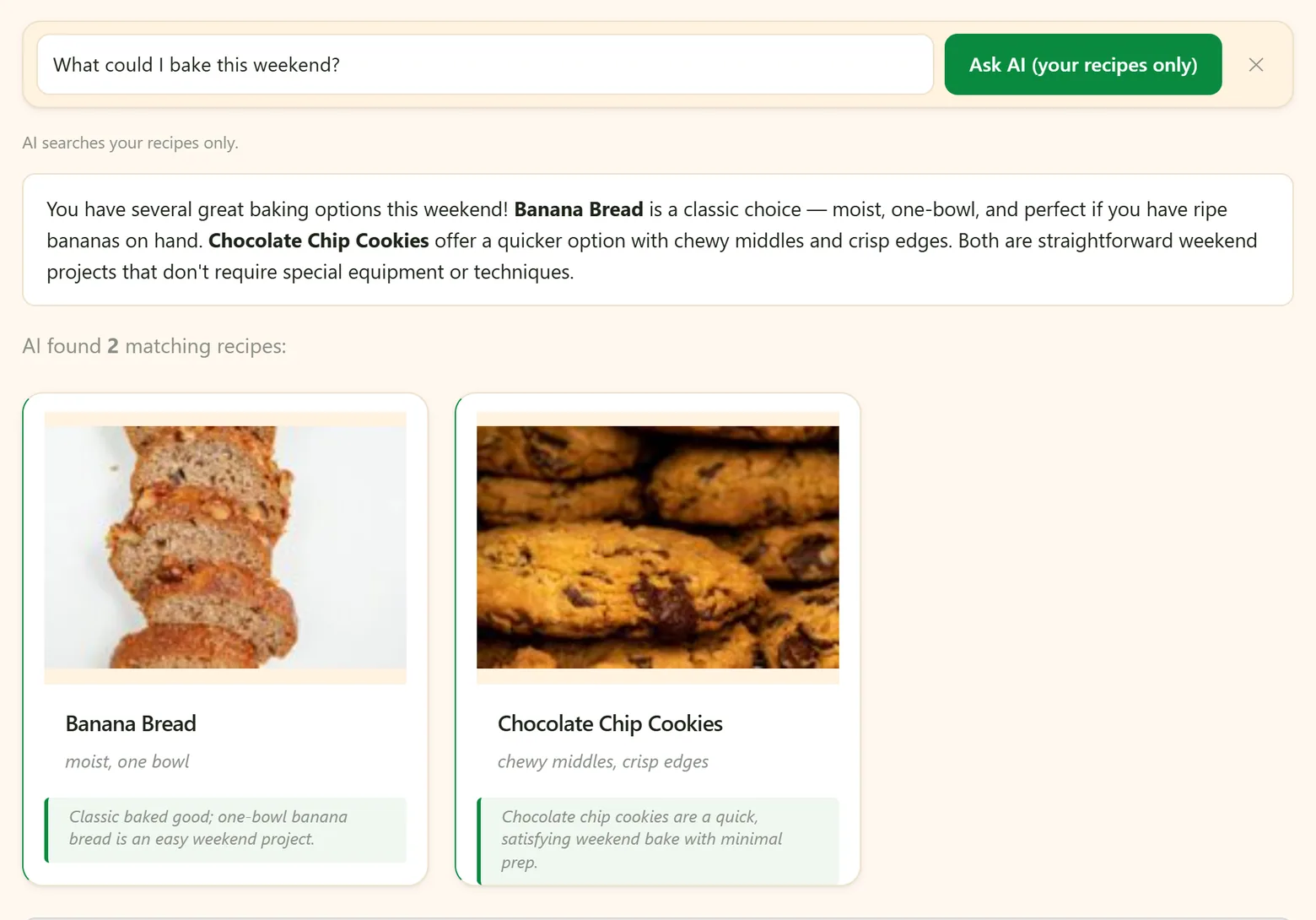
- "ਮੇਰੇ ਕੋਲ ਬਤਖ਼ ਨਾਲ ਕਿਹੜੀਆਂ ਵਿਅੰਜਨਾਂ ਹਨ?" — ਸਮੱਗਰੀ, ਖੁਰਾਕ ਜਾਂ ਮੌਕੇ ਅਨੁਸਾਰ।
- "ਮੈਂ 30 ਮਿੰਟਾਂ ਵਿੱਚ ਕੀ ਪਕਾ ਸਕਦਾ ਹਾਂ?" — ਸਮੇਂ ਅਨੁਸਾਰ।
- "ਮੇਰੀਆਂ ਕਿਹੜੀਆਂ ਮਿਠਾਈਆਂ ਗਲੂਟਨ-ਮੁਕਤ ਹਨ?" — ਉਹ ਸਵਾਲ ਜਿਨ੍ਹਾਂ ਨੂੰ ਸਿਰਫ਼ ਸ਼ਬਦ ਮਿਲਾਉਣ ਦੀ ਨਹੀਂ, ਸਮਝ ਦੀ ਲੋੜ ਹੈ।
- "ਮੈਂ ਬੋਰਸ਼ਟ ਕਿਵੇਂ ਬਣਾਵਾਂ?" — ਇੱਕ ਪਕਵਾਨ ਦੇ ਤੁਹਾਡੇ ਰੂਪਾਂ ਦੀ ਤੁਲਨਾ।
ਕੁਝ ਗੱਲਾਂ ਜੋ ਜਾਣਨ ਯੋਗ ਹਨ:
- ਇਹ ਉੱਥੇ ਵੇਖਦਾ ਹੈ ਜਿੱਥੇ ਤੁਸੀਂ ਵੇਖ ਰਹੇ ਹੋ। ਪਹਿਲਾਂ ਕਿਸੇ ਟੈਗ, ਖੋਜ ਜਾਂ ਸੰਗ੍ਰਹਿ ਨਾਲ ਫਿਲਟਰ ਕਰੋ, ਤਾਂ ਸਵਾਲ ਸਿਰਫ਼ ਉਹੀ ਵਿਅੰਜਨਾਂ ਵੇਖਦਾ ਹੈ — ਬਟਨ ਫਿਰ ਦੱਸਦਾ ਹੈ ਕਿ ਕਿੰਨੀਆਂ।
- ਇਹ ਤੁਹਾਡੇ ਸੁਆਦ ਜਾਣਦਾ ਹੈ। ਪਸੰਦੀਦਾ, ਤੁਹਾਡੇ ਸਭ ਤੋਂ ਵੱਧ ਵਰਤੇ ਟੈਗ ਅਤੇ ਤੁਹਾਡੇ ਧਿਆਨ ਦੇ ਸ਼ਬਦ ਧਿਆਨ ਵਿੱਚ ਰੱਖੇ ਜਾਂਦੇ ਹਨ।
- ਇਹ ਤੁਹਾਡੇ ਸਵਾਲ ਯਾਦ ਰੱਖਦਾ ਹੈ। ਬਾਕਸ 'ਤੇ ਟੈਪ ਕਰੋ ਅਤੇ ਪਹਿਲਾਂ ਪੁੱਛਿਆ ਕੋਈ ਚੁਣੋ; ਪੁਰਾਣੇ ਸਵਾਲ ਦੇ ਨਾਲ × ਉਸ ਨੂੰ ਹਟਾਉਂਦਾ ਹੈ।
- ਜਵਾਬ ਵਿਅੰਜਨ ਬਣ ਸਕਦਾ ਹੈ। ਜਦੋਂ AI ਕੋਈ ਵਿਅੰਜਨ ਲਿਖਦਾ ਹੈ — ਜਿਵੇਂ ਤੁਹਾਡੀਆਂ ਦੋ ਵਿਅੰਜਨਾਂ ਦਾ ਮਿਲਿਆ-ਜੁਲਿਆ ਰੂਪ — ਤਾਂ ਵਿਅੰਜਨ ਵਜੋਂ ਸੰਭਾਲੋ ਉਸ ਨੂੰ ਤੁਹਾਡੇ ਭੰਡਾਰ ਵਿੱਚ ਜੋੜਦਾ ਹੈ।
- ਇਸ ਨੂੰ ਕੰਮ ਕਰਨ ਲਈ ਕੁਝ ਚਾਹੀਦਾ ਹੈ — AI ਤੋਂ ਪੁੱਛੋ ਉਦੋਂ ਖੁੱਲ੍ਹਦਾ ਹੈ ਜਦੋਂ ਤੁਹਾਡੇ ਕੋਲ ਘੱਟੋ-ਘੱਟ ਪੰਜ ਵਿਅੰਜਨਾਂ ਹੋਣ। ਸੌ ਤੋਂ ਵੱਧ ਵਿਅੰਜਨਾਂ ਬਾਰੇ ਪੁੱਛਣ 'ਤੇ AI ਬਜਟ ਕਾਫ਼ੀ ਵੱਧ ਖਰਚ ਹੁੰਦਾ ਹੈ, ਇਸ ਲਈ ਪਹਿਲਾਂ ਪੁਸ਼ਟੀ ਮੰਗੀ ਜਾਂਦੀ ਹੈ।
ਕੀ ਪਕਾ ਸਕਦਾ ਹਾਂ? — ਫਰਿੱਜ ਵਿੱਚੋਂ ਜੋ ਹੈ ਉਸ ਨਾਲ
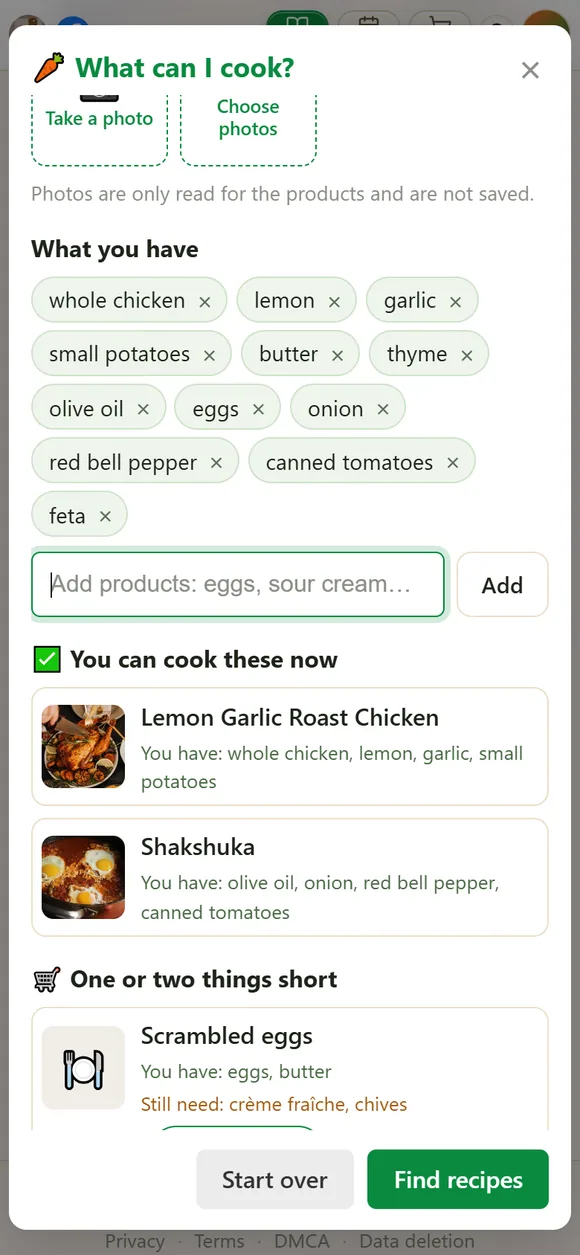
AI ਤੋਂ ਪੁੱਛੋ ਦੇ ਉੱਪਰ, ਜੋ ਹੈ, ਉਸ ਨਾਲ ਕੀ ਪਕਾਵਾਂ? ਇੱਕ ਵਿੰਡੋ ਖੋਲ੍ਹਦਾ ਹੈ ਜੋ ਤੁਹਾਡੇ ਫਰਿੱਜ ਦੀਆਂ ਫ਼ੋਟੋਆਂ ਨੂੰ ਰਾਤ ਦੇ ਖਾਣੇ ਦੇ ਵਿਚਾਰਾਂ ਵਿੱਚ ਬਦਲਦੀ ਹੈ, ਜੋ ਤੁਹਾਡੀਆਂ ਵਿਅੰਜਨਾਂ ਤੋਂ ਲਏ ਜਾਂਦੇ ਹਨ, ਇੰਟਰਨੈੱਟ ਤੋਂ ਨਹੀਂ।
- ਫ਼ੋਨ 'ਤੇ ਫ਼ੋਟੋ ਖਿੱਚੋ ਜਾਂ ਫ਼ੋਟੋਆਂ ਚੁਣੋ ਦਬਾਓ, ਅਤੇ ਫਰਿੱਜ, ਕਿਸੇ ਸ਼ੈਲਫ, ਮੇਜ਼ 'ਤੇ ਪਈ ਖ਼ਰੀਦਦਾਰੀ ਜਾਂ ਰਸੀਦ ਦੀ ਫ਼ੋਟੋ ਖਿੱਚੋ। ਵੱਧ ਤੋਂ ਵੱਧ ਚਾਰ ਫ਼ੋਟੋਆਂ: ਹਰ ਇੱਕ ਵਿੱਚ AI ਜੋ ਭੋਜਨ ਵੇਖਦਾ ਹੈ ਉਸ ਦੀ ਸੂਚੀ ਬਣਾਉਂਦਾ ਹੈ।
- ਸੂਚੀ ਜਾਂਚੋ। ਜੋ ਗਲਤ ਹੈ ਉਸ ਨੂੰ × ਨਾਲ ਹਟਾਓ, ਅਤੇ ਜੋ ਫ਼ੋਟੋ ਵਿੱਚ ਨਹੀਂ ਦਿਸਿਆ ਉਹ ਲਿਖੋ, ਜਿਵੇਂ ਪਿਛਲੇ ਪਾਸੇ ਦਾ ਜਾਰ ਜਾਂ ਅਲਮਾਰੀ ਵਿੱਚ ਆਲੂ। ਤੁਸੀਂ ਫ਼ੋਟੋਆਂ ਛੱਡ ਕੇ ਸਿਰਫ਼ ਲਿਖ ਵੀ ਸਕਦੇ ਹੋ।
- ਵਿਅੰਜਨ ਲੱਭੋ ਦਬਾਓ। ਪਹਿਲਾਂ ਉਹ ਵਿਅੰਜਨ ਆਉਂਦੇ ਹਨ ਜੋ ਹੁਣੇ ਬਣਾਏ ਜਾ ਸਕਦੇ ਹਨ, ਫਿਰ ਉਹ ਜਿਨ੍ਹਾਂ ਤੋਂ ਇੱਕ-ਦੋ ਚੀਜ਼ਾਂ ਘੱਟ ਹਨ, ਅਤੇ ਖ਼ਰੀਦਦਾਰੀ ਸੂਚੀ ਵਿੱਚ ਉਹ ਚੀਜ਼ਾਂ ਖ਼ਰੀਦਦਾਰੀ ਸੂਚੀ ਵਿੱਚ ਪਾ ਦਿੰਦਾ ਹੈ ਜੋ ਅਜੇ ਲੋੜੀਂਦੀਆਂ ਹਨ।
- ਨਮਕ, ਮਿਰਚ, ਚੀਨੀ, ਤੇਲ ਅਤੇ ਆਮ ਮਸਾਲੇ ਹਮੇਸ਼ਾ ਹੱਥ ਵਿੱਚ ਮੰਨੇ ਜਾਂਦੇ ਹਨ, ਇਸ ਲਈ ਇਹ ਕਦੇ ਘੱਟ ਨਹੀਂ ਗਿਣੇ ਜਾਂਦੇ।
- ਫ਼ੋਟੋਆਂ ਸੰਭਾਲੀਆਂ ਨਹੀਂ ਜਾਂਦੀਆਂ। ਇਹ ਉਤਪਾਦਾਂ ਲਈ ਪੜ੍ਹੀਆਂ ਜਾਂਦੀਆਂ ਹਨ ਅਤੇ ਫਿਰ ਹਟਾ ਦਿੱਤੀਆਂ ਜਾਂਦੀਆਂ ਹਨ।
- ਜਿੰਨੀਆਂ ਵੱਧ ਵਿਅੰਜਨਾਂ, ਓਨਾ ਵੱਧ ਮਿਲਦਾ ਹੈ। ਇਹ ਸਿਰਫ਼ ਤੁਹਾਡੇ ਸੰਗ੍ਰਹਿ ਵਿੱਚ ਲੱਭਦਾ ਹੈ, ਇਸ ਲਈ ਇੱਕ ਦਰਜਨ ਵਿਅੰਜਨਾਂ ਨਾਲ ਮੇਲ ਖਾਣ ਲਈ ਸ਼ਾਇਦ ਕੁਝ ਨਾ ਹੋਵੇ। ਬਟਨ ਪੰਜ ਵਿਅੰਜਨਾਂ 'ਤੇ ਦਿਖਦਾ ਹੈ, AI ਤੋਂ ਪੁੱਛੋ ਵਾਂਗ।
- ਵਿਅੰਜਨ ਖੋਲ੍ਹੋ ਅਤੇ ਵਾਪਸ ਆਓ, ਤਾਂ ਵਿੰਡੋ ਉਸੇ ਜਵਾਬ ਨਾਲ ਮੁੜ ਖੁੱਲ੍ਹਦੀ ਹੈ, ਜਦ ਤੱਕ ਤੁਸੀਂ ਮੁੜ ਸ਼ੁਰੂ ਕਰੋ ਨਾ ਦਬਾਓ।
ਇਹ ਭੁਗਤਾਨ ਵਾਲੀ ਯੋਜਨਾ ਦਾ ਹਿੱਸਾ ਹੈ, ਹੋਰ AI ਫੀਚਰਾਂ ਵਾਂਗ।
ਕੂੜਾ
ਮਿਟਾਈਆਂ ਵਿਅੰਜਨਾਂ ਕੂੜੇ ਵਿੱਚ ਜਾਂਦੀਆਂ ਹਨ, ਹਮੇਸ਼ਾ ਲਈ ਗਾਇਬ ਨਹੀਂ ਹੁੰਦੀਆਂ। ਇਸ ਨੂੰ ਖਾਤਾ → ਡਾਟਾ → ਕੂੜਾ ਤੋਂ ਖੋਲ੍ਹੋ: ਬਹਾਲ ਕਰੋ ਵਿਅੰਜਨ ਨੂੰ ਉਸ ਦੀ ਸਾਰੀ ਸਮੱਗਰੀ ਸਮੇਤ ਵਾਪਸ ਲਿਆਉਂਦਾ ਹੈ, ਹਮੇਸ਼ਾ ਲਈ ਮਿਟਾਓ ਇਸ ਨੂੰ ਪੱਕੇ ਤੌਰ 'ਤੇ ਹਟਾਉਂਦਾ ਹੈ, ਅਤੇ ਕੂੜਾ ਖਾਲੀ ਕਰੋ ਸਭ ਕੁਝ ਸਾਫ਼ ਕਰਦਾ ਹੈ।
ਦੋਸਤਾਂ ਦੀਆਂ ਵਿਅੰਜਨਾਂ
ਉੱਪਰਲੀ ਪੱਟੀ ਵਿੱਚ ਦੋਸਤ ਉਹ ਖੋਲ੍ਹਦਾ ਹੈ ਜੋ ਤੁਹਾਡੇ ਦੋਸਤਾਂ ਨੇ ਤੁਹਾਡੇ ਨਾਲ ਸਾਂਝਾ ਕੀਤਾ ਹੈ, ਹਰ ਦੋਸਤ ਲਈ ਇੱਕ ਕਾਰਡ। ਦੋਸਤ ਕਿਵੇਂ ਕੰਮ ਕਰਦੇ ਹਨ, ਇਹ ਸਾਂਝਾਕਰਨ ਅਤੇ ਪਰਿਵਾਰ ਵਿੱਚ ਹੈ।
ਤੁਹਾਨੂੰ ਆਪਣਾ ਜਵਾਬ ਨਹੀਂ ਮਿਲਿਆ? ਸਾਨੂੰ ਲਿਖੋ: support@iwant2eat.com