iwant2eat

最新情報

iwant2eatに最近加わった機能を新しい順にご紹介します。

このページは英語から機械翻訳されているため、不自然な箇所があるかもしれません。 英語で読む

iwant2eatの新しいデザイン

iwant2eatに新しいデザインが登場しました。より暗く落ち着いた色合いになり、写真を一番目立たせる作りです。一覧では保存したレシピがポスターのように並び、レシピを開くと上部いっぱいに写真が表示されます。
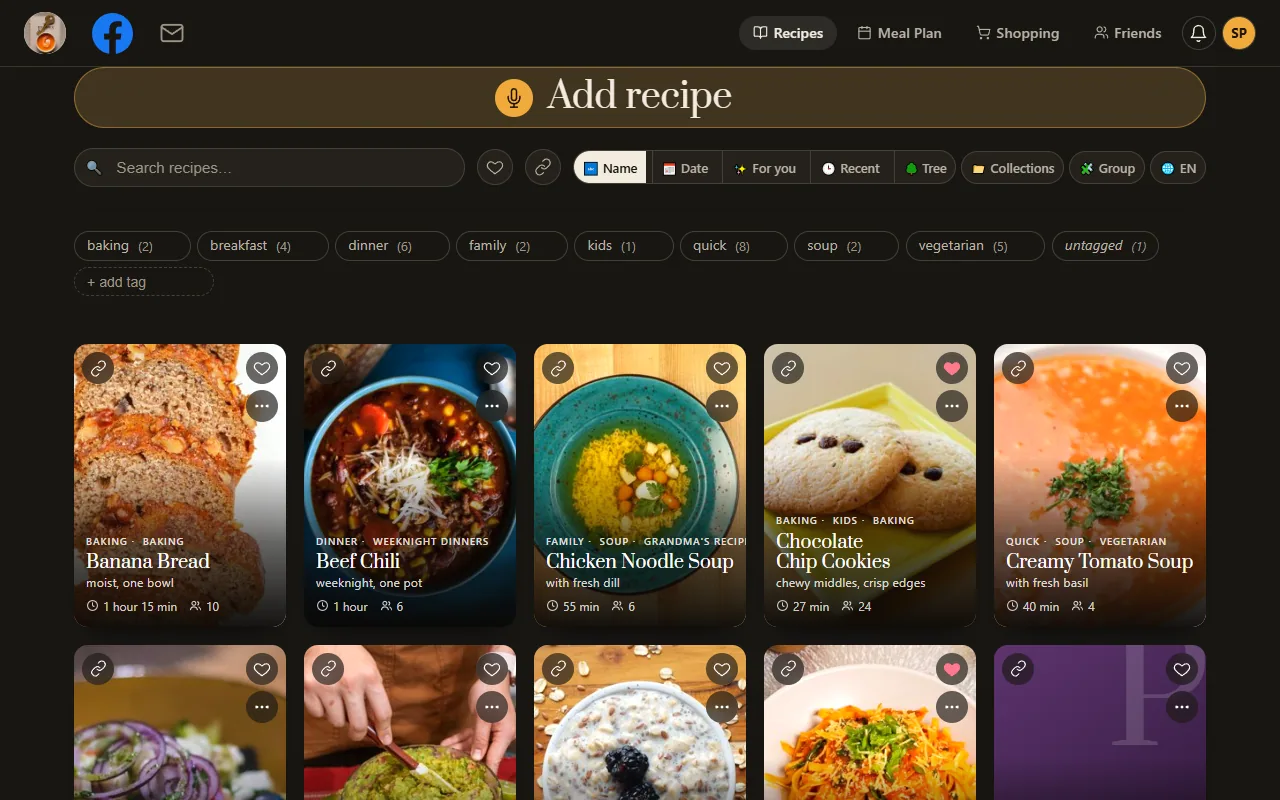
新しいデザインでのマイレシピ:暗いページにレシピの写真がポスターのように並ぶ

機能が削除されたり、別の場所に移動したりはしていません。すべてのボタンとメニューは以前と同じように動作し、見た目だけが変わっています。スマートフォンでは、タブが画面の下部に並ぶようになり、中央にはレシピを追加するボタンがあります。
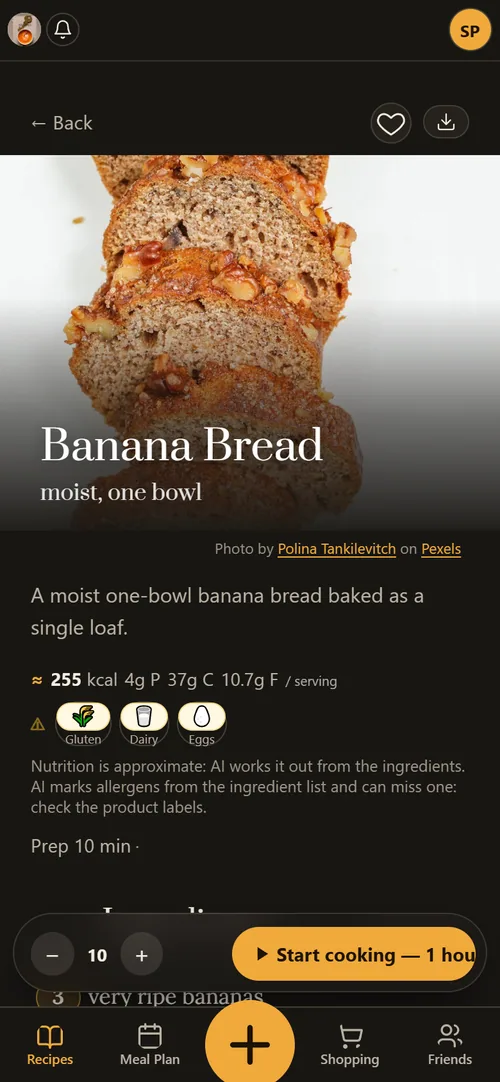
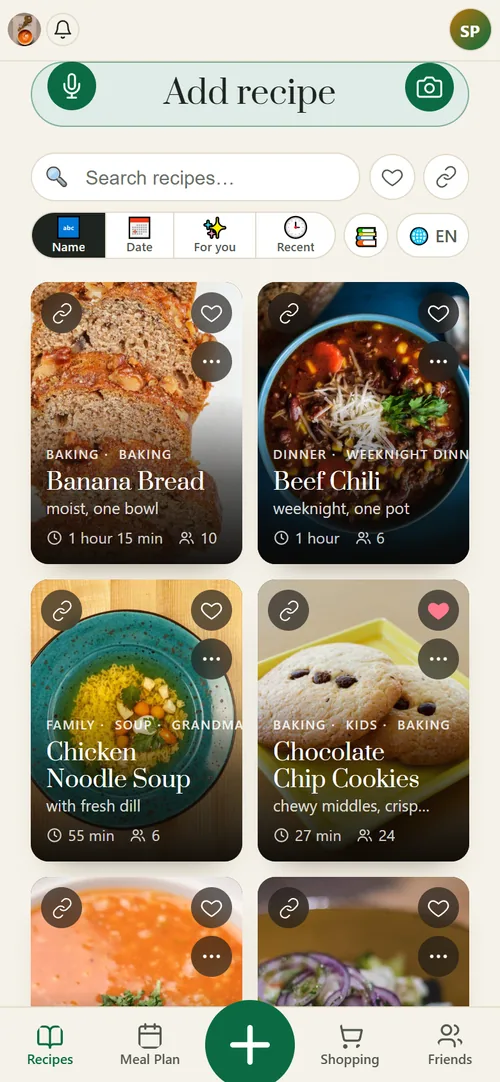
スマートフォンで表示した新しいデザインのレシピ(ダークテーマ)
スマートフォンで表示した新しいデザインのマイレシピ(ライトテーマ)

切り替え方法

右上のアバターの下にあるメニューを開き、新しいデザインをオンにしてください。スイッチの下で色合いを選べます:ダークまたはライト。
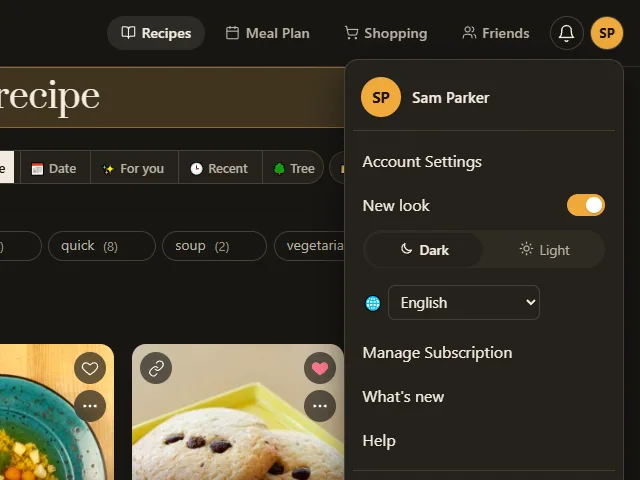
アバターの下のメニューで「新しいデザイン」のスイッチがオンになっている画面

この設定は端末ごとに保存されるため、スマートフォンでは新しいデザインを使い、パソコンは以前のままにしておくこともできます。同じスイッチから、いつでも以前のデザインに戻せます。
スクリーンショットの束から、それぞれレシピに

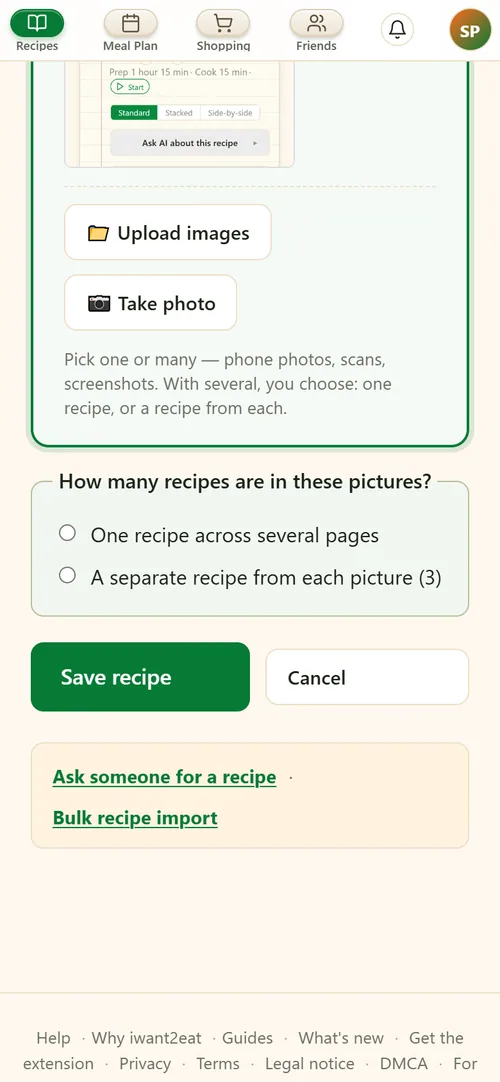
スマホの写真フォルダに溜まったレシピは、これまではスクリーンショットを1枚ずつ取り込むしかありませんでした。今では一度にまとめて取り込めます。追加ページで写真を2枚以上選ぶと、そのレシピが何件あるかを尋ねられます。

写真1枚ごとに別々のレシピだと答えて保存を押すと、それぞれの写真が個別のレシピとして読み込まれ、その間ほかの作業を続けられます。一度の保存で最大30枚まで扱えます。1枚のカードの両面は、今もひとつのレシピとして扱われます。こちらが別の答えです。

複数の写真を選択し、それが何件のレシピかを尋ねている追加ページ

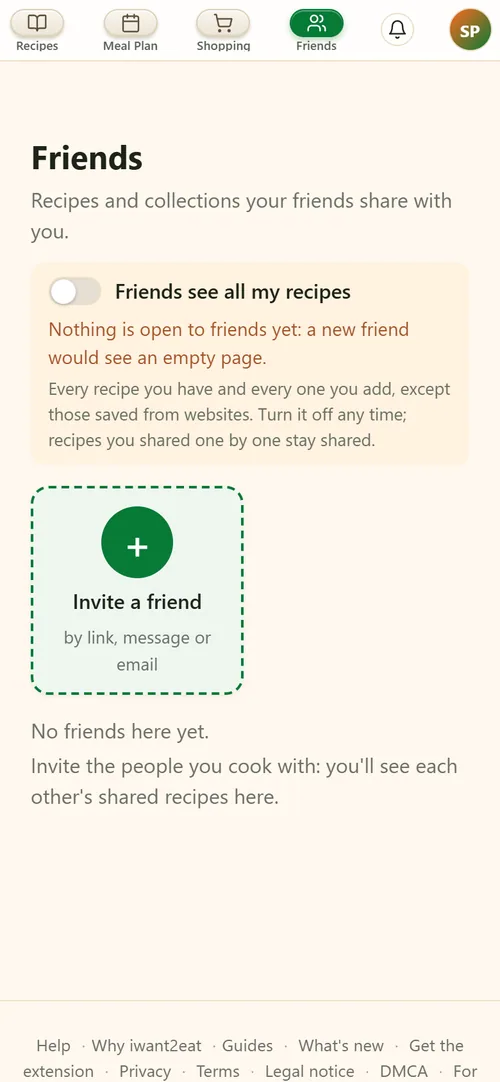
友達:知り合いとレシピを交換

iwant2eatには友達機能が追加されました。友達とは、アプリを使っている人同士でレシピを交換できる相手のことです。上部バーの、あなたのレシピの隣にある友達の中に表示されます。

招待リンクを、お好きなメッセンジャーで友達に送ってください。相手がリンクを開いてサインインすると、お互いに友達になります。それ以上の確認は必要ありません。その後は、レシピを一つずつ共有したり、コレクション全体を共有したり、友達にすべてのレシピを公開のスイッチで、すべてのレシピを一度に共有したりできます。

スマートフォンで表示した友達画面

友達は、共有されたレシピを開き、自分のレシピに保存してコピーを作ることができます。ウェブサイトから保存したレシピは、材料と元のページへのリンクとして届きます。レシピの全文は作者のものだからです。共有内容は公開されるわけではなく、承認した友達だけが見られます。

レシピを口にしない動画からもレシピを

多くの料理リールは音楽に合わせて撮影されています。レシピはキャプションに書かれておらず、誰も声に出して説明することもありません。そのため、これまではこうした動画のリンクを渡しても、レシピが返ってきませんでした。

今後は、キャプションにも音声にも情報がない場合、動画の映像そのものを見て、そこに写っている内容からレシピを作成します。どの材料をどの順番でボウルに入れ、どのように調理しているかを映像から読み取ります。このように作られたレシピの分量は、誰も明示していないため推定値として表示されます。また、レシピの冒頭には、その情報がどこから得られたかを示す注記が付きます。

この機能は、Facebook、TikTok、YouTubeのリンクや、iwant2eatアプリから共有された、またはブラウザ拡張機能で保存されたInstagramのリールに対応しています。レシピを言葉で示している動画については、これまで通り、まず音声や文字情報からレシピを読み取ります。

買い物リストを声で入力

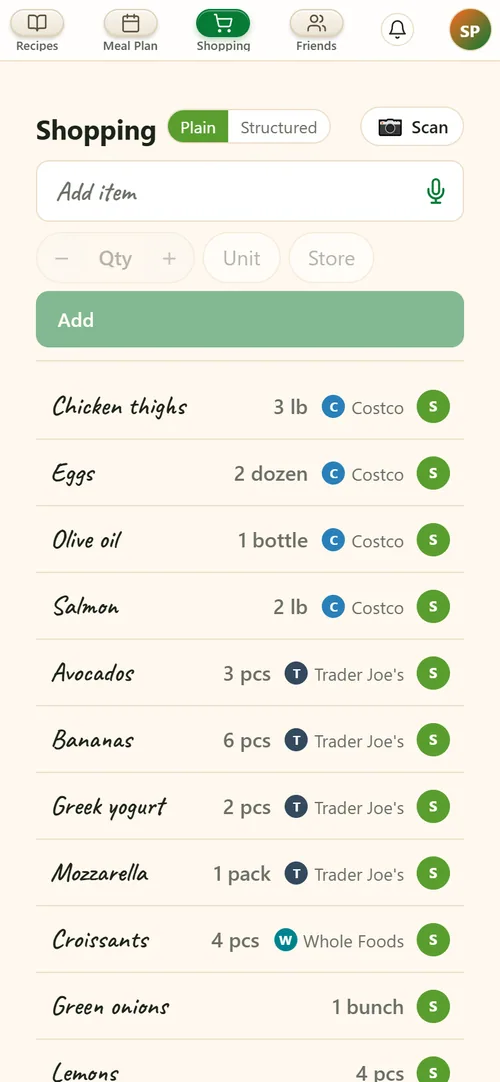
買い物リストを声で読み上げられるようになりました。ボックス内のマイクを押して、人に話すように必要なものを伝えてください。たとえば「牛乳、鶏肉2ポンド、コストコのパン」のように言えます。話した内容は、それぞれ分量と購入店舗を伴った一行ずつの項目になります。

マイクがボックス内に表示されたスマートフォン上の買い物リスト

どの言語にも対応しています。話し終えた瞬間にスマートフォンをロックしても、リストは入力されます。

体に害を及ぼすおそれのあるものに赤いマーク

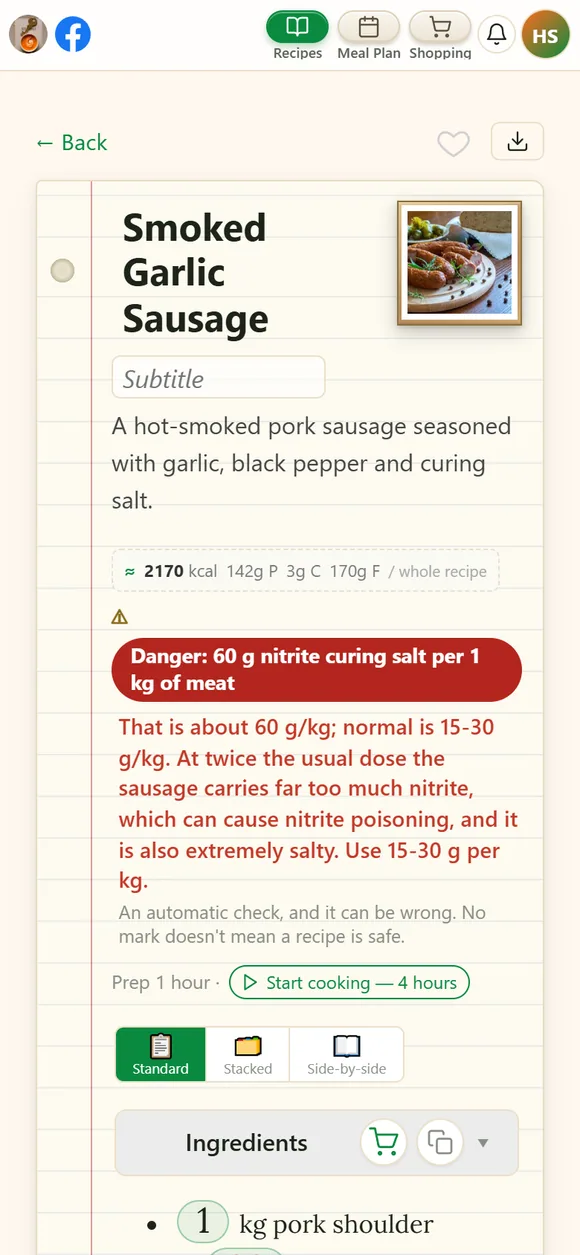
レシピを追加するたびに、食べる人に本当に害を及ぼしかねないものがないかを確認するようになりました。たとえば、肉の重さに対して塩漬け用の塩硝が多すぎないか、マリネに使う酢エッセンスが強すぎないか、毒のあるキノコが含まれていないか、肉や豆を密封保存する瓶が、ボツリヌス菌の危険がある状態になっていないか、などです。

確認で問題が見つかると、アレルゲンの横に目立つ赤い印が表示され、該当する行が赤くなります。印をタップすると、何が問題で、どの程度が普通なのかを読むことができます。

スマートフォンに表示されたレシピ。赤い危険マークと、赤く表示された行がある

通常のレシピには印は付きません。生卵、タルタル、家庭での発酵食品は対象外です。この確認は補助的なものであり、保証ではありません。印が付いていないレシピが安全だと宣言されたわけではありません。

何が作れる?冷蔵庫の写真で聞いてみよう

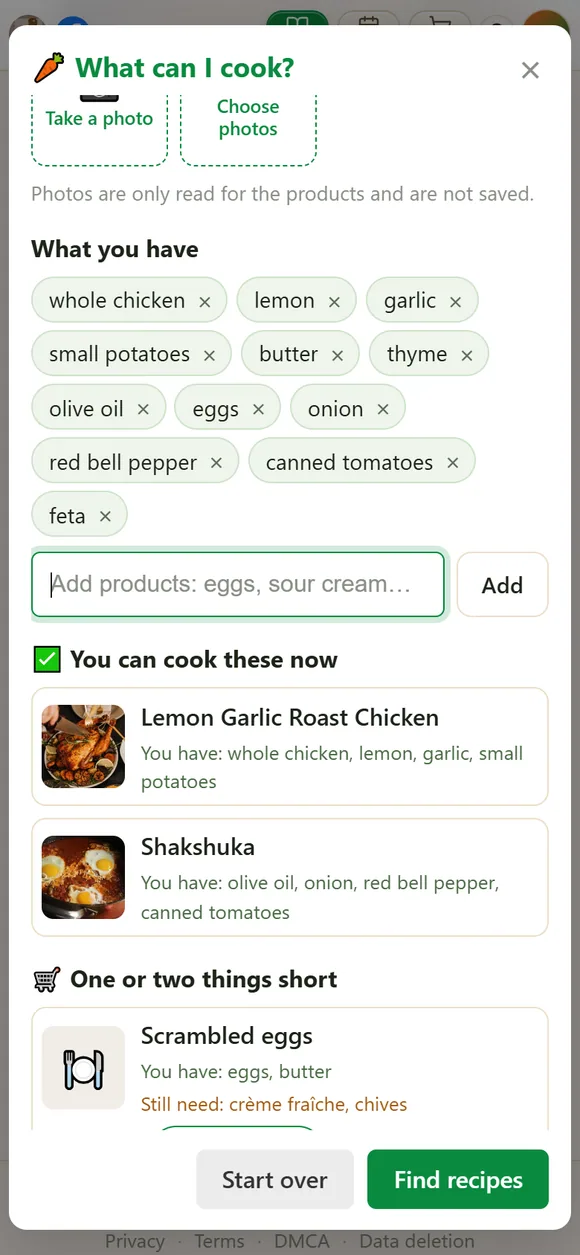
「マイレシピ」の検索欄の上に新しいボタンがあります。「 手元にあるものから何が作れるか?」です。冷蔵庫や棚、テーブルの上の買い物を最大4枚まで写真に撮ると、AIがその中に見える食材を一覧表示します。

The window that turns photos of the fridge into dinner ideas

間違っているリストを修正し、「 レシピを探す」ボタンを押すと、インターネットではなく自分のレシピから夕食のアイデアが手に入ります。まずは今すぐ何を作れるか、次に何が足りないかを考えてみてください。 買い物リストには 、足りないものもリストに加わります。

AIがレシピを整理し、コレクションが本に

コレクションが増えてきたら役立つ機能が2つあります。

AIがレシピを仕分け

どのコレクションにも入っていないレシピが10件以上たまると、一覧の上にコレクションに整理の案内が表示されます。AIがコレクションを提案し、それぞれに入るレシピを示します。気に入らないものはチェックを外したり名前を変えたりしてください。同意するまでは何も変わらず、すでに整理済みのレシピにも手を加えません。

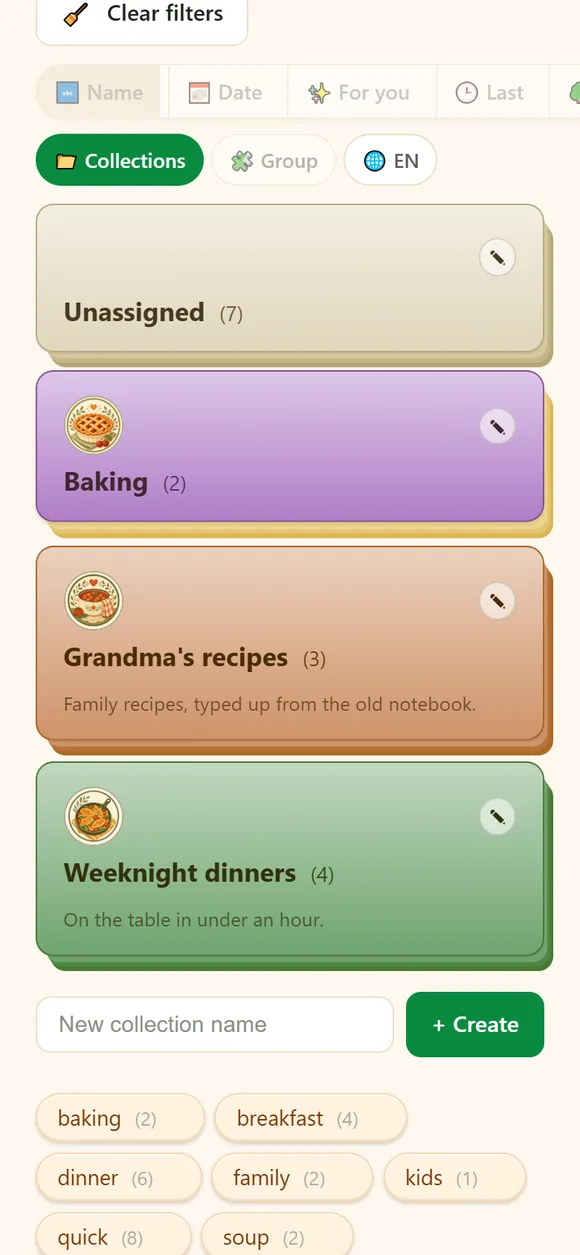
スマートフォンでコレクションごとに表示された、マイレシピ

コレクションを1冊の本に

コレクションでレシピブック(PDF)を選ぶと、そのコレクションを1冊の本にまとめられます。印刷してご家族に渡したり、メールで送ったりできます。表紙、目次の順に並び、レシピは1ページにつき1品、写真付きで掲載されます。レシピの元の言語のまま作ることも、全体を翻訳して作ることもできます。おばあさまのレシピを、別の言語を読むお孫さんに届けるといった使い方もできます。本の作成はウェブサイト上で、ブラウザを使って行います。

An unhandled error has occurred. Reload 🗙

Rejoining the server...

Rejoin failed... trying again in seconds.

Failed to rejoin.
Please retry or reload the page.

The session has been paused by the server.

Failed to resume the session.
Please retry or reload the page.