
البحث والتنظيم
البحث والوسوم والمفضلة والمجموعات والترتيب الذكي — إضافةً إلى «اسأل الذكاء الاصطناعي»، الذي يجيب من وصفاتك أنت، و«ماذا أستطيع أن أطبخ؟»، الذي ينطلق من صورة لثلاجتك.
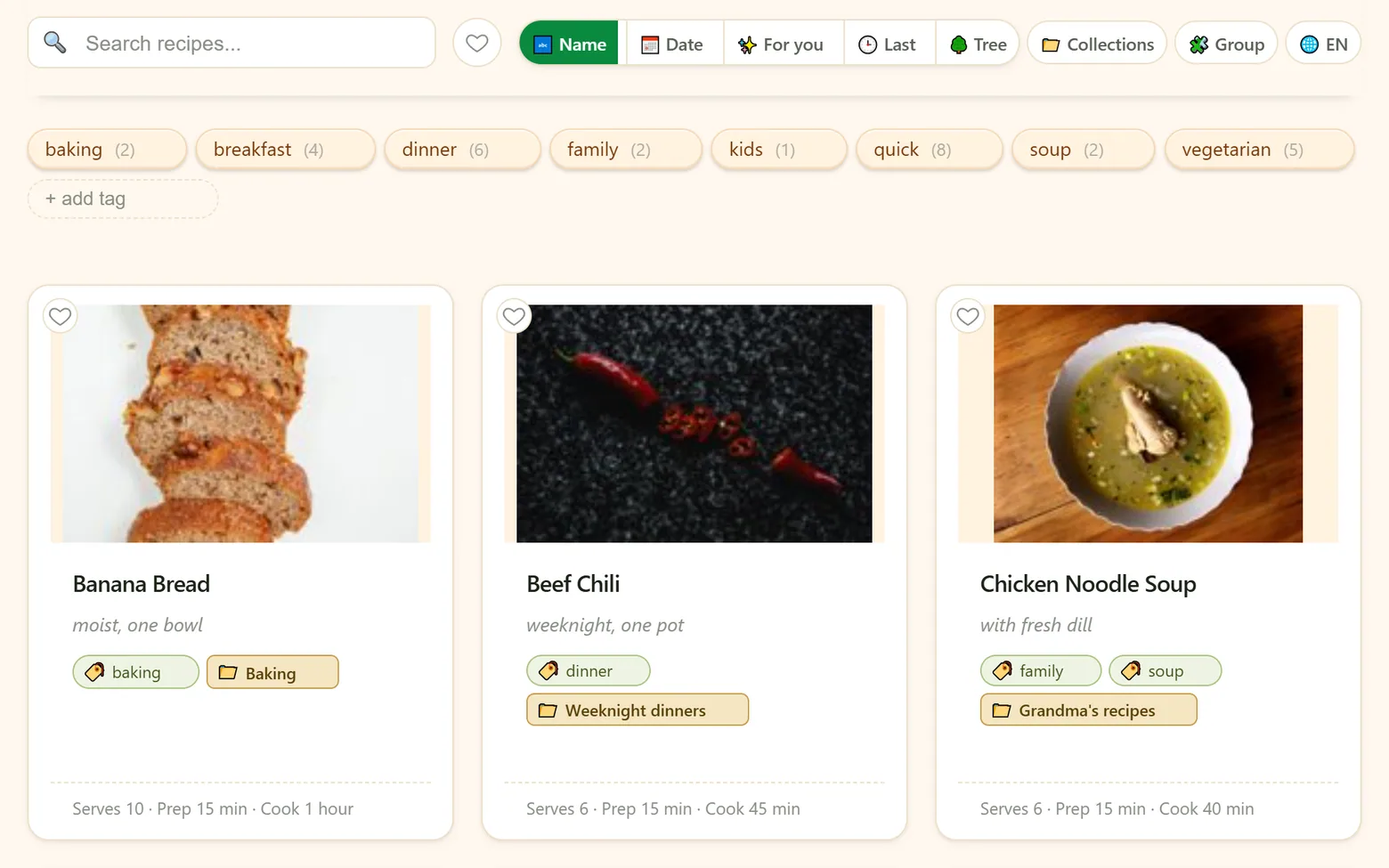
وصفاتي هي الصفحة الرئيسية في iwant2eat: كل وصفة حفظتها، معروضة في شبكة من البطاقات تحمل الصور والوسوم والمجموعات. كل ما هنا مصمم لتصل إلى الوصفة المناسبة بسرعة.
البحث
ابدأ الكتابة في ابحث عن الوصفات... وستضيق الشبكة مع كل حرف تكتبه. يُبحث في العناوين والمكونات وبقية محتوى الوصفة.
- كلمات متعددة تضيّق النتائج. كتابة بصل مخلل تجد الوصفات التي تحتوي على الكلمتين معًا، لا كل وصفة فيها بصل.
- الأخطاء المطبعية مغفورة. إذا لم تتطابق أي نتيجة تمامًا، تُخفَّف نهايات الكلمات فيعثر البحث على الوصفة حتى مع خطأ بسيط أو صيغة أخرى للكلمة.
- يجتمع البحث مع كل شيء آخر — الوسوم والمفضلة والمجموعات. يعيد مسح عوامل التصفية ضبطها جميعًا دفعة واحدة.
المفضلة
اضغط على القلب في البطاقة (أو في صفحة الوصفة) لجعل الوصفة مفضلة. يعرض القلب بجانب مربع البحث المفضلة فقط — اضغطه مرة أخرى لعرض كل شيء. يفعل زر السلسلة بجانبه الأمر نفسه للوصفات التي شاركتها عبر رابط، ويعمل الاثنان معًا.
الوسوم
الوسوم هي الشرائح فوق وصفاتك (وعلى الهاتف، أسفلها)، ويظهر على كل منها عدد الوصفات التي تحملها.
- التصفية — اضغط على وسم؛ واضغط على آخر لدمجهما. يعرض بدون وسم الوصفات التي ليس لها أي وسم. وسم على بطاقة وصفة يعرض الوصفات التي تحمل ذلك الوسم.
- الإنشاء — اكتب اسمًا في + إضافة وسم.
- وسم وصفة — اسحب الوسم وأفلته على بطاقة الوصفة، أو استخدم تعيين وسم في قائمة البطاقة. على الهاتف، اضغط مطولًا على الوسم، واختر إضافته إلى وصفات، ثم اضغط على الوصفات.
- إعادة التسمية أو الحذف — انقر بالزر الأيمن على وسم (وعلى الهاتف، اضغط مطولًا عليه) واختر إعادة تسمية أو حذف الوسم. يُزال الوسم المحذوف من كل وصفة.
المجموعات
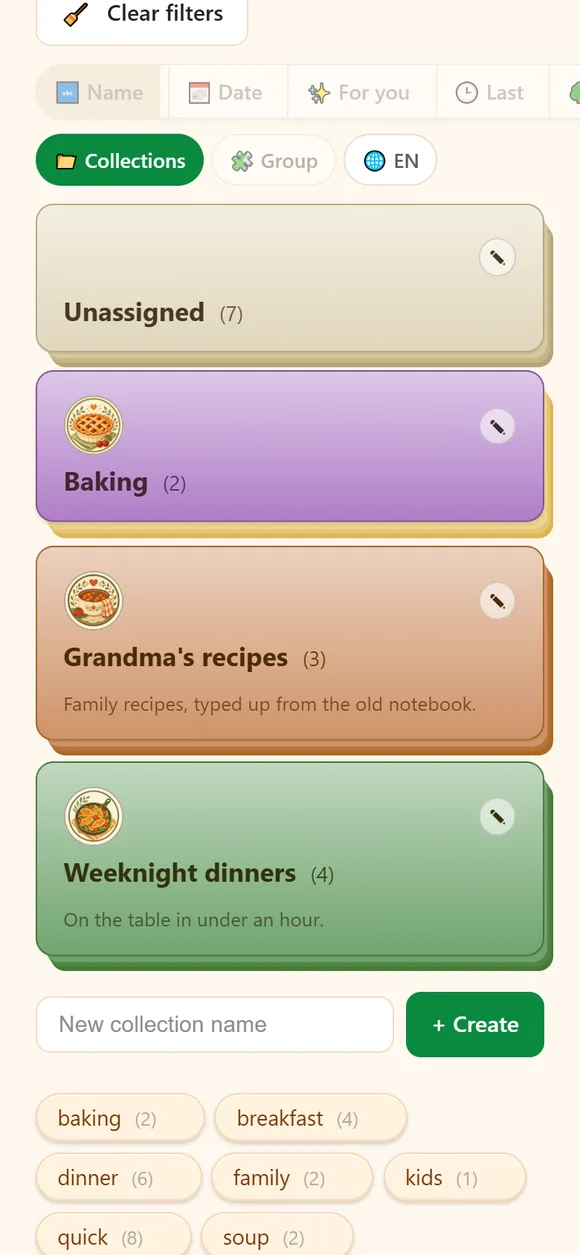
المجموعات هي تصنيفات مسماة — وصفات جدتي، عشاء أيام الأسبوع، حلويات الكريسماس. ويمكن أن تكون الوصفة في أي عدد تشاؤه من المجموعات.
- إنشاء مجموعة — انتقل إلى عرض 📁 المجموعات، واكتب اسمًا، ثم اضغط + إنشاء.
- ملؤها — افتح قائمة بطاقة أي وصفة واختر إضافة إلى مجموعة؛ وإزالة من المجموعة تخرجها منها دون حذفها.
- فتحها — اضغط على مجموعة لرؤية وصفاتها فقط؛ ويبقى البحث واسأل الذكاء الاصطناعي داخلها.
- تخصيصها — قلم الرصاص على المجموعة يغيّر اسمها ولونها ووصفها وسمتها.
انقر بالزر الأيمن على مجموعة (أو اضغط مطولًا على الهاتف) للمزيد: مشاركة عبر رابط، كتاب الوصفات (PDF)، صور مخزنة حيث لا توجد صور، إزالة الكل من المجموعة و حذف المجموعة. وحذف المجموعة ينقل أيضًا الوصفات التي كانت فقط فيها إلى سلة المهملات — استعدها معًا إذا غيّرت رأيك.
الترتيب في مجموعات
حفظت كومة من الوصفات ولم ترتبها بعد؟ دع الذكاء الاصطناعي يضعها على الرفوف نيابةً عنك. عندما تكون عشر وصفات أو أكثر غير موجودة في أي مجموعة، يظهر سطر فوق الشبكة يوضح عددها مع زر رتّب في مجموعات؛ ويظهر الزر نفسه أسفل عرض 📁 المجموعات كلما بقي شيء غير مصنف.
- يقترح، وأنت تقرر. ترى كل مجموعة مقترحة مع الوصفات الموجودة فيها. ألغِ تحديد واحدة لتتجاوزها، أو أعد تسمية مجموعة جديدة؛ ولا يتغير شيء حتى تضغط رتّب.
- مجموعاتك أولًا. الوصفة التي تنتمي بوضوح إلى مجموعة لديك بالفعل تُنقل إليها؛ وتُنشأ مجموعات جديدة للباقي فقط.
- تُمس الوصفات غير المصنفة فقط. ما هو موجود بالفعل في مجموعة يبقى حيث هو. الخزينة الكبيرة تُرتَّب 300 وصفة في كل مرة — شغّله مرة أخرى للباقي.
- جزء من الخطة المدفوعة. بدون اشتراك يبقى الزر ظاهرًا مع قفل.
كتاب الوصفات (PDF)
حوّل مجموعة إلى كتاب تطبعه أو ترسله للعائلة: الرمز 📖 على بطاقة المجموعة (أو كتاب الوصفات (PDF) في قائمتها بالزر الأيمن) يصنع ملف PDF منها.
- ما بداخله — غلاف يحمل اسم المجموعة وصورة؛ ثم الفهرس، وكل وصفة مع عنوانها الفرعي ورقم صفحتها؛ ثم وصفة واحدة في كل صفحة مع صورتها وعدد الحصص والأوقات والمكونات والخطوات (مقسمة إلى أجزاء حيثما كانت للوصفة أجزاء) وملاحظاتك.
- ما يُستبعد — الوصفات المحفوظة عبر رابط: فهي تنتمي إلى مؤلفيها. تبقى في مجموعتك كما هي.
- بأي لغة — أبقِ الوصفات كما كُتبت، أو اختر لغة فيُترجم الكتاب كله: وصفات جدتك، بالإنجليزية لأحفادها. كتب الصينية واليابانية والكورية غير متاحة بعد.
- المدة — حتى دقيقة، والكتاب المترجم أطول قليلًا؛ ويبدأ التنزيل تلقائيًا. يحتوي الكتاب على 150 وصفة كحد أقصى، والأولى حسب الاسم.
- أين — على الموقع، في أي متصفح؛ وتطبيقات iPhone وAndroid لا تقدمه بعد.
- جزء من الخطة المدفوعة. بدون اشتراك يبقى 📖 ظاهرًا مع قفل.
الترتيب والعروض
الأزرار بجانب مربع البحث تحدد ترتيب الشبكة وتجميعها. ويُتذكر اختيارك.
- الاسم · التاريخ المضاف · آخر المشاهدات (آخر مرة فُتحت) — الترتيبات البسيطة.
- ✨ لك يضع الوصفات الأقرب إلى ذوقك أولًا. يتعلم بهدوء مما تفعله بالفعل: الوصفات التي أضفتها إلى قائمة التسوق تُحسب أكثر، ثم المفضلة والأطباق المخططة في خطة الوجبات، ثم التي تفتحها باستمرار. لا تقييمات تحتاج إلى منحها.
- 🌳 شجرة يسرد الوصفات حسب الاسم، فتجتمع كل شوربة وسلطة مع تنويعاتها تحتها.
- 📁 المجموعات يجمع الشبكة حسب المجموعة.
- 🧩 تجميع يكدّس الوصفات المتشابهة — الطبق نفسه في عدة نسخ — في بطاقة واحدة مع شريحة لكل نسخة.
- 🌐 EN (رمز لغتك) يعرض كل عنوان مترجمًا إلى لغتك.
قائمة البطاقة
لكل بطاقة وصفة في وصفاتي قائمة من الإجراءات السريعة، فلا تحتاج إلى فتح الوصفة: انقر بالزر الأيمن على البطاقة في الحاسوب، أو اضغط مطولًا عليها على الهاتف أو الجهاز اللوحي.
- 🏷️ تعيين وسم — اختر واحدًا من وسومك لا تحمله الوصفة بعد.
- 📁 إضافة إلى مجموعة — اختر مجموعة ليست فيها بعد.
- 📤 إزالة من المجموعة — يخرجها من مجموعة واحدة؛ وتبقى الوصفة نفسها ومجموعاتها الأخرى. داخل مجموعة، يحمل العنصر اسمها.
- 🖼️ تعيين صورة مخزنة — يضع صورة مناسبة من مكتبة صور أمام صور الوصفة. عندما تكون الصورة الرئيسية صورة مخزنة بالفعل، يقرأ العنصر صورة مخزنة جديدة ويستبدلها بأخرى.
- 🗑️ حذف الوصفة — اضغط مرة أخرى للتأكيد؛ تنتقل الوصفة إلى سلة المهملات.
بدون اشتراك يعمل حذف الوصفة فقط؛ والباقي جزء من الخطة المدفوعة ويظهر عليه قفل. للمجموعات قائمتها الخاصة — انظر المجموعات.
اسأل الذكاء الاصطناعي — إجابات من وصفاتك أنت
أسفل الشبكة يوجد مربع يمكنك فيه أن تسأل أي شيء كما تسأل صديقًا. تأتي الإجابة من وصفاتك، لا من الإنترنت: تحصل على إجابة مكتوبة قصيرة، وأسفلها بطاقات الوصفات التي وجدها.
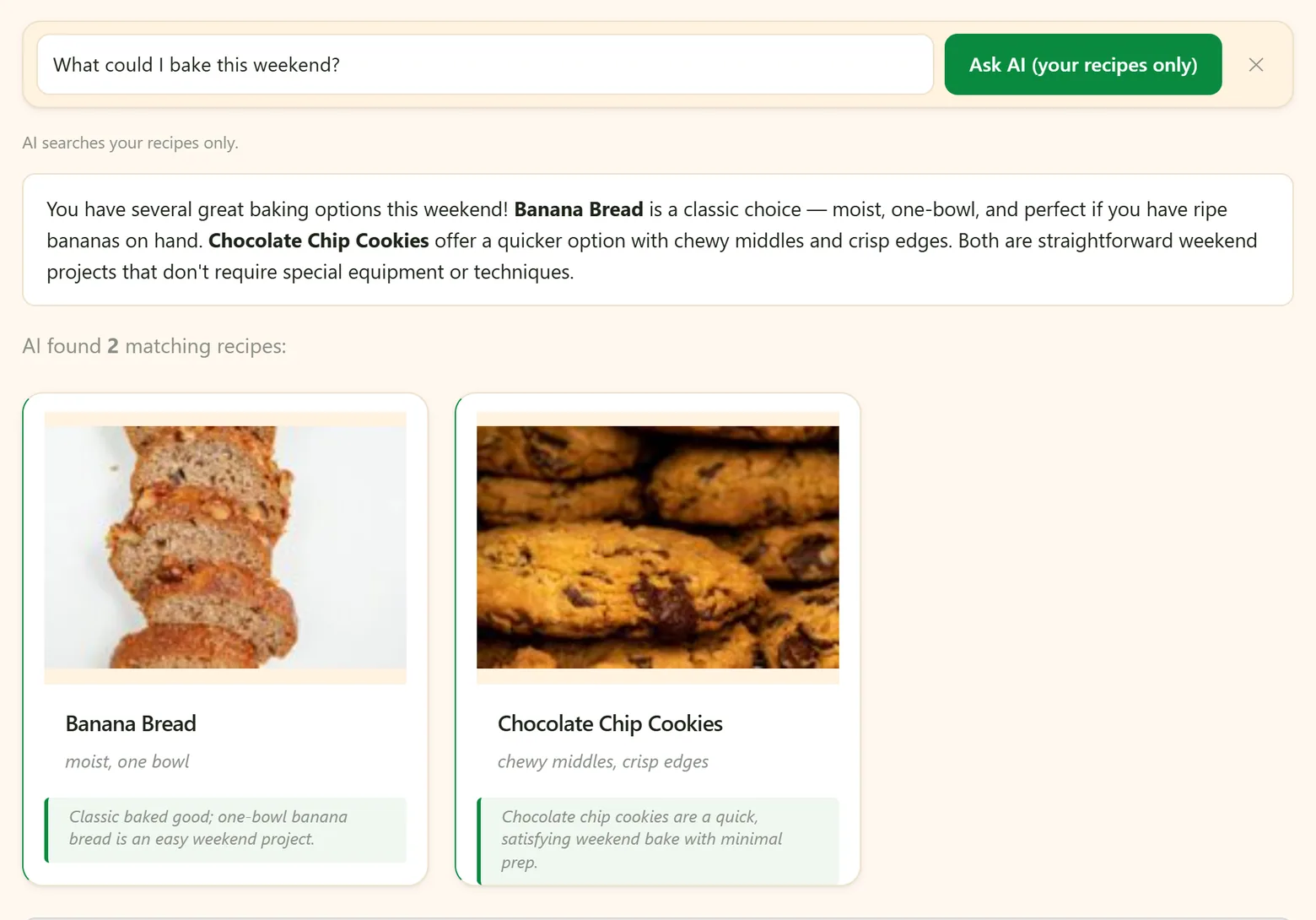
- "ما الوصفات التي عندي بالبط؟" — حسب المكوّن أو النظام الغذائي أو المناسبة.
- "ماذا أطبخ في 30 دقيقة؟" — حسب الوقت.
- "أي حلوياتي خالية من الغلوتين؟" — أسئلة تحتاج إلى تقدير، لا مجرد مطابقة كلمات.
- "كيف أعد البورشت؟" — نسخك أنت من الطبق، مقارنةً ببعضها.
بعض الأمور الجديرة بالمعرفة:
- يبحث حيث تنظر. إذا صفّيت بوسم أو بحثت أو فتحت مجموعة أولًا، فإن السؤال لا يأخذ في الاعتبار إلا تلك الوصفات — ويوضح الزر عندها عددها.
- يعرف ذوقك. تؤخذ في الحسبان المفضلة وأكثر وسومك استخدامًا وكلمات اهتمامك.
- يتذكر أسئلتك. اضغط على المربع لاختيار سؤال سبق أن طرحته؛ و× بجانب سؤال سابق يزيله.
- يمكن أن تصبح الإجابة وصفة. عندما يكتب الذكاء الاصطناعي وصفة كاملة — مثلًا نسخة مدمجة من اثنتين من وصفاتك — يضيفها حفظ كوصفة إلى خزينتك.
- يحتاج إلى شيء يعمل به — يُفتح اسأل الذكاء الاصطناعي عندما تملك خمس وصفات على الأقل. والسؤال عبر أكثر من مئة وصفة يكلّف ميزانية ذكاء اصطناعي أكبر بكثير، لذا يُطلب منك التأكيد أولًا.
ماذا أطبخ؟ — مما في الثلاجة
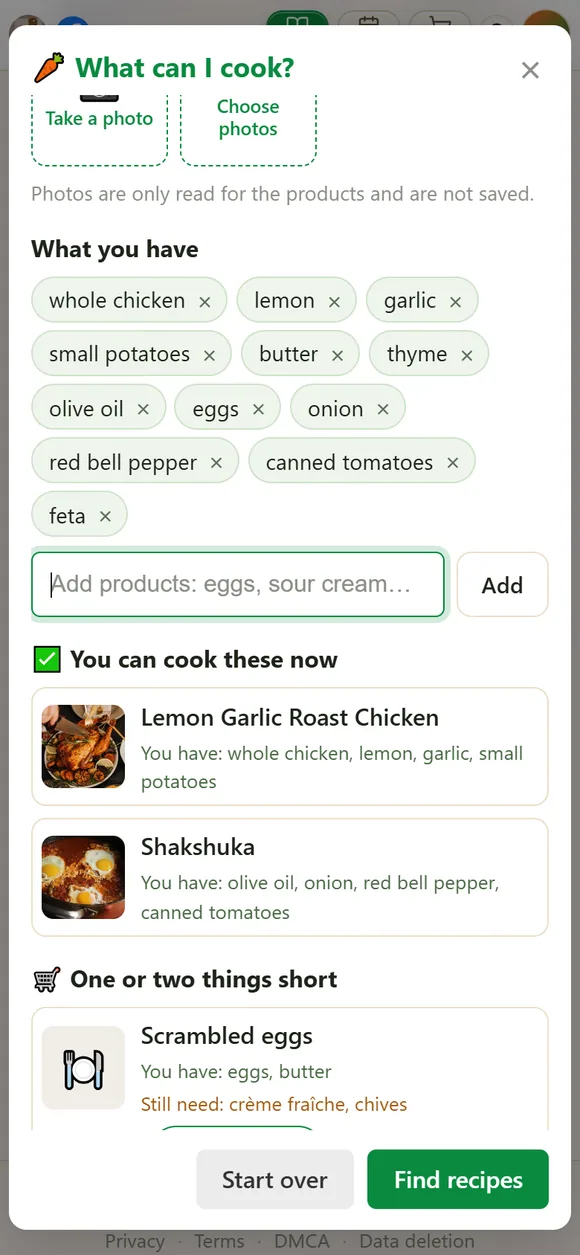
فوق مربع اسأل الذكاء الاصطناعي، يفتح ماذا أطبخ مما لدي؟ نافذة تحوّل صور ثلاجتك إلى أفكار للعشاء، مأخوذة من وصفاتك، لا من الإنترنت.
- اضغط التقاط صورة على الهاتف، أو اختيار صور، وصوّر الثلاجة أو أحد رفوفها أو المشتريات على الطاولة أو إيصالًا. حتى أربع صور: في كل صورة يسرد الذكاء الاصطناعي الطعام الذي يراه.
- راجع القائمة. أزل ما أخطأ فيه بـ ×، واكتب ما لم تُظهره الصورة، كإناء في الخلف أو البطاطس في الخزانة. يمكنك أيضًا تجاوز الصور والكتابة فقط.
- اضغط ابحث عن وصفات. تأتي أولًا الوصفات التي يمكنك طهيها الآن، ثم تلك التي تنقصها منتج أو اثنان، وإلى قائمة التسوق يضع ما تحتاجه في قائمة مشترياتك.
- الملح والفلفل والسكر والزيت والتوابل العادية تُحسب دائمًا متوفرة، فلا تكون ناقصة أبدًا.
- الصور لا تُحفظ. تُقرأ لاستخراج المنتجات ثم تُهمل.
- كلما زادت الوصفات، وجد أكثر. يبحث فقط في مجموعتك، لذا مع عشر وصفات قد لا يوجد ما يطابق بعد. يظهر الزر عند خمس وصفات، مثل اسأل الذكاء الاصطناعي.
- افتح وصفة ثم عُد، وستفتح النافذة على الإجابة نفسها، حتى تضغط البدء من جديد.
إنها جزء من الخطة المدفوعة، مثل ميزات الذكاء الاصطناعي الأخرى.
سلة المهملات
الوصفات المحذوفة تذهب إلى سلة المهملات، لا تختفي نهائيًا. افتحها من الحساب ← البيانات ← سلة المهملات: استعادة تعيد الوصفة بكل ما كان فيها، وحذف نهائي يزيلها بشكل دائم، وإفراغ السلة يمسح الكل.
وصفات الأصدقاء
الأصدقاء في الشريط العلوي يفتح ما شاركه معك أصدقاؤك، بطاقة لكل صديق. تفاصيل عمل الأصدقاء في المشاركة والعائلة.
لم تجد إجابتك؟ راسلنا: support@iwant2eat.com