
Спіс пакупак
Адзін жывы спіс для ўсёй сям'і, з крамамі і праходамі, звычайнымі колькасцямі, сканаваннем тавараў, чэкамі і гісторыяй цэн.
Один спіс для ўсіх
У вашай хатняй гаспадарцы адзін спіс пакупак, і ён працуе ў рэжыме рэальнага часу: дадайце кукурузны крухмал з канапы — і ён ужо на тэлефоне таго, хто стаіць у краме. Дадаваць могуць усе; той, хто робіць пакупкі, адзначае тавары націскам.
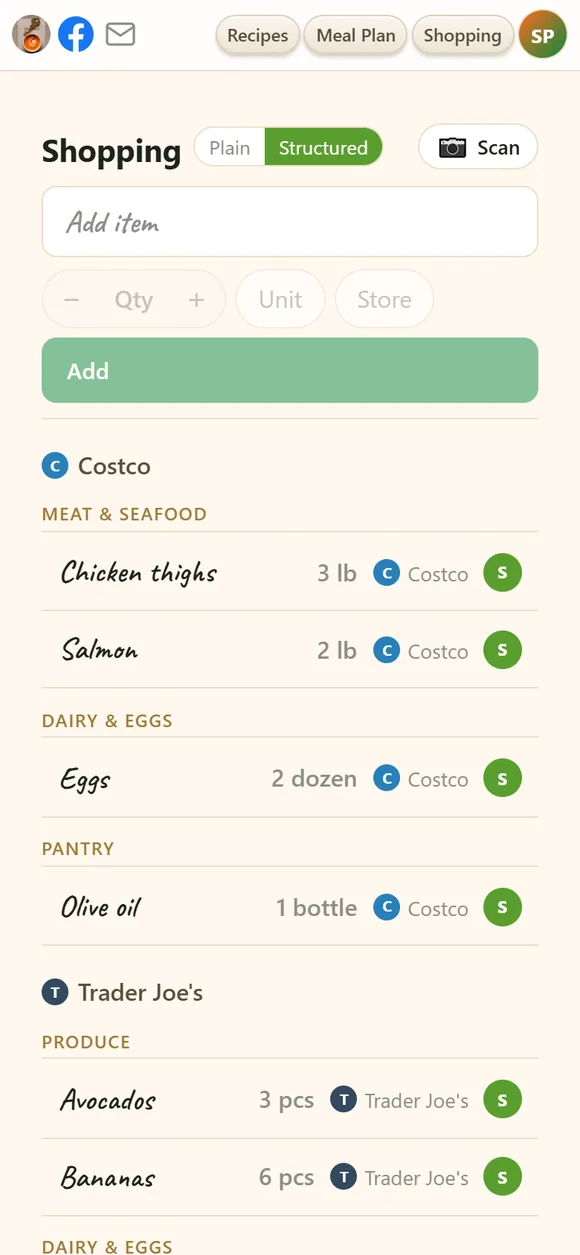
Кожны радок паказвае колькасць, краму, у якой гэта купляецца, і таго, хто дадаў тавар. Пераключайцеся паміж двума выглядамі ўверсе:
- Звычайны — адзін спіс, спачатку найновейшыя.
- Аддзелы — групы па краме, а потым па аддзелах: агародніна, малочныя прадукты і яйкі, мяса і рыба, выпечка, бакалея, замарожаныя прадукты і гэтак далей, каб вы прайшлі кожны аддзел адзін раз.
Даданне тавараў
- Упішыце назву ў полі Дадаць тавар. Тое, што вы ўжо куплялі раней, з'явіцца са сваёй звычайнай колькасцю, адзінкай і крамай — выберыце адно, і поля запоўняцца.
- Колькасць, адзінка, крама неабавязковыя: − / + для колькасці,小 чып адзінкі (можна дадаць і свае адзінкі), чып крамы. Затым націсніце Дадаць.
- Аднолькавы тавар складаецца. Калі двойчы дадаць 2 фунты курыцы для той самай крамы, атрымаецца адзін радок на 4 фунты.
- З рэцэпта — значок 🛒 на панэлі інгрэдыентаў рэцэпта дадае яго інгрэдыенты ў спіс.
- З плана на тыдзень — 🛒 Скласці спіс пакупак у Плане харчавання.
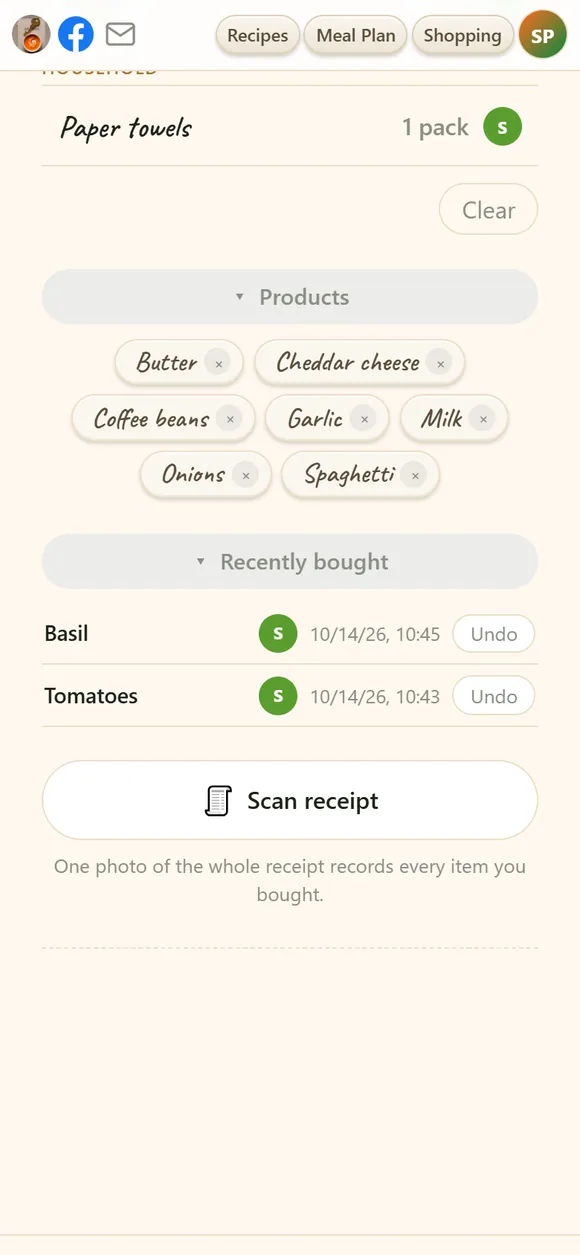
- Прадукты — пад спісам чыпы з тым, што вы купляеце рэгулярна. Націсніце на адзін, каб вярнуць яго ў спіс; яго × выдаляе тавар з прапаноў.
Крамы
Ваш спіс пачынаецца з набору распаўсюджаных сетак. Дадайце крамы, якімі вы сапраўды карыстаецеся, перайменуйце іх або выдаліце тыя, куды never не ходзіце — проста ў чыпах крам у радку Дадаць тавар.
- Крама, у якой вы знаходзіцеся, ідзе першай. Калі дазволіць геалакацыю, спіс заўважыць, у якой краме вы стаіце, і падніме яе тавары ўверх. Гэта працуе самастойна; калі вы калісьці памылкова заблакавалі геалакацыю, уключыце яе назад у Уліковы запіс → Разнае → Вызначэнне крамы.
- 📍 тут пазначае тавары, якія вы купілі або сканавалі менавіта ў гэтай краме.
У краме
- Націсніце на тавар, калі ён ужо ў кошыку. Ён пяройдзе ў Нядаўна куплена, дзе паказваецца, хто што купіў і калі. Адмяніць вяртае памылковы запіс назад.
- Змяніце тавар праз ✎ (або доўгім націскам на тэлефоне): выпраўце колькасць, адзінку або краму.
- Ачысціць выдаляе ўвесь спіс пасля пацверджання.
- Экран не гасне, пока спіс адкрыты, таму вам не трэба разблакоўваць тэлефон на кожнай паліцы.
📷 Сканаваць прадукт — ці выгодная пакупка?
На тэлефоне або планшэце кнопка 📷 Сканаваць уверсе спісу адкрывае камеру. Сфатаграфуйце прадукт — або толькі яго цэннік на паліцы — і праз імгненне вы атрымаеце вердыкт без уводу тэксту:
- Цана за адзінку, вылічаная за вас — лік, які важны, калі адзін слоік мае 340 г, а наступны — 500 г. Наборы памнажаюцца.
- Параўнанне з вашай уласнай гісторыяй — «самая нізкая цана, якую вы бачылі» або «вы бачылі яе на 18% таннейшай у Costco 3 ліпеня». Гэта не здагадка пра «тыповыя» цэны: ваша ўласная здабыча — адзіная гісторыя цэн, якая сапраўды правільная для вас.
- Што насамрэч у ім ёсць — наколькі прадукт апрацаваны, яго Nutri-Score і заўвагі на кшталт «першы інгрэдыент — цукар», узятыя з этыкеткі або знойдзеныя па штрых-коду.
- Даты — дата прыдатнасці або лепшай да даты на ўпакоўцы таксама распазнаецца, таму «выгодная» пакупка, якая сплывае ў чацвер, будзе пазначана.
Кожнае сканаванне запамінаецца, купілі вы тавар ці не — калі сканаваць той самы прадукт двойчы за дзень, запіс за гэты дзень проста абнаўляецца. Крама запаўняецца сама па вашым месцазнаходжанні або з цэнніка. У праграме вам могуць прапанаваць сканаваць і штрых-код, што робіць гісторыю дакладней. Кожнае сканаванне выкарыстоўвае долю цэнта з вашага бюджэту на ШІ.
🧾 Сканаваць чэк
Вярнуўшыся дадому, націсніце Сканаваць чэк пад спісам і зрабіце адно фота ўсяго чэка: кожны купleны тавар запішацца разам з цаной за адзін раз.
Захаваныя цэны
Паказаць захаваныя цэны пад спісам адкрывае вашу гісторыю цэн: кожны прадукт, які вы сканавалі або купілі па чэку, з цаной, крамай і датай, а таксама лепшая цана, якую вы бачылі. Шукайце, сартуйце, выдаляйце цэны прадукта або ачышчайце ўсё. Цэны даступныя вашай хатняй гаспадарцы, гэтак жа як і сам спіс.
На галоўным экране
З праграмай iwant2eat спіс пакупак можа знаходзіцца на галоўным экране вашага тэлефона як віджэт — гл. віджэт спісу пакупак.
Не знайшлі адказу? Напішыце нам: support@iwant2eat.com