
읽기와 요리하기
인분과 분량, 번역과 단위, 단계별 요리 모드, 메모, 사진, 인쇄.
레시피 페이지
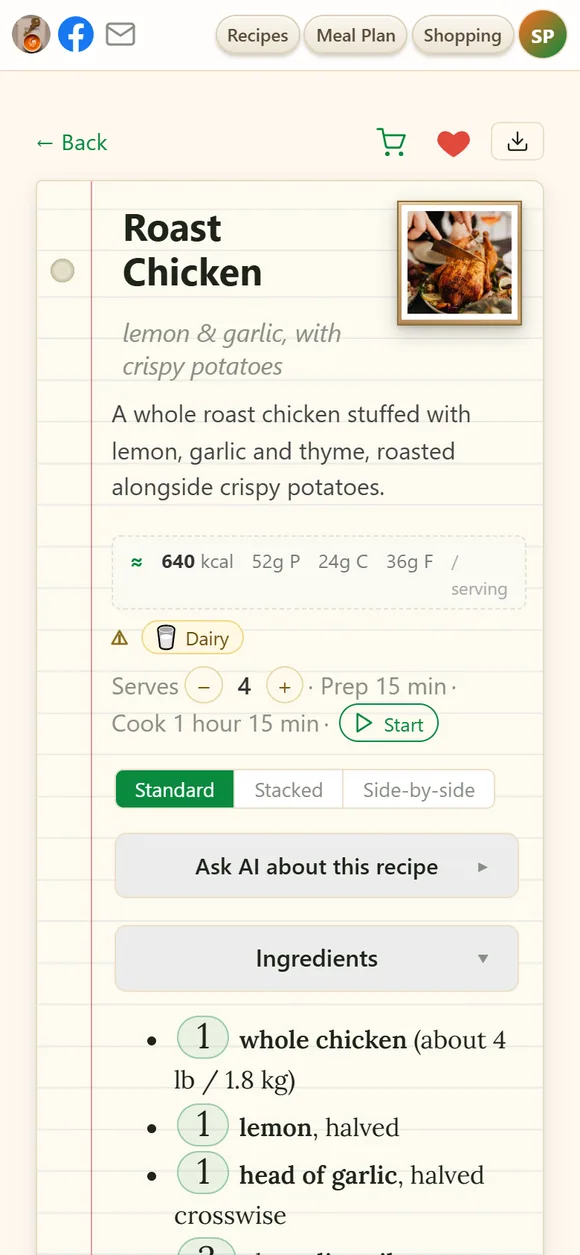
레시피를 열면 요리에 필요한 모든 것이 한 페이지에 있습니다:
- 제목과 부제 — 탭하여 수정합니다. 레시피를 다시 처리해도 직접 입력한 내용은 유지됩니다.
- 1인분 영양 정보 — ≈ kcal · P · C · F, 재료를 바탕으로 추정한 값입니다. 대략적인 참고용이며 실험실 측정치가 아닙니다.
- 알레르겐 칩 — 글루텐, 유제품, 달걀, 견과류 등과 함께, 재료에서 발견된 사용자의 주의 단어도 표시됩니다.
- 분량과 시간, 그리고 ▷ 요리 시작.
- 접을 수 있는 섹션 — 재료, 조리 순서, 메모, 사진, 동영상, 레시피 원문.
- 진행하면서 체크하세요. 재료나 단계를 탭하면 취소선이 그어집니다 — 준비됨, 완료. 레시피를 나가면 표시가 지워집니다.
오른쪽 상단의 아이콘:
- ♥는 즐겨찾기에 추가합니다.
- 🌐은 번역합니다 — 아래를 참고하세요.
- ⤓은 인쇄, 내보내기, 이메일 전송 또는 공유를 합니다.
섹션 바의 아이콘:
분량과 수량
- −와 +로 분량을 바꿉니다. 모든 수량이 다시 계산되며, 배치 크기에 따라 달라지는 시간도 함께 조정됩니다. *가 붙은 시간은 새 분량에서 더 길거나 짧아질 수 있으니 참고용으로 보세요.
- 어떤 양이든 바꿀 수 있습니다. 레시피에는 치즈 500g이 필요한데 300g만 있나요? 양을 탭하고 300을 입력하면 전체 레시피가 그에 맞게 조정됩니다. ↺ 수량 초기화를 누르면 원래 수치로 돌아갑니다.
- 따라다닙니다. 컴퓨터에서 설정한 배율이 휴대폰에서도 그대로 적용됩니다.
- 수량 옆의 어림은 원본에 양이 없어서 일반적인 양을 채워 넣었다는 뜻입니다.
레시피를 배치하는 세 가지 방식
- 표준 — 재료를 모두 나열한 뒤 조리 순서를 모두 나열합니다.
- 쌓기 — 각 단계 바로 위에 그 단계에서 쓰는 재료를 배치하여, 계량하면서 진행할 수 있습니다.
- 나란히 — 같은 구성이지만 재료가 각 단계 옆에 놓입니다. 큰 화면에 적합합니다.
기기마다 각자의 선택을 기억합니다.
모든 레시피 번역하기
레시피가 내 언어가 아닌 다른 언어로 되어 있으면, 상단에 🌐 EN 표시(내 언어 코드와 함께)가 나타납니다. 이를 탭하면 제목, 재료, 조리 순서, 메모가 번역됩니다. 다시 탭하면 원문이 보입니다. 아무것도 덮어쓰지 않으며, 원문은 언제나 한 번의 탭으로 볼 수 있습니다.
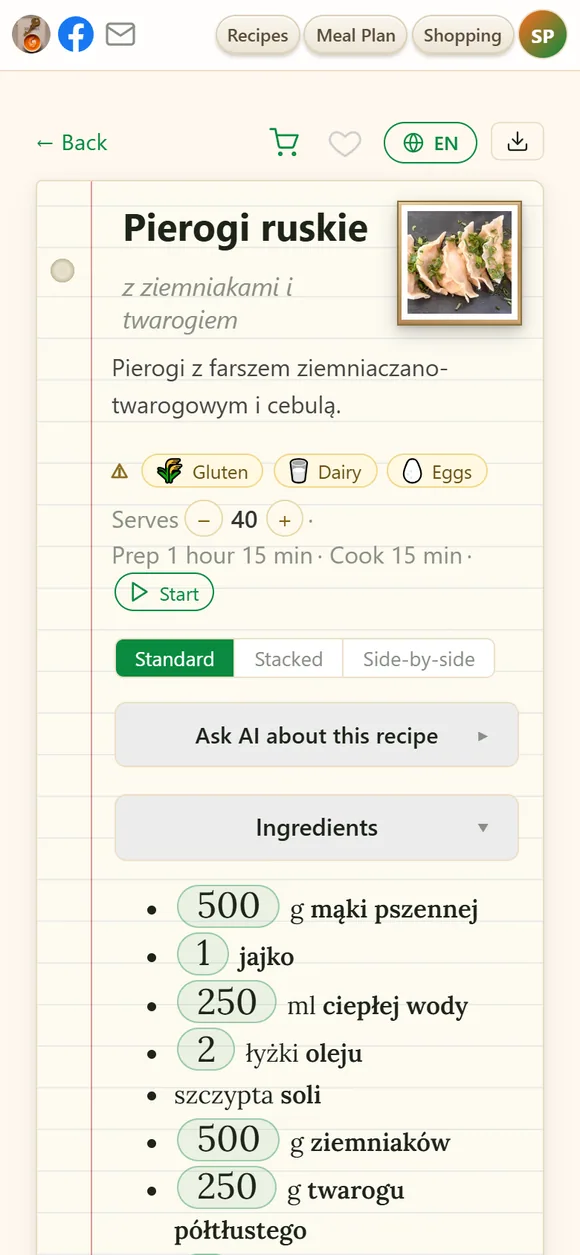
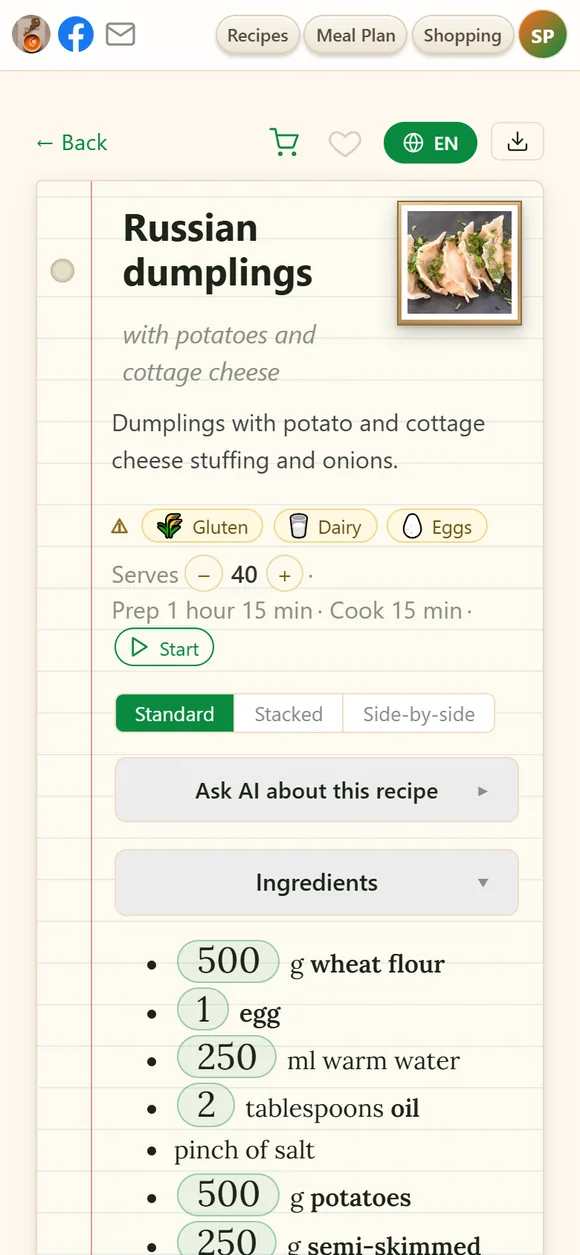
번역 언어는 앱 언어입니다. 사진 아래 메뉴 → 언어에서 바꿀 수 있습니다. 모든 레시피의 제목을 내 언어로 보려면 내 레시피 화면의 🌐 버튼을 사용하세요.
단위와 주방 환산
계정 → 조리 설정에서 환경설정을 한 번 지정하면 모든 레시피가 이를 따릅니다:
- 단위 — 미터법(g, ml, °C), 야드파운드법(oz, cup, °F), 또는 원문 그대로.
- 오븐 온도를 °C 또는 °F로 표시합니다. 익숙한 쪽을 고르세요.
- 이스트, 마늘, 식초, 발색용 소금은 실제로 가진 종류에 맞게 환산합니다 — 생이스트 또는 건조 이스트, 마늘 쪽 또는 가루, 9% 또는 70% 식초. 환산된 줄에는 ⇄가 표시됩니다.
- 모호한 계량을 구체화합니다 — 소금 한 꼬집, 이스트 한 봉지, 마늘 한 쪽은 읽는 자리에서 그램 무게로 바뀝니다.
요리 모드
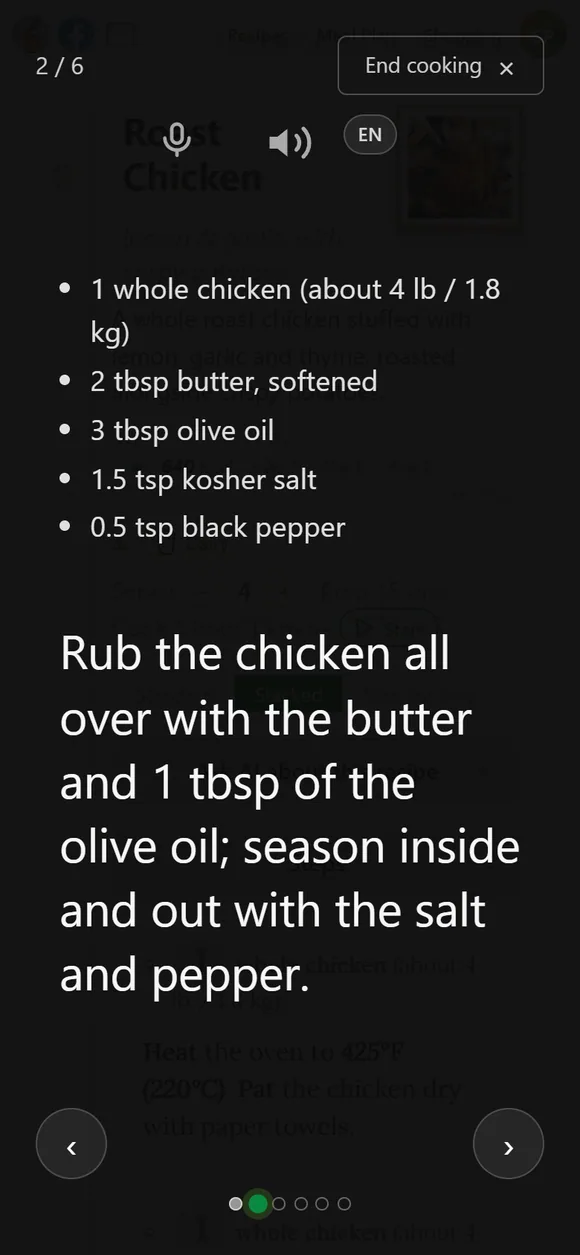
▷ 요리 시작을 누르면 주방에서 보기 편한 전체 화면이 열립니다. 큰 글씨로 한 번에 한 단계씩 보여줍니다. 화살표로 이동하고, 하단의 점으로 현재 위치를 확인하세요. 점을 탭하면 해당 단계로 바로 이동합니다.
- 🔊 소리 내어 읽기 — 스피커가 현재 단계를 읽어줍니다.
- 🎤 핸즈프리 — 음성 제어를 켜고 다음, 이전, 다시, 정지, 도움말이라고 말하세요. 밀가루 묻은 손으로 화면을 만질 필요가 없습니다.
- 마이크 옆의 언어 칩은 음성을 어떤 언어로 인식하는지 보여줍니다.
- 레시피가 열려 있는 동안 화면이 꺼지지 않습니다. 잠깐 봐도 바로 볼 수 있습니다(계정 → UI 설정에서 끌 수 있습니다).
시작하기 전에 쌓기 또는 나란히 배치를 고르면, 각 단계에 필요한 재료가 함께 표시됩니다.
이 레시피에 대해 AI에게 물어보기
이 레시피에 대해 AI에게 물어보기를 열고 눈앞의 요리에 대해 무엇이든 물어보세요. 버터밀크 대신 무엇을 쓸 수 있나요? 반으로 줄이려면 어떻게 하나요? 글루텐 프리인가요? 전날 미리 만들어도 되나요? 답변은 레시피의 메모에 추가되므로, 다음에 요리할 때도 그대로 남아 있습니다.
메모
메모 섹션에는 레시피에 함께 들어 있던 팁과 직접 적은 내용이 들어갑니다. 탭하여 바꾼 부분, 가족의 반응, 가장 잘 맞는 팬 등을 적어두세요. 레시피를 다시 처리해도 메모는 그대로 유지됩니다.
사진과 동영상
- + 사진 추가 타일로 사진을 추가하거나, 사진을 붙여넣거나, 레시피 어디든 끌어다 놓으세요.
- 첫 번째 사진이 대표 사진입니다. 카드에 보이는 사진이죠. 다른 사진을 대표로 하려면 썸네일로 지정을 사용하세요. 사진을 끌거나(또는 화살표로) 순서를 바꾸고, 휴지통으로 삭제할 수 있습니다. 페이지 모서리의 사진을 탭하면 원본 크기로 볼 수 있습니다.
- 동영상 — YouTube, TikTok, Facebook 릴스에서 저장한 레시피는 동영상 섹션에 클립이 보존됩니다. 요리하면서 바로 재생하거나, 필요 없다면 삭제할 수 있습니다.
원문과 재처리
모든 레시피의 맨 아래에는 레시피 원문이 있습니다. 저장된 내용을 한 글자도 바꾸지 않고 그대로 보여줍니다. 일종의 안전망입니다:
- 원인에서 실수를 고치세요. 양이나 단계가 잘못 나왔다면 원문을 눌러 수정한 뒤 저장 후 재처리를 선택하세요. 수정한 원문으로 레시피를 다시 만듭니다. 저장만은 다시 만들지 않고 수정 내용만 저장합니다.
- 사진을 다시 읽히세요. 사진으로 만든 레시피라면 재OCR 및 재처리가 사진을 새로 읽어 레시피를 다시 만듭니다.
두 기능 모두 AI 사용량을 조금 사용합니다.
여러 버전이 있는 레시피
한 출처에 여러 변형이 들어 있으면(세 가지 소의 만두, 두 가지 frosting이 있는 케이크 등), 각 변형마다 섹션을 두고 하나의 레시피로 함께 보관합니다. 상단의 N개 레시피로 나누기를 누르면 각 섹션이 독립된 레시피가 됩니다. 그 뒤에는 합쳐진 원본을 그대로 두거나 휴지통으로 옮길 수 있습니다.
인쇄, PDF, 워드, 이메일
레시피 상단의 ⤓ 버튼을 누르면 다음이 열립니다:
- 🖨 인쇄 — 잉크를 아끼는 깔끔한 사본.
- 📄 PDF와 📝 워드 — 보관하거나 보낼 수 있는 파일(컴퓨터에서).
- ✉️ 이메일 — 내 이름으로 레시피 링크가 담긴 짧은 이메일. 레시피 이메일로 보내기를 참고하세요.
- 공유 — 누구나 열 수 있는 링크. 레시피 공유하기를 참고하세요.
답을 찾지 못하셨나요? 이메일로 문의해 주세요: support@iwant2eat.com