
식단 계획
내 레시피로 한 주 식단을 직접 짜거나 AI의 도움을 받아 계획하고, 한 번의 탭으로 장보기 목록에 보낼 수 있어요.
한눈에 보는 한 주
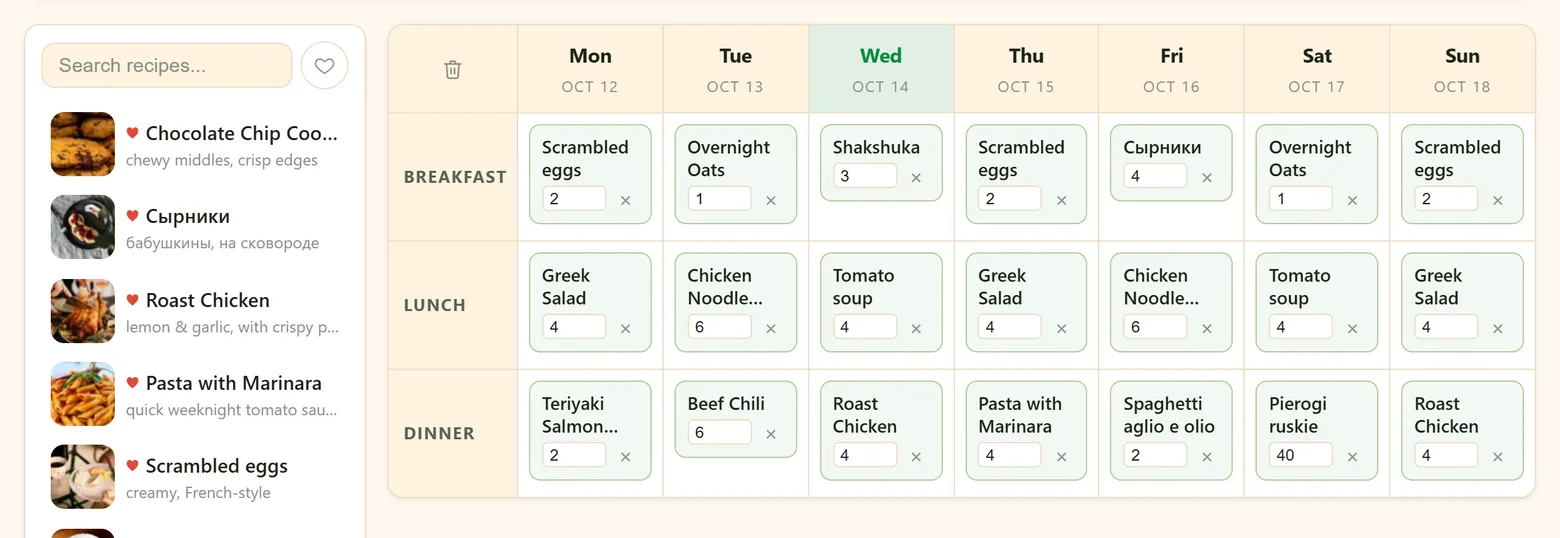
식단표는 월요일부터 일요일까지의 아침, 점심, 저녁 식사를 보여 주며, 오늘은 강조 표시됩니다. 화살표로 한 주 전후로 이동할 수 있고, 이번 주를 누르면 이번 주로 돌아옵니다.
식단표에 레시피 넣기
- 왼쪽 목록의 레시피를 원하는 요일과 끼니로 끌어다 놓으세요. 목록에는 자체 검색 기능과, 즐겨찾기한 레시피만 보여 주는 하트 버튼이 있습니다.
- 한 끼에 여러 가지 요리를 넣어도 됩니다. 메인 요리와 반찬, 국과 샐러드를 함께 넣는 식으로요.
- 요리를 삭제하려면 ×를 누르세요. 표 모서리의 휴지통은 그 주의 식단을 전부 지웁니다.
- 요리 이름을 누르면 열람할 수 있으며, 바로 해당 레시피로 이동합니다.
AI에게 한 주 식단 맡기기
🤖 AI 식단을 누르고, 먹고 싶은 메뉴의 분위기를 적은 뒤 채울 끼니를 선택하세요. 예를 들어 "아침은 간단하게. 점심은 국이나 샐러드. 저녁은 생선 요리 한 번, 중복 없이." 처럼 적으면 됩니다. 그다음 생성을 누르세요.
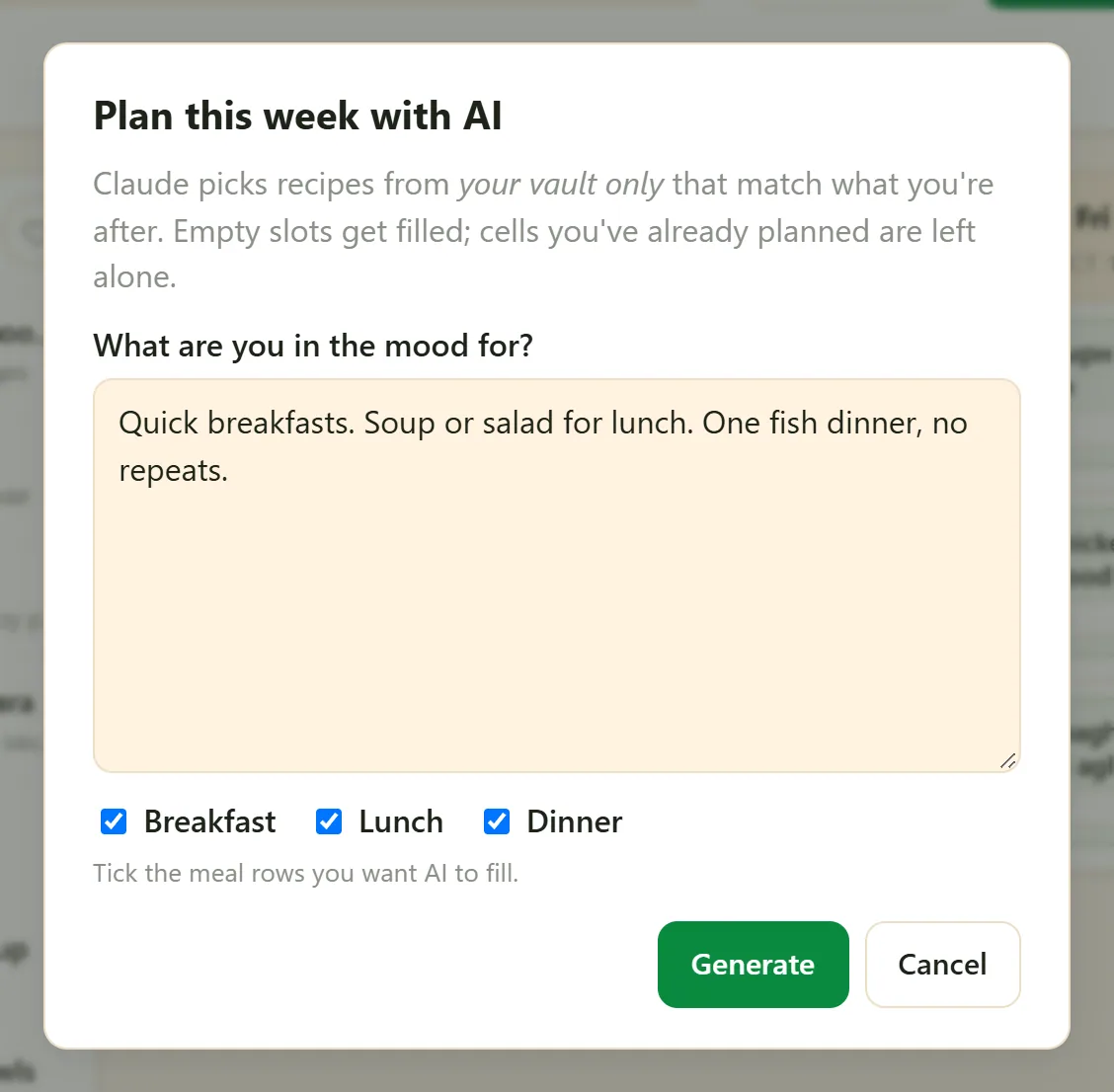
AI는 내 레시피 중에서만 고르며, 비어 있는 칸만 채웁니다. 직접 계획해 둔 식사는 그대로 유지됩니다. 마음에 들지 않는 추천이 있으면 삭제하고 다른 요리를 끌어다 놓거나, 빈칸에 대해 AI 식단을 다시 실행하세요.
끼니별 인분 수
식단표의 모든 요리에는 인분 수가 따로 있으며, 처음에는 레시피에 적힌 인분 수로 시작합니다. 토요일에 손님을 대접하거나 남은 음식을 생각해 두 배로 만들고 싶다면, 해당 요일의 숫자만 바꾸세요.
식단표에서 장보기 목록으로
🛒 장보기 목록 만들기를 누르면 이번 주 식단표에 있는 모든 레시피의 재료가 가구 공용 장보기 목록에 추가됩니다. 각 재료는 이름 기준으로 한 번만 추가되므로, 이미 목록에 있는 항목은 중복되지 않습니다. 식단을 바꾼 뒤에 다시 눌러도 됩니다. 분량은 복사되지 않으니, 필요한 항목에는 직접 분량을 적어 주세요.
냉장고용으로 인쇄하기
🖨를 누르면 한 주의 식단을 인쇄하고, 📄를 누르면 가족 채팅방에 보낼 수 있는 PDF로 저장합니다.
가구 구성원은 같은 식단표를 보고, 허용하면 수정도 할 수 있습니다. 자세한 내용은 가구 구성원을 참고하세요.
답을 찾지 못하셨나요? 이메일로 문의해 주세요: support@iwant2eat.com