
കണ്ടെത്തലും ക്രമീകരണവും
തിരയൽ, ടാഗുകൾ, പ്രിയപ്പെട്ടവ, ശേഖരങ്ങൾ, സ്മാർട്ട് ക്രമീകരണം — പിന്നെ നിങ്ങളുടെ സ്വന്തം പാചകക്കുറിപ്പുകളിൽ നിന്ന് ഉത്തരം നൽകുന്ന Ask AI-യും, നിങ്ങളുടെ ഫ്രിഡ്ജിന്റെ ഒരു ഫോട്ടോയിൽ നിന്ന് തുടങ്ങുന്ന What can I cook? എന്നതും.
ഈ പേജ് ഇംഗ്ലീഷിൽ നിന്ന് യന്ത്രം വിവർത്തനം ചെയ്തതാണ്, അതിനാൽ ചില ഭാഗങ്ങൾ അസ്വാഭാവികമായി തോന്നിയേക്കാം. ഇംഗ്ലീഷിൽ കാണുക
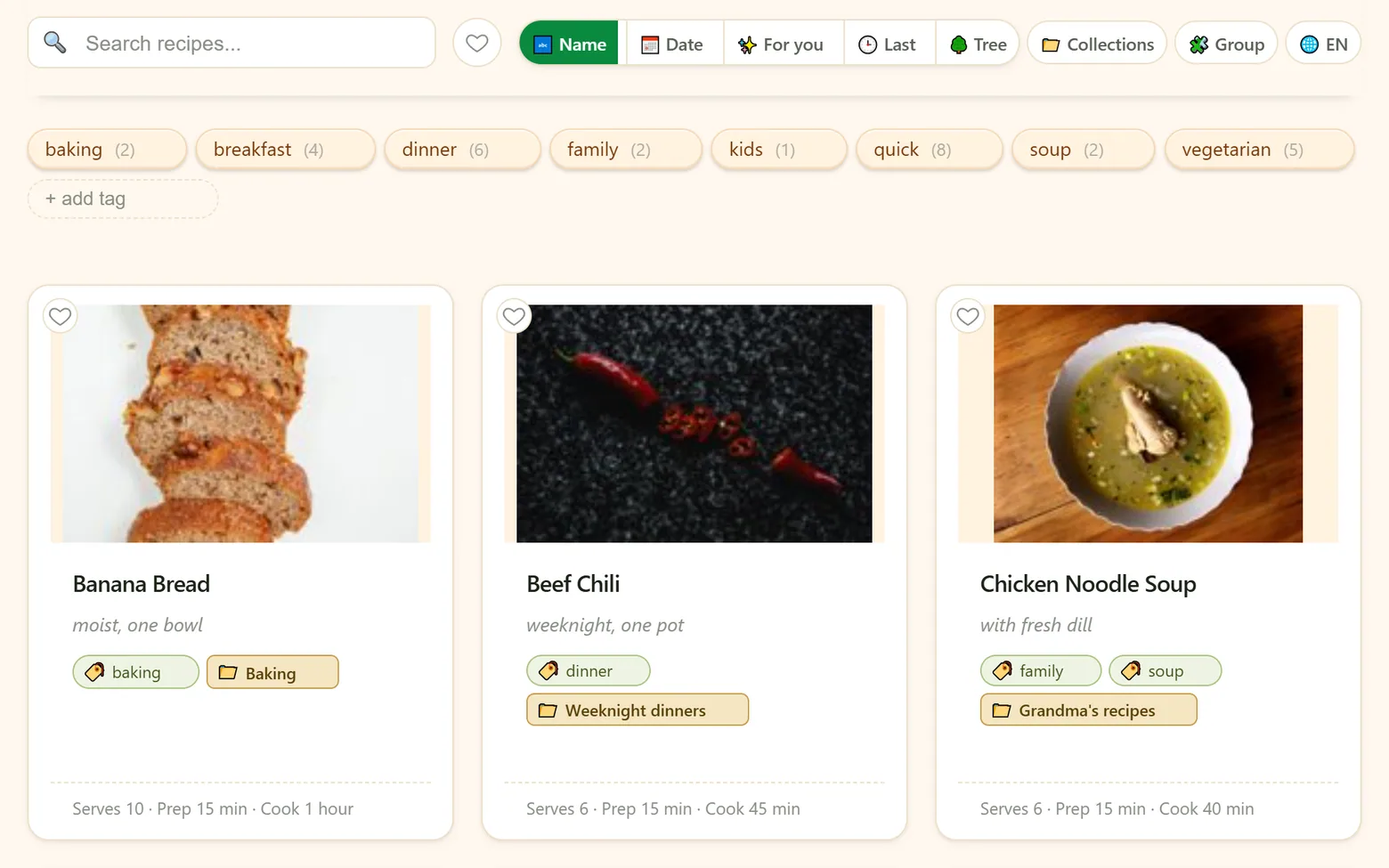
എന്റെ പാചകക്കുറിപ്പുകൾ ആണ് iwant2eat-ലെ നിങ്ങളുടെ ഹോം പേജ്: നിങ്ങൾ സംരക്ഷിച്ച എല്ലാ പാചകക്കുറിപ്പുകളും ഫോട്ടോകളും ടാഗുകളും ശേഖരങ്ങളും സഹിതമുള്ള കാർഡുകളുടെ ഗ്രിഡായി ഇവിടെ കാണാം. ശരിയായ പാചകക്കുറിപ്പ് വേഗത്തിൽ കണ്ടെത്തുക എന്നതാണ് ഇവിടത്തെ ലക്ഷ്യം.
തിരയൽ
പാചകക്കുറിപ്പുകൾ തിരയുക... എന്ന ബോക്സിൽടൈപ്പ് ചെയ്യാൻ തുടങ്ങുക; നിങ്ങൾ ടൈപ്പ് ചെയ്യുന്നതിനനുസരിച്ച് ഗ്രിഡ് ചുരുങ്ങും. തലക്കെട്ടുകളും ചേരുവകളും പാചകക്കുറിപ്പിലെ മറ്റെല്ലാ ഭാഗങ്ങളും തിരയലിൽ ഉൾപ്പെടും.
- പല വാക്കുകൾ തിരയൽ കൂടുതൽ കൃത്യമാക്കും. pickled onion എന്ന് തിരഞ്ഞാൽ ഉള്ളി ഉള്ള എല്ലാത്തിനെയും അല്ല, രണ്ട് വാക്കുകളും ഉള്ള പാചകക്കുറിപ്പുകളെയാണ് കണ്ടെത്തുക.
- അക്ഷരത്തെറ്റുകൾ പരിഗണിക്കപ്പെടും. കൃത്യമായ പൊരുത്തം ഇല്ലെങ്കിൽ വാക്കിന്റെ അവസാനഭാഗം ഇളവ് ചെയ്യപ്പെടും, അതുകൊണ്ട് ചെറിയ തെറ്റോ വാക്കിന്റെ മറ്റൊരു രൂപമോ ഉണ്ടെങ്കിലും പാചകക്കുറിപ്പ് കണ്ടെത്താം.
- തിരയൽ മറ്റെല്ലാറ്റോടും ചേർന്ന് പ്രവർത്തിക്കും — ടാഗുകൾ, പ്രിയപ്പെട്ടവ, ശേഖരങ്ങൾ. ഫിൽട്ടറുകൾ മായ്ക്കുക അവയെല്ലാം ഒരുമിച്ച് പുനഃക്രമീകരിക്കും.
പ്രിയപ്പെട്ടവ
ഒരു പാചകക്കുറിപ്പ് പ്രിയപ്പെട്ടതാക്കാൻ കാർഡിലെ (അല്ലെങ്കിൽ പാചകക്കുറിപ്പ് പേജിലെ) ഹൃദയ ചിഹ്നത്തിൽ ടാപ്പ് ചെയ്യുക. തിരയൽ ബോക്സിനരികിലെ ഹൃദയ ചിഹ്നം പ്രിയപ്പെട്ടവ മാത്രം കാണിക്കും — എല്ലാം കാണാൻ വീണ്ടും ടാപ്പ് ചെയ്യുക. അതിനരികിലെ ചെയിൻ ബട്ടൺ ലിങ്ക് വഴി പങ്കിട്ട പാചകക്കുറിപ്പുകൾക്കായി ഇതേ കാര്യം ചെയ്യും; രണ്ടും ഒരുമിച്ച് പ്രവർത്തിക്കും.
ടാഗുകൾ
പാചകക്കുറിപ്പുകൾക്ക് മുകളിലുള്ള ചിപ്പുകളാണ് ടാഗുകൾ (ഫോണിൽ അവയ്ക്ക് താഴെ). ഓരോന്നിലും അത് ഉള്ള പാചകക്കുറിപ്പുകളുടെ എണ്ണം കാണാം.
- ഫിൽട്ടർ ചെയ്യുക — ഒരു ടാഗിൽ ടാപ്പ് ചെയ്യുക; കൂടുതൽ ടാപ്പ് ചെയ്ത് അവ കൂട്ടിച്ചേർക്കാം. ടാഗ് ഇല്ലാത്തവ എന്നത് ഒരു ടാഗും ഇല്ലാത്ത പാചകക്കുറിപ്പുകൾ കാണിക്കും. പാചകക്കുറിപ്പ് കാർഡിലെ ടാഗ് ആ ടാഗുള്ള പാചകക്കുറിപ്പുകൾ കാണിക്കും.
- സൃഷ്ടിക്കുക — + ടാഗ് ചേർക്കുക എന്നതിൽ ഒരു പേര് ടൈപ്പ് ചെയ്യുക.
- ഒരു പാചകക്കുറിപ്പിന് ടാഗ് നൽകുക — ടാഗ് വലിച്ച് പാചകക്കുറിപ്പ് കാർഡിൽ വിടുക, അല്ലെങ്കിൽ കാർഡ് മെനുവിലെ ടാഗ് നൽകുക ഉപയോഗിക്കുക. ഫോണിൽ ടാഗിൽ അമർത്തിപ്പിടിച്ച്, പാചകക്കുറിപ്പുകളിൽ ചേർക്കുക തിരഞ്ഞെടുത്ത് പാചകക്കുറിപ്പുകളിൽ ടാപ്പ് ചെയ്യുക.
- പേരുമാറ്റുകയോ ഇല്ലാതാക്കുകയോ ചെയ്യുക — ഒരു ടാഗിൽ റൈറ്റ്-ക്ലിക്ക് ചെയ്യുക (ഫോണിൽ അമർത്തിപ്പിടിക്കുക), പേരുമാറ്റുക അല്ലെങ്കിൽ ടാഗ് ഇല്ലാതാക്കുക തിരഞ്ഞെടുക്കുക. ഇല്ലാതാക്കിയ ടാഗ് എല്ലാ പാചകക്കുറിപ്പുകളിൽ നിന്നും നീക്കപ്പെടും.
ശേഖരങ്ങൾ
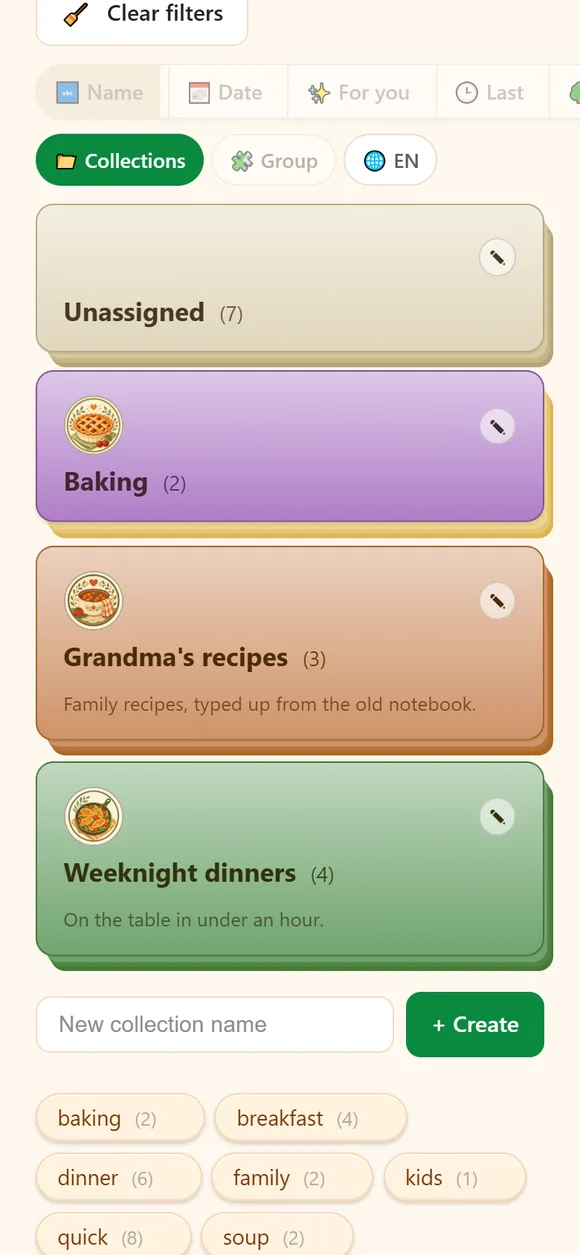
അമ്മൂമ്മയുടെ പാചകക്കുറിപ്പുകൾ, വാരാന്ത്യ അത്താഴം, ക്രിസ്മസ് ബേക്കിംഗ് തുടങ്ങിയ പേരുള്ള കൂട്ടങ്ങളാണ് ശേഖരങ്ങൾ. ഒരു പാചകക്കുറിപ്പ് എത്ര ശേഖരങ്ങളിൽ വേണമെങ്കിലും ഉണ്ടാകാം.
- ഒന്ന് സൃഷ്ടിക്കുക — 📁 ശേഖരങ്ങൾ കാഴ്ചയിലേക്ക് മാറി ഒരു പേര് ടൈപ്പ് ചെയ്ത് + സൃഷ്ടിക്കുക അമർത്തുക.
- അതിൽ നിറയ്ക്കുക — ഏതെങ്കിലും പാചകക്കുറിപ്പിന്റെ കാർഡ് മെനു തുറന്ന് ശേഖരത്തിലേക്ക് ചേർക്കുക തിരഞ്ഞെടുക്കുക; ശേഖരത്തിൽ നിന്ന് നീക്കം ചെയ്യുക പാചകക്കുറിപ്പ് ഇല്ലാതാക്കാതെ അതിൽ നിന്ന് മാത്രം നീക്കും.
- തുറക്കുക — ഒരു ശേഖരത്തിൽ ടാപ്പ് ചെയ്ത് അതിലെ പാചകക്കുറിപ്പുകൾ മാത്രം കാണുക; തിരയലും AI-യോട് ചോദിക്കലും പിന്നെ ആ ശേഖരത്തിനുള്ളിൽ തന്നെ നിൽക്കും.
- നിങ്ങളുടേതാക്കുക — ശേഖരത്തിലെ പെൻസിൽ അതിന്റെ പേര്, നിറം, വിവരണം, തീം എന്നിവ മാറ്റാൻ സഹായിക്കും.
കൂടുതൽ ഓപ്ഷനുകൾക്കായി ഒരു ശേഖരത്തിൽ റൈറ്റ്-ക്ലിക്ക് ചെയ്യുക (ഫോണിൽ അമർത്തിപ്പിടിക്കുക): ലിങ്ക് വഴി പങ്കിടുക, പാചകക്കുറിപ്പ് പുസ്തകം (PDF), ഫോട്ടോ ഇല്ലാത്തിടത്ത് സ്റ്റോക്ക് ഫോട്ടോകൾ, എല്ലാം ശേഖരത്തിൽ നിന്ന് നീക്കുക, ശേഖരം ഇല്ലാതാക്കുക. ഒരു ശേഖരം ഇല്ലാതാക്കിയാൽ അതിൽ മാത്രം ഉണ്ടായിരുന്ന പാചകക്കുറിപ്പുകൾ ട്രാഷിലേക്ക് പോകും — മനസ്സ് മാറിയാൽ അവ ഒരുമിച്ച് പുനഃസ്ഥാപിക്കാം.
ശേഖരങ്ങളിലേക്ക് തരംതിരിക്കുക
ഒരുപാട് പാചകക്കുറിപ്പുകൾ സംരക്ഷിച്ചിട്ട് ഫയൽ ചെയ്യാൻ മറന്നോ? അവയെ ഷെൽഫുകളിൽ അടുക്കാൻ AI-യെ അനുവദിക്കാം. പത്തോ അതിലധികമോ പാചകക്കുറിപ്പുകൾ ഒരു ശേഖരത്തിലും ഇല്ലെങ്കിൽ, ഗ്രിഡിന് മുകളിലെ ഒരു വരി എത്രയെണ്ണം എന്ന് പറയുകയും ശേഖരങ്ങളിലേക്ക് തരംതിരിക്കുക ബട്ടൺ കാണിക്കുകയും ചെയ്യും. ഫയൽ ചെയ്യാത്തത് എന്തെങ്കിലും ഉള്ളപ്പോഴെല്ലാം 📁 ശേഖരങ്ങൾ കാഴ്ചയ്ക്ക് താഴെയും ഈ ബട്ടൺ ഉണ്ടാകും.
- AI നിർദേശിക്കുന്നു, തീരുമാനം നിങ്ങളുടേത്. നിർദേശിച്ച ഓരോ ശേഖരവും അതിലുള്ള പാചകക്കുറിപ്പുകളോടൊപ്പം കാണാം. ഒഴിവാക്കണമെങ്കിൽ ടിക് മാറ്റുക, അല്ലെങ്കിൽ പുതിയ ശേഖരത്തിന് പേര് മാറ്റുക; തരംതിരിക്കുക അമർത്തുന്നതുവരെ ഒന്നും മാറില്ല.
- നിങ്ങളുടെ ശേഖരങ്ങൾക്ക് മുൻഗണന. നിലവിലുള്ള ഒരു ശേഖരത്തിൽ പെടുന്ന പാചകക്കുറിപ്പ് അവിടെ തന്നെ പോകും; ബാക്കിയുള്ളവയ്ക്ക് മാത്രം പുതിയ ശേഖരങ്ങൾ ഉണ്ടാക്കും.
- ഫയൽ ചെയ്യാത്ത പാചകക്കുറിപ്പുകൾ മാത്രമേ തൊടൂ. ഏതെങ്കിലും ശേഖരത്തിൽ ഉള്ളത് അവിടെ തന്നെ തുടരും. വലിയ ശേഖരത്തിൽ ഒരു സമയം 300 പാചകക്കുറിപ്പുകൾ വീതം തരംതിരിക്കും — ബാക്കിക്ക് വീണ്ടും ചെയ്യുക.
- പണമടച്ചുള്ള പ്ലാനിന്റെ ഭാഗം. സബ്സ്ക്രിപ്ഷൻ ഇല്ലെങ്കിൽ ബട്ടൺ ഉണ്ടാകും, പക്ഷേ ഒരു പൂട്ട് ചിഹ്നത്തോടെ.
പാചകക്കുറിപ്പ് പുസ്തകം (PDF)
ഒരു ശേഖരത്തെ പ്രിന്റ് ചെയ്യാനോ കുടുംബാംഗങ്ങൾക്ക് അയയ്ക്കാനോ കഴിയുന്ന പുസ്തകമാക്കാം: ഒരു ശേഖരക്കാർഡിലെ 📖 (അല്ലെങ്കിൽ അതിന്റെ റൈറ്റ്-ക്ലിക്ക് മെനുവിലെ പാചകക്കുറിപ്പ് പുസ്തകം (PDF)) അതിന്റെ ഒരു PDF ഉണ്ടാക്കും.
- അകത്ത് എന്തൊക്കെയുണ്ട് — ശേഖരത്തിന്റെ പേരും ഒരു ഫോട്ടോയുമുള്ള പുറംചട്ട; ഉള്ളടക്കം, ഓരോ പാചകക്കുറിപ്പും അതിന്റെ ഉപതലക്കെട്ടും പേജ് നമ്പറും സഹിതം; പിന്നെ ഓരോ പാചകക്കുറിപ്പും ഒരു പേജിൽ, അതിന്റെ ഫോട്ടോ, വിളമ്പുന്ന അളവ്, സമയം, ചേരുവകൾ, ഘട്ടങ്ങൾ (ഭാഗങ്ങളായുള്ളവ അങ്ങനെ തന്നെ), നിങ്ങളുടെ കുറിപ്പുകൾ.
- പുറത്ത് നിൽക്കുന്നത് — ലിങ്ക് വഴി സംരക്ഷിച്ച പാചകക്കുറിപ്പുകൾ: അവ അവയുടെ എഴുത്തുകാരുടേതാണ്. അവ ശേഖരത്തിൽ അതേപടി തുടരും.
- ഏത് ഭാഷയിലും — പാചകക്കുറിപ്പുകൾ എഴുതിയ പോലെ നിലനിർത്താം, അല്ലെങ്കിൽ ഒരു ഭാഷ തിരഞ്ഞെടുത്ത് മുഴുവൻ പുസ്തകവും വിവർത്തനം ചെയ്യാം: അമ്മൂമ്മയുടെ പാചകക്കുറിപ്പുകൾ പേരക്കുട്ടികൾക്കായി ഇംഗ്ലീഷിൽ. ചൈനീസ്, ജാപ്പനീസ്, കൊറിയൻ പുസ്തകങ്ങൾ ഇതുവരെ ലഭ്യമല്ല.
- എത്ര സമയം — ഒരു മിനിറ്റ് വരെ; വിവർത്തനം ചെയ്ത പുസ്തകത്തിന് അല്പം കൂടുതൽ. ഡൗൺലോഡ് സ്വയം ആരംഭിക്കും. ഒരു പുസ്തകത്തിൽ 150 പാചകക്കുറിപ്പുകൾ വരെ ഉണ്ടാകാം; പേരനുസരിച്ച് ആദ്യത്തേത്.
- എവിടെ — വെബ്സൈറ്റിൽ, ഏത് ബ്രൗസറിലും; ഫോൺ ആപ്പുകളിൽ ഇത് ഇതുവരെ ലഭ്യമല്ല.
- പണമടച്ചുള്ള പ്ലാനിന്റെ ഭാഗം. സബ്സ്ക്രിപ്ഷൻ ഇല്ലെങ്കിൽ 📖 ഉണ്ടാകും, പക്ഷേ പൂട്ടോടെ.
തരംതിരിക്കലും കാഴ്ചകളും
തിരയൽ ബോക്സിനരികിലെ ബട്ടണുകൾ ഗ്രിഡ് എങ്ങനെ ക്രമീകരിക്കണം, കൂട്ടണം എന്ന് തീരുമാനിക്കുന്നു. നിങ്ങളുടെ തിരഞ്ഞെടുപ്പ് ഓർമ്മിക്കപ്പെടും.
- പേര് · തീയതി (ചേർത്ത തീയതി) · അടുത്തിടെ കണ്ടവ (അവസാനം കണ്ടത്) — ലളിതമായ ക്രമങ്ങൾ.
- ✨ നിങ്ങൾക്കായി നിങ്ങളുടെ അഭിരുചികൾക്ക് ഏറ്റവും അടുത്ത പാചകക്കുറിപ്പുകൾ ആദ്യം കാണിക്കും. നിങ്ങൾ ഇതിനകം ചെയ്യുന്നതിൽ നിന്ന് അത് നിശബ്ദമായി പഠിക്കുന്നു: ഷോപ്പിംഗ് ലിസ്റ്റിലിട്ട പാചകക്കുറിപ്പുകൾക്കാണ് ഏറ്റവും പ്രാധാന്യം, പിന്നെ പ്രിയപ്പെട്ടവയും ഭക്ഷണ പ്ലാനിൽ ഉള്ളവയും, പിന്നെ നിങ്ങൾ വീണ്ടും വീണ്ടും തുറക്കുന്നവ. റേറ്റിംഗ് നൽകേണ്ട ആവശ്യമില്ല.
- 🌳 മരം പാചകക്കുറിപ്പുകളെ പേരനുസരിച്ച് ക്രമീകരിക്കും, അതുവഴി നിങ്ങളുടെ Soup-കളും Salad-കളും അവയുടെ വകഭേദങ്ങൾക്കൊപ്പം അടുത്തടുത്ത് കാണാം.
- 📁 ശേഖരങ്ങൾ ഗ്രിഡിനെ ശേഖരം അനുസരിച്ച് തരംതിരിക്കും.
- 🧩 ഗ്രൂപ്പ് സമാനമായ പാചകക്കുറിപ്പുകളെ — ഒരേ വിഭവത്തിന്റെ പല പതിപ്പുകൾ — ഒരു കാർഡിലാക്കി, ഓരോ പതിപ്പിനും ഒരു ചിപ്പ് നൽകും.
- 🌐 EN (നിങ്ങളുടെ ഭാഷയുടെ കോഡ്) എല്ലാ തലക്കെട്ടുകളും നിങ്ങളുടെ ഭാഷയിലേക്ക് വിവർത്തനം ചെയ്ത് കാണിക്കും.
കാർഡ് മെനു
എന്റെ പാചകക്കുറിപ്പുകളിലെ ഓരോ പാചകക്കുറിപ്പ് കാർഡിനും വേഗത്തിലുള്ള പ്രവർത്തനങ്ങളുടെ ഒരു മെനുണ്ട്; പാചകക്കുറിപ്പ് തുറക്കേണ്ടതില്ല: കമ്പ്യൂട്ടറിൽ കാർഡിൽ റൈറ്റ്-ക്ലിക്ക് ചെയ്യുക, ഫോണിലോ ടാബ്ലെറ്റിലോ അമർത്തിപ്പിടിക്കുക.
- 🏷️ ടാഗ് നൽകുക — പാചകക്കുറിപ്പിന് ഇതുവരെ ഇല്ലാത്ത നിങ്ങളുടെ ഒരു ടാഗ് തിരഞ്ഞെടുക്കുക.
- 📁 ശേഖരത്തിലേക്ക് ചേർക്കുക — അതിൽ ഇതുവരെ ഇല്ലാത്ത ഒരു ശേഖരം തിരഞ്ഞെടുക്കുക.
- 📤 ശേഖരത്തിൽ നിന്ന് നീക്കം ചെയ്യുക — ഒരു ശേഖരത്തിൽ നിന്ന് മാത്രം നീക്കും; പാചകക്കുറിപ്പും മറ്റ് ശേഖരങ്ങളും അതേപടി നിൽക്കും. ഒരു ശേഖരത്തിനകത്ത് ഈ ഇനം അതിനെ പേരുപറയും.
- 🖼️ സ്റ്റോക്ക് ഫോട്ടോ നൽകുക — ഒരു ഫോട്ടോ ലൈബ്രറിയിൽ നിന്ന് അനുയോജ്യമായ ഫോട്ടോ പാചകക്കുറിപ്പിന്റെ ചിത്രങ്ങൾക്ക് മുന്നിൽ വയ്ക്കും. പ്രധാന ചിത്രം ഇതിനകം അങ്ങനെയാണെങ്കിൽ ഇനം പുതിയ സ്റ്റോക്ക് ഫോട്ടോ എന്ന് കാണിക്കും, മറ്റൊന്ന് പകരം വയ്ക്കാൻ.
- 🗑️ പാചകക്കുറിപ്പ് ഇല്ലാതാക്കുക — സ്ഥിരീകരിക്കാൻ വീണ്ടും അമർത്തുക; പാചകക്കുറിപ്പ് ട്രാഷിലേക്ക് പോകും.
സബ്സ്ക്രിപ്ഷൻ ഇല്ലെങ്കിൽ പാചകക്കുറിപ്പ് ഇല്ലാതാക്കുക മാത്രമേ പ്രവർത്തിക്കൂ; ബാക്കിയുള്ളവ പണമടച്ചുള്ള പ്ലാനിന്റെ ഭാഗമാണ്, പൂട്ടോടെ കാണിക്കും. ശേഖരങ്ങൾക്ക് അവരുടേതായ മെനുവുണ്ട് — ശേഖരങ്ങൾ കാണുക.
AI-യോട് ചോദിക്കുക — നിങ്ങളുടെ സ്വന്തം പാചകക്കുറിപ്പുകളിൽ നിന്നുള്ള ഉത്തരങ്ങൾ
ഗ്രിഡിന് താഴെ ഒരു സുഹൃത്തിനോട് ചോദിക്കുന്ന രീതിയിൽ എന്തും ചോദിക്കാവുന്ന ഒരു ബോക്സുണ്ട്. ഉത്തരം നിങ്ങളുടെ പാചകക്കുറിപ്പുകളിൽ നിന്നാണ്, ഇന്റർനെറ്റിൽ നിന്നല്ല: ഒരു ചെറിയ എഴുതിയ ഉത്തരവും അതിനടിയിൽ അത് കണ്ടെത്തിയ പാചകക്കുറിപ്പുകളുടെ കാർഡുകളും കിട്ടും.
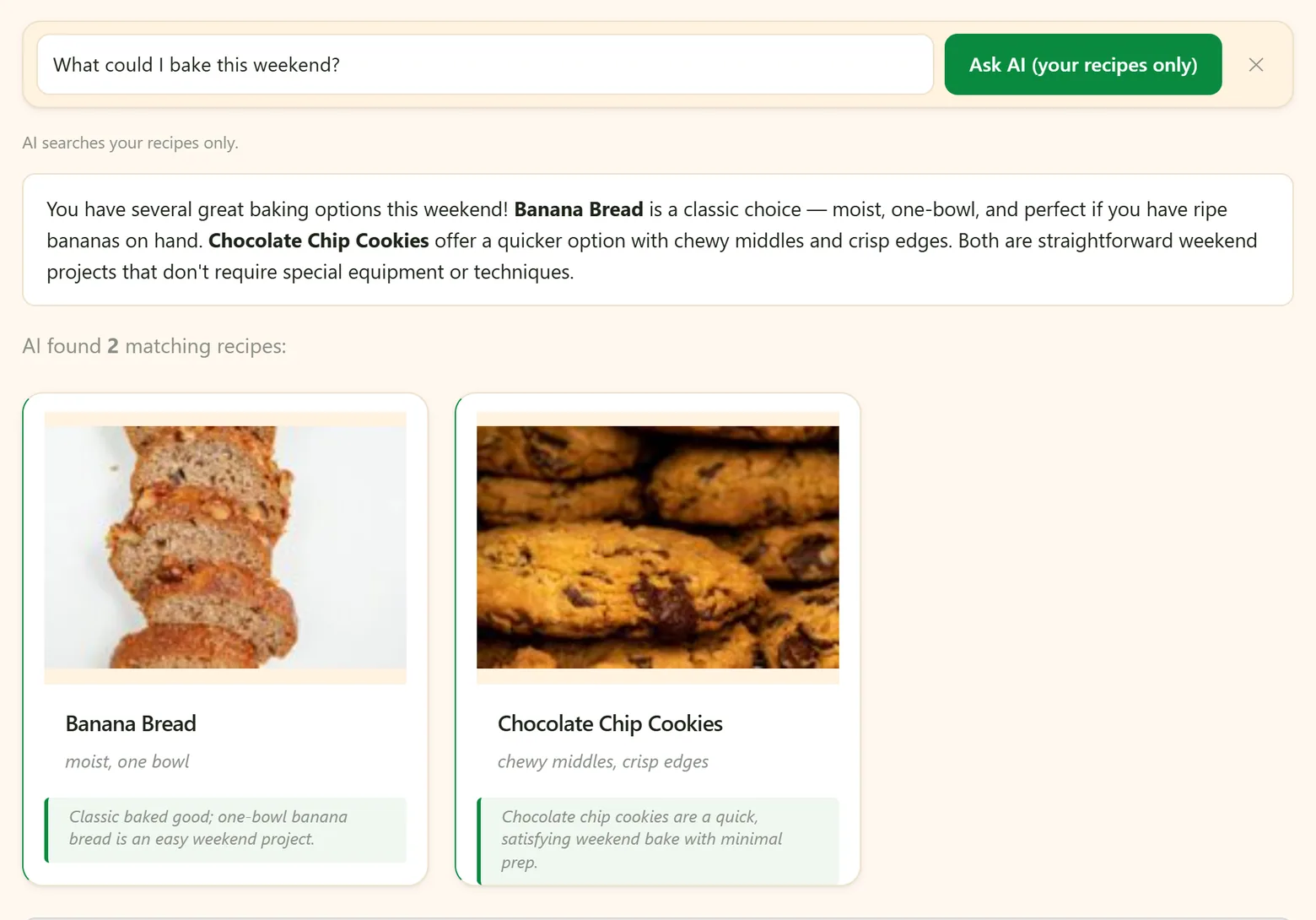
- "താറാവ് ഉള്ള എന്ത് പാചകക്കുറിപ്പുകൾ എന്റെ പക്കലുണ്ട്?" — ചേരുവ, ഭക്ഷണക്രമം അല്ലെങ്കിൽ അവസരം അനുസരിച്ച്.
- "30 മിനിറ്റിൽ എന്ത് പാചകം ചെയ്യാം?" — സമയം അനുസരിച്ച്.
- "എന്റെ മധുരപലഹാരങ്ങളിൽ ഏതൊക്കെ ഗ്ലൂട്ടൻ-രഹിതമാണ്?" — വാക്കുകൾ പൊരുത്തപ്പെടുത്തുന്നതിനപ്പുറം വിവേചനബുദ്ധി വേണ്ട ചോദ്യങ്ങൾ.
- "ബോർഷ്റ്റ് എങ്ങനെ ഉണ്ടാക്കാം?" — ഒരു വിഭവത്തിന്റെ നിങ്ങളുടെ പതിപ്പുകൾ താരതമ്യം ചെയ്ത്.
അറിഞ്ഞിരിക്കേണ്ട ചില കാര്യങ്ങൾ:
- നിങ്ങൾ നോക്കുന്നിടത്ത് അത് നോക്കുന്നു. ആദ്യം ഒരു ടാഗ്, തിരയൽ അല്ലെങ്കിൽ ശേഖരം തുറന്ന് ഫിൽട്ടർ ചെയ്താൽ, ചോദ്യം ആ പാചകക്കുറിപ്പുകളെ മാത്രമേ പരിഗണിക്കൂ — ബട്ടൺ എത്രയെണ്ണം എന്ന് പറയും.
- ഇത് നിങ്ങളുടെ അഭിരുചികൾ അറിയുന്നു. പ്രിയപ്പെട്ടവ, ഏറ്റവും കൂടുതൽ ഉപയോഗിക്കുന്ന ടാഗുകൾ, ശ്രദ്ധാവാക്കുകൾ എന്നിവ കണക്കിലെടുക്കും.
- ഇത് നിങ്ങളുടെ ചോദ്യങ്ങൾ ഓർക്കുന്നു. ബോക്സിൽ ടാപ്പ് ചെയ്ത് മുൻപ് ചോദിച്ച ഒന്ന് തിരഞ്ഞെടുക്കാം; പഴയ ചോദ്യത്തിനരികിലെ × അത് നീക്കും.
- ഒരു ഉത്തരം പാചകക്കുറിപ്പാകാം. AI ഒരു പാചകക്കുറിപ്പ് എഴുതുമ്പോൾ — ഉദാഹരണത്തിന് നിങ്ങളുടെ രണ്ടെണ്ണം ചേർത്ത ഒരു പതിപ്പ് — പാചകക്കുറിപ്പായി സംരക്ഷിക്കുക അത് നിങ്ങളുടെ ശേഖരത്തിൽ ചേർക്കും.
- ഇതിന് പ്രവർത്തിക്കാൻ എന്തെങ്കിലും വേണം — കുറഞ്ഞത് അഞ്ച് പാചകക്കുറിപ്പുകൾ ആയാൽ മാത്രമേ AI-യോട് ചോദിക്കൽ തുറക്കൂ. നൂറിലധികം പാചകക്കുറിപ്പുകളിൽ ചോദിക്കുന്നത് AI ബജറ്റിൽ ഗണ്യമായി കൂടുതൽ ചെലവാക്കും, അതിനാൽ ആദ്യം സ്ഥിരീകരണം ചോദിക്കും.
എന്ത് പാചകം ചെയ്യാം? — ഫ്രിഡ്ജിലുള്ളതിൽ നിന്ന്
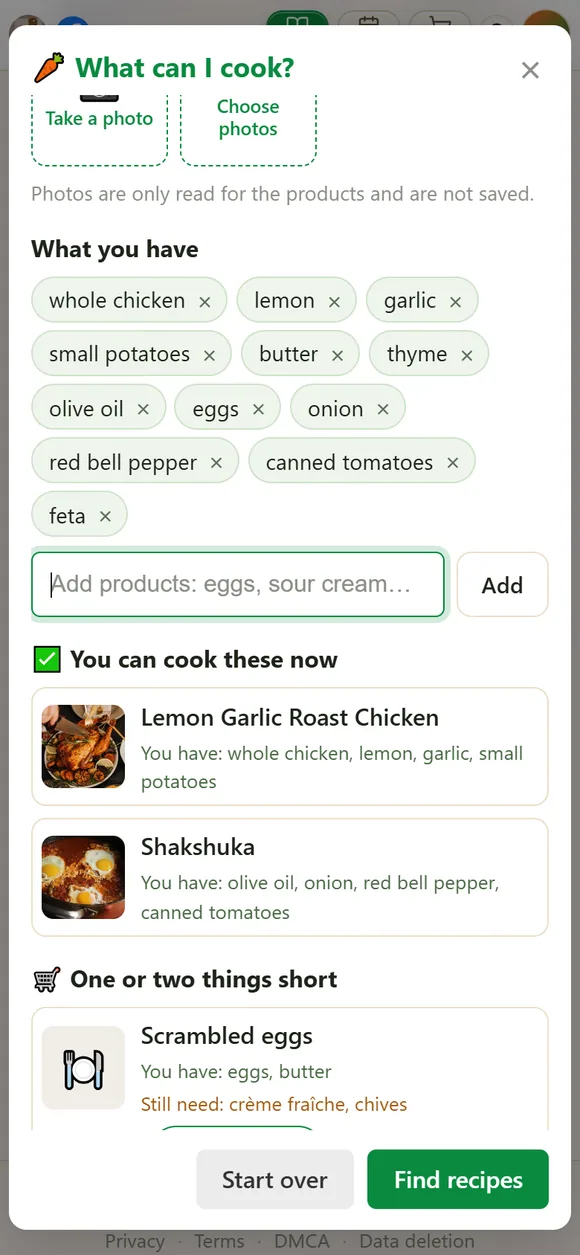
AI-യോട് ചോദിക്കുക ബോക്സിന് മുകളിൽ, ഉള്ളതുകൊണ്ട് എന്ത് പാചകം ചെയ്യാം? എന്നത് ഒരു വിൻഡോ തുറക്കും; അത് നിങ്ങളുടെ ഫ്രിഡ്ജിന്റെ ഫോട്ടോകളെ അത്താഴത്തിനുള്ള ആശയങ്ങളാക്കി മാറ്റും, ഇന്റർനെറ്റിൽ നിന്നല്ല, നിങ്ങളുടെ പാചകക്കുറിപ്പുകളിൽ നിന്ന്.
- ഫോണിൽ ഫോട്ടോ എടുക്കുക ടാപ്പ് ചെയ്യുക, അല്ലെങ്കിൽ ഫോട്ടോകൾ തിരഞ്ഞെടുക്കുക, ഫ്രിഡ്ജ്, ഒരു ഷെൽഫ്, മേശപ്പുറത്തെ സാധനങ്ങൾ അല്ലെങ്കിൽ ഒരു രസീത് ഫോട്ടോ എടുക്കുക. നാല് ഫോട്ടോകൾ വരെ: ഓരോന്നിലും AI-ക്ക് കാണാവുന്ന ഭക്ഷണസാധനങ്ങളുടെ പട്ടിക അത് തയ്യാറാക്കും.
- പട്ടിക പരിശോധിക്കുക. തെറ്റായത് × ഉപയോഗിച്ച് നീക്കുക, ഫോട്ടോയിൽ കാണാത്തത് — പുറകിലെ ഒരു ഭരണി, അലമാരയിലെ ഉരുളക്കിഴങ്ങ് — ടൈപ്പ് ചെയ്യുക. ഫോട്ടോകൾ ഒഴിവാക്കി നേരിട്ട് ടൈപ്പ് ചെയ്യാനും കഴിയും.
- പാചകക്കുറിപ്പുകൾ കണ്ടെത്തുക ടാപ്പ് ചെയ്യുക. ആദ്യം വരുന്നത് ഇപ്പോൾ തന്നെ ഉണ്ടാക്കാവുന്ന പാചകക്കുറിപ്പുകൾ, പിന്നെ ഒന്നോ രണ്ടോ സാധനം കുറവുള്ളവ. ഷോപ്പിംഗ് ലിസ്റ്റിലേക്ക് അവയ്ക്ക് ഇനിയും വേണ്ടത് നിങ്ങളുടെ ഷോപ്പിംഗ് ലിസ്റ്റിൽ ചേർക്കും.
- ഉപ്പ്, കുരുമുളക്, പഞ്ചസാര, എണ്ണ, സാധാരണ മസാലകൾ എപ്പോഴും കൈവശമുള്ളതായി കണക്കാക്കും, അതിനാൽ ഒരിക്കലും കുറവായി കാണിക്കില്ല.
- ഫോട്ടോകൾ സൂക്ഷിക്കില്ല. അവ സാധനങ്ങൾക്കായി വായിച്ച് ഉപേക്ഷിക്കും.
- പാചകക്കുറിപ്പുകൾ കൂടുന്തോറും കൂടുതൽ കണ്ടെത്തും. ഇത് നോക്കുന്നത് നിങ്ങളുടെ ശേഖരത്തിൽ മാത്രമാണ്, അതിനാൽ ഒരു ഡസൻ പാചകക്കുറിപ്പുകളിൽ പൊരുത്തപ്പെടുന്നതൊന്നും ഉണ്ടാകണമെന്നില്ല. AI-യോട് ചോദിക്കൽ പോലെ അഞ്ച് പാചകക്കുറിപ്പുകൾ ആകുമ്പോൾ ബട്ടൺ വരും.
- ഒരു പാചകക്കുറിപ്പ് തുറന്ന് തിരികെ വന്നാൽ, വീണ്ടും തുടങ്ങുക അമർത്തുന്നതുവരെ വിൻഡോ അതേ ഉത്തരത്തോടെ വീണ്ടും തുറക്കും.
AI-യുടെ മറ്റ് സവിശേഷതകൾ പോലെ ഇത് പണമടച്ചുള്ള പ്ലാനിന്റെ ഭാഗമാണ്.
ട്രാഷ്
ഇല്ലാതാക്കിയ പാചകക്കുറിപ്പുകൾ പൂർണ്ണമായി പോകില്ല, ട്രാഷിലേക്കാണ് പോകുന്നത്. അക്കൗണ്ട് → ഡാറ്റ → ട്രാഷ് എന്നതിൽ നിന്ന് അത് തുറക്കാം: പുനഃസ്ഥാപിക്കുക പാചകക്കുറിപ്പിനെ അതിലുണ്ടായിരുന്ന എല്ലാത്തോടും കൂടി തിരികെ കൊണ്ടുവരും, എന്നെന്നേക്കുമായി ഇല്ലാതാക്കുക അത് സ്ഥിരമായി നീക്കും, ട്രാഷ് ശൂന്യമാക്കുക എല്ലാം മായ്ക്കും.
സുഹൃത്തുക്കളുടെ പാചകക്കുറിപ്പുകൾ
മുകളിലെ ബാറിലെ സുഹൃത്തുക്കൾ നിങ്ങളുമായി പങ്കിട്ട കാര്യങ്ങൾ തുറക്കും, ഓരോ സുഹൃത്തിനും ഒരു കാർഡ് വീതം. സുഹൃത്തുക്കൾ എങ്ങനെ പ്രവർത്തിക്കുന്നു എന്നത് പങ്കിടലും കുടുംബവും എന്ന ഭാഗത്ത് ഉണ്ട്.
നിങ്ങളുടെ ഉത്തരം കിട്ടിയില്ലേ? ഞങ്ങൾക്ക് എഴുതൂ: support@iwant2eat.com