
Leitura e preparo
Porções e quantidades, tradução e unidades, modo de preparo passo a passo, anotações, fotos e impressão.
A página da receita
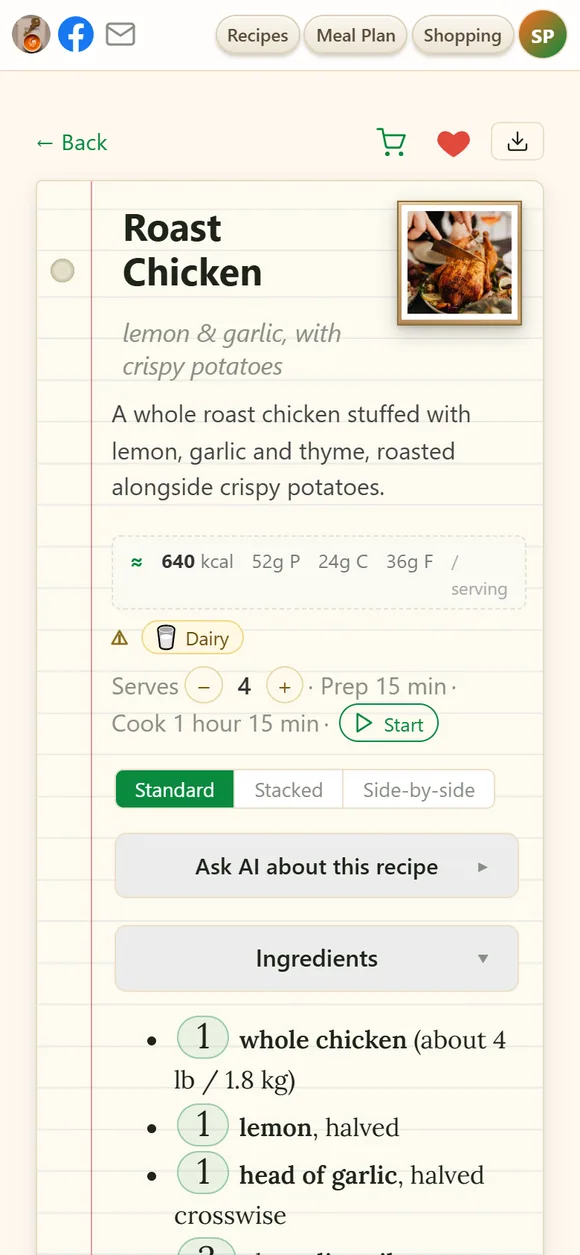
Abra qualquer receita e tudo o que você precisa para cozinhar está em uma única página:
- Título e subtítulo — toque para editar. Seu texto é mantido mesmo se a receita for processada novamente.
- Nutrição por porção — ≈ kcal · P · C · G, estimada a partir dos ingredientes. Uma boa aproximação, não uma análise de laboratório.
- Selos de alérgenos — glúten, laticínios, ovos, nozes e outros, além de quaisquer palavras de atenção suas encontradas nos ingredientes.
- Porções e tempos, e ▷ Começar a cozinhar.
- Seções que você pode recolher — Ingredientes, Modo de preparo, Observações, Fotos, Vídeo e o Texto original da receita.
- Risque conforme avança. Toque em um ingrediente ou em um passo e ele ficará riscado — já peguei, já fiz. As marcações são apagadas quando você sai da receita.
Os ícones no canto superior:
- ♥ marca a receita como favorita.
- 🌐 traduz a receita — veja abaixo.
- ⤓ imprime, exporta, envia por e-mail ou compartilha a receita.
E nas barras das seções:
- 🛒 na barra de Ingredientes os envia para a lista de compras — na barra de Modo de preparo, nos layouts Empilhado e Lado a lado. Uma receita com várias versões não tem carrinho: separe-a antes.
- O ícone de cópia nas barras de Ingredientes, Modo de preparo, Observações e Texto original copia a seção como você a vê — ajustada, convertida, traduzida — pronta para colar em uma mensagem.
Porções e quantidades
- Altere as porções com − e +: todas as quantidades são recalculadas, assim como os tempos que dependem do tamanho do lote. Um tempo marcado com * pode ser maior ou menor na nova quantidade — use-o como referência.
- Altere qualquer quantidade. Só tem 300 g de queijo quando a receita pede 500 g? Toque na quantidade e digite 300 — a receita inteira se ajusta. O ↺ redefinir quantidades devolve os números originais.
- Ele acompanha você. O ajuste que você fez no computador já está esperando no seu celular.
- aprox. ao lado de uma quantidade significa que a fonte não informou um valor e uma quantidade típica foi preenchida.
Três formas de organizar uma receita
- Padrão — todos os ingredientes, depois todos os passos.
- Empilhado — cada passo com os ingredientes que ele usa logo acima, para medir conforme avança.
- Lado a lado — o mesmo, com os ingredientes ao lado de cada passo; ideal para telas grandes.
Cada dispositivo guarda a sua própria escolha.
Traduza qualquer receita
Quando uma receita está em um idioma diferente do seu, a cápsula 🌐 EN (com o código do seu idioma) aparece no topo. Toque nela e o título, os ingredientes, os passos e as observações são traduzidos; toque de novo para ver o original. Nada é sobrescrito — o original está sempre a um toque de distância.
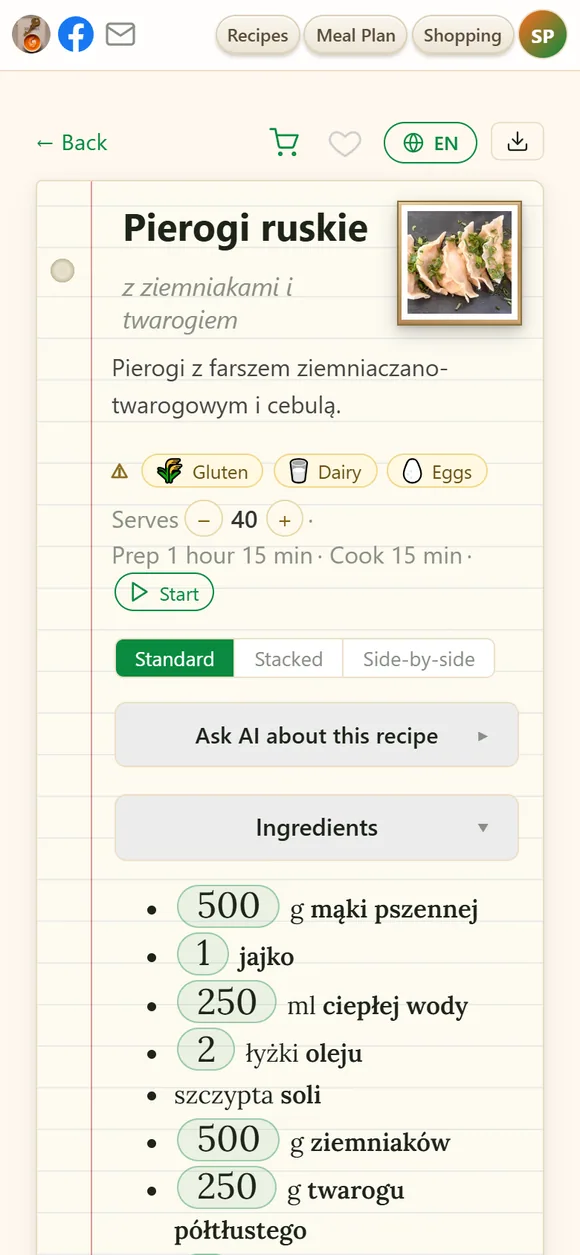
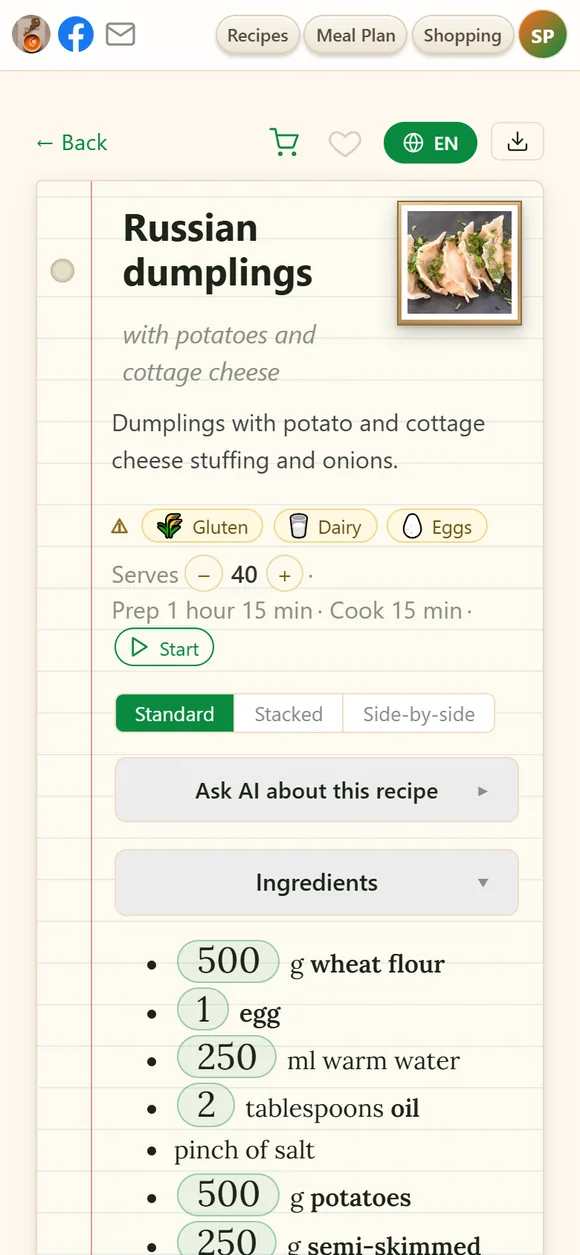
O idioma para o qual você traduz é o idioma do seu app: altere-o no menu, sob a sua foto → Idioma. Para ver os títulos de todas as suas receitas no seu idioma, use o botão 🌐 em Minhas Receitas.
Unidades e conversões de cozinha
Defina suas preferências uma única vez em Conta → Preferências de cozinha e todas as receitas seguirão essas escolhas:
- Unidades — métrico (g, ml, °C), imperial (oz, xícaras, °F) ou exatamente como escrito.
- Temperaturas do forno em °C ou °F, a que você preferir.
- Fermento, alho, vinagre e sal de cura convertidos para o tipo que você realmente tem — fermento fresco ou seco, dentes ou pó de alho, vinagre a 9% ou 70%. Uma linha convertida é marcada com ⇄.
- Medidas vagas tornadas concretas — uma pitada de sal, um pacote de fermento ou um dente de alho ganha seu peso em gramas bem onde você lê.
Modo de cozinha
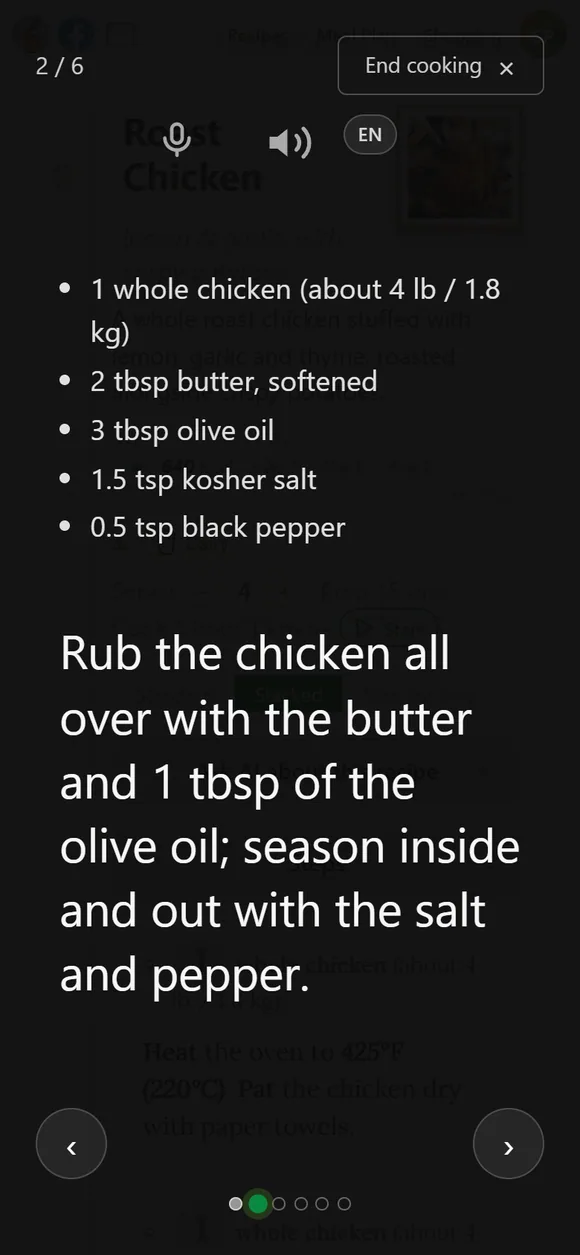
Pressione ▷ Começar a cozinhar para uma visualização em tela cheia, pensada para a cozinha: um passo por vez, em letras grandes. Navegue com as setas e veja em que ponto você está nos pontos na parte inferior — toque em um ponto para ir até aquele passo.
- 🔊 Ler em voz alta — o alto-falante lê o passo atual.
- 🎤 Mãos livres — ative o controle por voz e diga próximo, anterior, repetir, parar ou ajuda. Dedos cobertos de farinha nunca precisam tocar a tela.
- A cápsula de idioma ao lado do microfone mostra em qual idioma sua voz está sendo ouvida.
- A tela permanece ligada enquanto uma receita estiver aberta, para que esteja pronta quando você olhar (desative isso em Conta → Preferências de interface).
Escolha o layout Empilhado ou Lado a lado antes de começar, e cada passo mostrará os ingredientes de que precisa.
Perguntar à IA sobre esta receita
Abra Perguntar à IA sobre esta receita e pergunte qualquer coisa sobre o prato à sua frente: O que posso usar no lugar de leitelho? Como faço a metade? Isto é sem glúten? Posso preparar no dia anterior? As respostas são adicionadas às Observações da receita, então continuam lá na próxima vez que você cozinhar.
Observações
A seção de Observações guarda as dicas que vieram com a receita — e as suas. Toque nela para anotar o que você mudou, o que a família achou, qual panela funciona melhor. Suas observações permanecem quando a receita for processada novamente.
Fotos e vídeo
- Adicione fotos com o quadro + Adicionar foto — ou cole uma imagem, ou arraste-a para qualquer lugar sobre a receita.
- A primeira foto é a capa — a que aparece no cartão. Use Definir como capa para promover outra, arraste as fotos (ou use as setas) para reorganizá-las, e a lixeira para excluir uma. Toque na imagem no canto da página para vê-la em tamanho completo.
- Vídeo — uma receita salva do YouTube, do TikTok ou de um reel do Facebook mantém o clipe na seção Vídeo: reproduza-o ali mesmo enquanto cozinha, ou remova-o se não quiser.
Texto original e reprocessamento
No final de cada receita está Texto original da receita — exatamente o que foi salvo, palavra por palavra. É a sua rede de segurança:
- Corrija um erro na origem. Se uma quantidade ou um passo saiu errado, clique no texto original, corrija-o e escolha Salvar e reprocessar — a receita é refeita a partir do seu texto corrigido. Só salvar mantém sua edição sem refazer a receita.
- Leia uma foto novamente. Para uma receita feita a partir de fotos, Refazer OCR e reprocessar lê as imagens de novo e reconstrói a receita.
Ambas usam um pouco do seu orçamento de IA.
Receitas com várias versões
Quando uma mesma fonte traz várias variações — pierogi com três recheios, um bolo com duas coberturas — elas ficam juntas em uma só receita, com uma seção para cada uma. Separar em N receitas no topo transforma cada seção em uma receita própria; depois, você pode manter o original combinado ou movê-lo para a Lixeira.
Impressão, PDF, Word e e-mail
O botão ⤓ no topo de uma receita abre:
- 🖨 Imprimir — uma cópia limpa e econômica em tinta.
- 📄 PDF e 📝 Word — arquivos para guardar ou enviar (em computador).
- ✉️ E-mail — um e-mail curto em seu nome com o link da receita; veja Enviar uma receita por e-mail.
- Compartilhar — um link que qualquer pessoa pode abrir; veja Compartilhando uma receita.
Não encontrou a sua resposta? Escreva para nós: support@iwant2eat.com