
Encontrar e organizar
Busca, tags, favoritos, coleções e ordenação inteligente — além do Pergunte à IA, que responde com base nas suas próprias receitas, e do O que posso cozinhar?, que começa a partir de uma foto da sua geladeira.
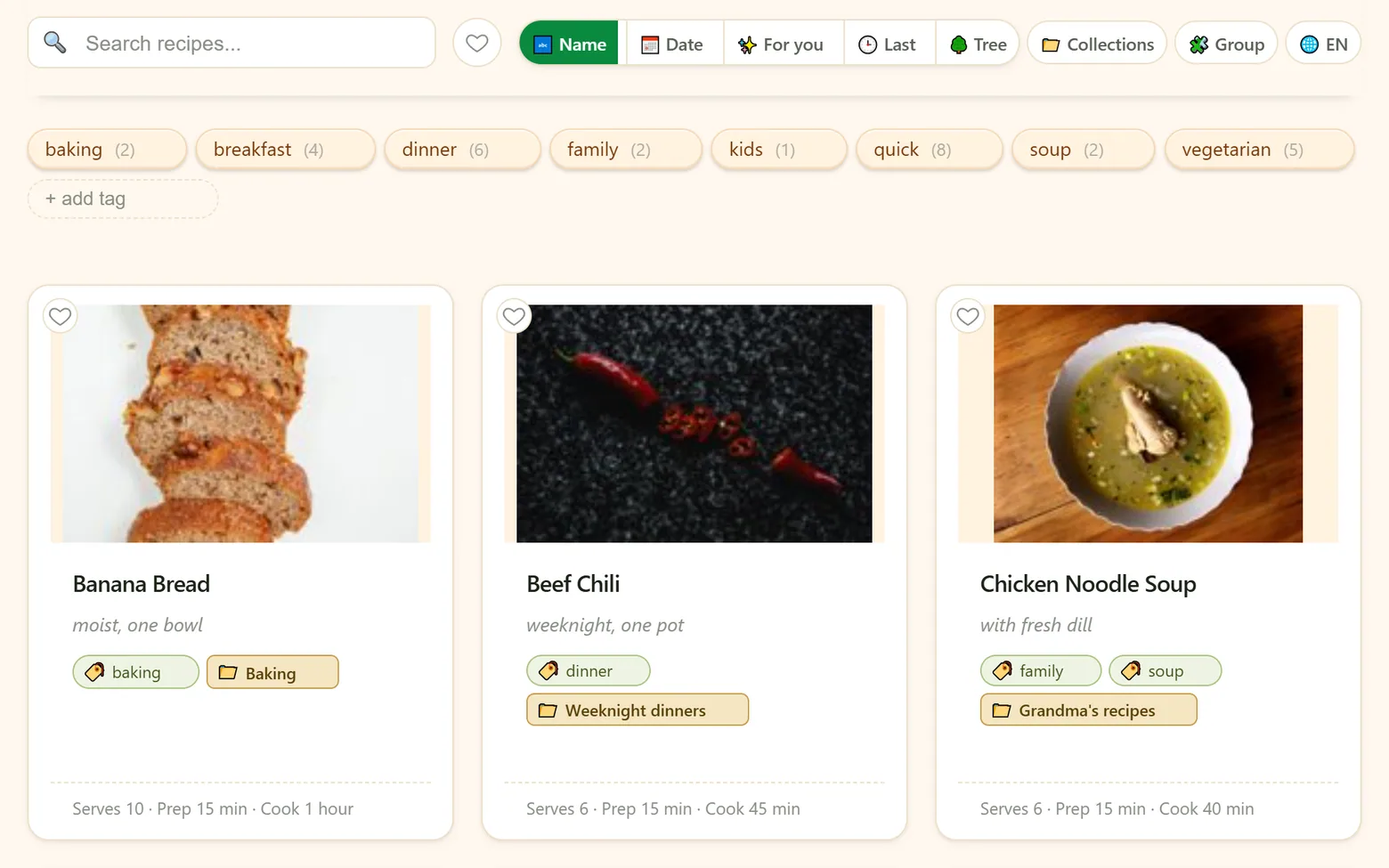
Minhas Receitas é a sua página inicial no iwant2eat: todas as receitas que você salvou, em uma grade de cartões com fotos, tags e coleções. Tudo aqui serve para chegar à receita certa rapidamente.
Busca
Comece a digitar em Buscar receitas... e a grade se reduz conforme você escreve. Títulos, ingredientes e o restante da receita são pesquisados.
- Várias palavras refinam a busca. cebola em conserva encontra receitas com as duas palavras, não tudo que tenha cebola.
- Erros de digitação são tolerados. Se nada corresponder exatamente, as terminações das palavras são flexibilizadas, para que um deslize ou outra forma da palavra ainda encontre a receita.
- A busca combina com todo o resto — tags, favoritos, coleções. Limpar filtros redefine tudo de uma vez.
Favoritos
Toque no coração de um cartão (ou na página da receita) para transformá-la em favorita. O coração ao lado da caixa de busca mostra apenas os favoritos — toque de novo para ver tudo. O botão de corrente ao lado faz o mesmo com as receitas que você compartilhou por link, e os dois funcionam juntos.
Tags
As tags são os chips acima das suas receitas (no celular, abaixo delas), cada um com o número de receitas que o possuem.
- Filtrar — toque em uma tag; toque em mais para combiná-las. sem tag mostra as receitas sem nenhuma tag. Uma tag no cartão de uma receita mostra as receitas com essa tag.
- Criar — digite um nome em + adicionar tag.
- Marcar uma receita — arraste a tag até um cartão, ou use Atribuir tag no menu do cartão. No celular, pressione e segure a tag, escolha Aplicar em receitas e toque nas receitas.
- Renomear ou excluir — clique com o botão direito em uma tag (no celular, pressione e segure) e escolha Renomear ou Excluir tag. Uma tag excluída sai de todas as receitas.
Coleções
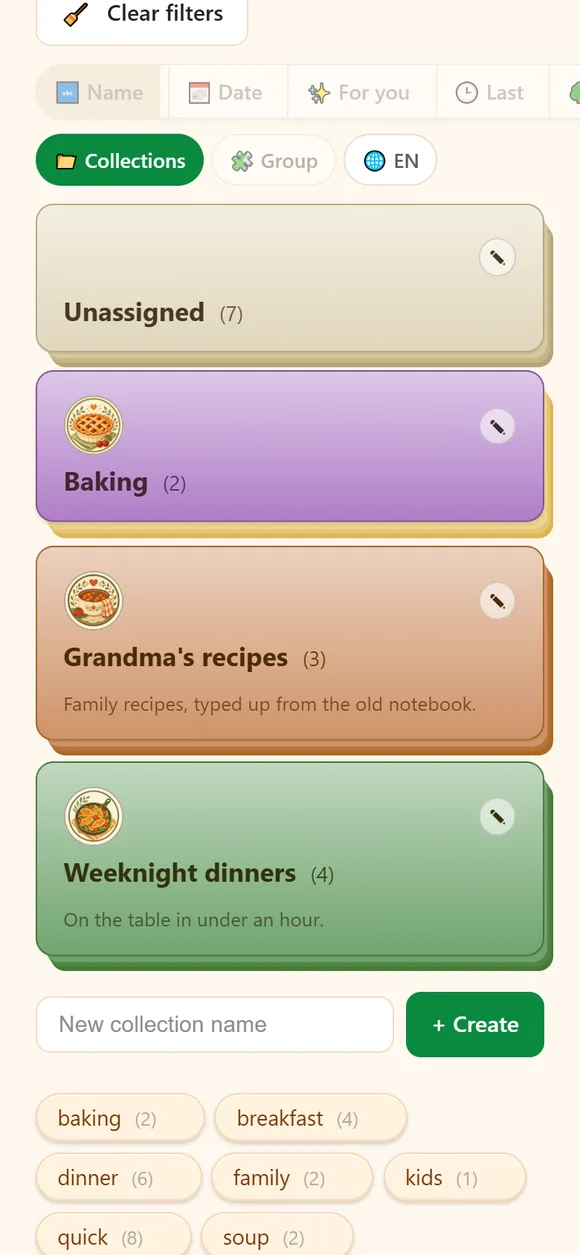
Coleções são grupos com nome — Receitas da vovó, Jantares de semana, Bolos de Natal. Uma receita pode estar em quantas você quiser.
- Criar uma — mude para a visualização 📁 Coleções, digite um nome e pressione + Criar.
- Preenchê-la — abra o menu do cartão de qualquer receita e escolha Adicionar a uma coleção; Remover da coleção a tira de novo sem excluí-la.
- Abri-la — toque em uma coleção para ver só as suas receitas; a busca e o Pergunte à IA continuam dentro dela.
- Personalizá-la — o lápis em uma coleção altera seu nome, cor, descrição e tema.
Clique com o botão direito em uma coleção (pressione e segure no celular) para mais opções: Compartilhar por link, Livro de receitas (PDF), Fotos de banco onde faltarem, Esvaziar a coleção e Excluir coleção. Excluir uma coleção também move para a Lixeira as receitas que estavam apenas nela — restaure-as juntas se mudar de ideia.
Organizar em coleções
Salvou um monte de receitas e nunca as arquivou? Deixe a IA colocá-las nas prateleiras para você. Quando dez ou mais receitas não estão em nenhuma coleção, uma linha acima da grade informa quantas são, com o botão Organizar em coleções; o mesmo botão aparece sob a visualização 📁 Coleções sempre que houver algo sem arquivo.
- Ela sugere, você decide. Você vê cada coleção proposta com as receitas nela. Desmarque uma para ignorá-la, ou renomeie uma nova; nada muda até você pressionar Organizar.
- Suas coleções vêm primeiro. Uma receita que claramente pertence a uma coleção que você já tem vai para lá; novas são criadas apenas para as demais.
- Só as receitas sem arquivo são tocadas. Tudo o que já está em uma coleção permanece onde está. Um acervo grande é organizado 300 receitas por vez — execute de novo para o restante.
- Faz parte do plano pago. Sem assinatura, o botão continua lá, com um cadeado.
Livro de receitas (PDF)
Transforme uma coleção em um livro que você pode imprimir ou enviar à família: o 📖 no cartão de uma coleção (ou Livro de receitas (PDF) no menu do botão direito) gera um PDF dela.
- O que tem dentro — uma capa com o nome da coleção e uma foto; o sumário, com cada receita, seu subtítulo e número de página; depois, uma receita por página, com foto, porções e tempos, ingredientes e passos (divididos em partes quando a receita as tiver) e suas anotações.
- O que fica de fora — receitas salvas por link: elas pertencem aos seus autores. Permanecem na sua coleção como estão.
- Em qualquer idioma — mantenha as receitas como foram escritas, ou escolha um idioma e o livro inteiro é traduzido: as receitas da avó, em inglês para os netos. Livros em chinês, japonês e coreano ainda não estão disponíveis.
- Quanto tempo leva — até um minuto; um livro traduzido um pouco mais; o download começa sozinho. Um livro comporta até 150 receitas, as primeiras por nome.
- Onde — no site, em qualquer navegador; os aplicativos para iPhone e Android ainda não oferecem essa opção.
- Faz parte do plano pago. Sem assinatura, o 📖 continua lá, com um cadeado.
Organização e visualizações
Os botões ao lado da caixa de busca definem como a grade é ordenada e agrupada. Sua escolha fica salva.
- Nome · Data de inclusão · Recentes (últimas visualizadas) — as ordens simples.
- ✨ Para você coloca primeiro as receitas mais próximas do seu gosto. Ela aprende discretamente com o que você já faz: receitas que você pôs na lista de compras contam mais, depois os favoritos e os pratos do planejamento de refeições, depois aquelas que você costuma abrir. Não há avaliações a dar.
- 🌳 Árvore lista as receitas pelo nome, para que todas as suas Sopas ou Saladas fiquem juntas, com suas variações abaixo.
- 📁 Coleções agrupa a grade por coleção.
- 🧩 Agrupar reúne receitas semelhantes — o mesmo prato em várias versões — em um único cartão, com um chip para cada versão.
- 🌐 EN (o código do seu idioma) mostra todos os títulos traduzidos para o seu idioma.
O menu do cartão
Cada cartão de receita em Minhas Receitas tem um menu de ações rápidas, para que você não precise abrir a receita: clique com o botão direito no cartão no computador, ou pressione e segure no celular ou tablet.
- 🏷️ Atribuir tag — escolha uma das suas tags que a receita ainda não tem.
- 📁 Adicionar a uma coleção — escolha uma coleção em que ela ainda não esteja.
- 📤 Remover da coleção — tira a receita de uma coleção; a receita em si e as demais coleções permanecem. Dentro de uma coleção, o item a identifica.
- 🖼️ Atribuir foto de banco — coloca uma foto adequada de uma biblioteca de fotos à frente das imagens da receita. Quando a imagem principal já é uma delas, o item diz Nova foto de banco e a substitui por outra.
- 🗑️ Excluir receita — pressione de novo para confirmar; a receita vai para a Lixeira.
Sem assinatura, só Excluir receita funciona; os demais fazem parte do plano pago e mostram um cadeado. As coleções têm menu próprio — veja Coleções.
Pergunte à IA — respostas das suas próprias receitas
Abaixo da grade há uma caixa onde você pode perguntar o que quiser, como perguntaria a um amigo. A resposta vem das suas receitas, não da internet: você recebe uma resposta escrita curta e, embaixo, os cartões das receitas que ela encontrou.
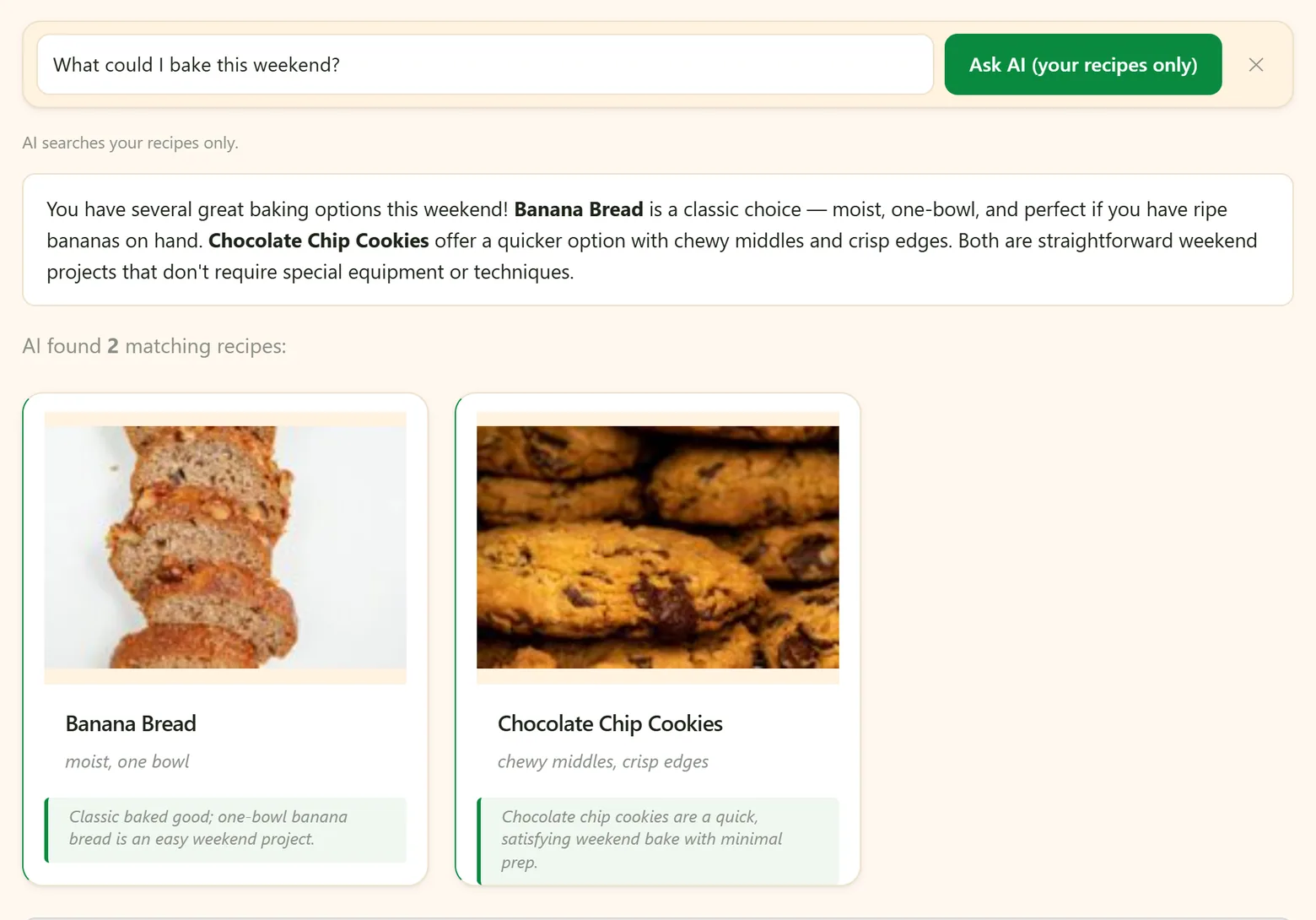
- "Que receitas tenho com pato?" — por ingrediente, dieta ou ocasião.
- "O que posso cozinhar em 30 minutos?" — por tempo.
- "Quais das minhas sobremesas são sem glúten?" — perguntas que exigem julgamento, não apenas correspondência de palavras.
- "Como faço borscht?" — as suas versões de um prato, comparadas.
Algumas coisas que vale saber:
- Ela olha para onde você está olhando. Se filtrar por uma tag, pesquisar ou abrir uma coleção antes, a pergunta considera apenas essas receitas — o botão então informa quantas são.
- Ela conhece o seu gosto. Favoritos, suas tags mais usadas e suas palavras de atenção são levados em conta.
- Ela lembra das suas perguntas. Toque na caixa para escolher uma que você já fez; o × ao lado de uma pergunta anterior a remove.
- Uma resposta pode virar receita. Quando a IA escreve uma receita — por exemplo, uma versão combinada de duas das suas — Salvar como receita a adiciona ao seu acervo.
- Ela precisa de material para trabalhar — o Pergunte à IA se desbloqueia quando você tem pelo menos cinco receitas. Perguntar sobre mais de cem receitas consome bem mais do seu limite de IA, então é pedida uma confirmação antes.
O que posso cozinhar? — a partir do que há na geladeira
Acima da caixa do Pergunte à IA, O que posso cozinhar com o que tenho? abre uma janela que transforma fotos da sua geladeira em ideias para o jantar, tiradas das suas receitas, não da internet.
- Toque em Tirar foto no celular, ou em Escolher fotos, e fotografe a geladeira, uma prateleira, as compras sobre a mesa ou um recibo. Até quatro fotos: em cada uma, a IA lista os alimentos que consegue ver.
- Confira a lista. Remova o que ela errou com ×, e digite o que a foto não mostrou, como um pote no fundo ou as batatas no armário. Você também pode pular as fotos e apenas digitar.
- Toque em Encontrar receitas. Primeiro vêm as receitas que você pode fazer agora, depois as que faltam um ou dois produtos, e Para a lista de compras coloca na sua lista o que elas ainda precisam.
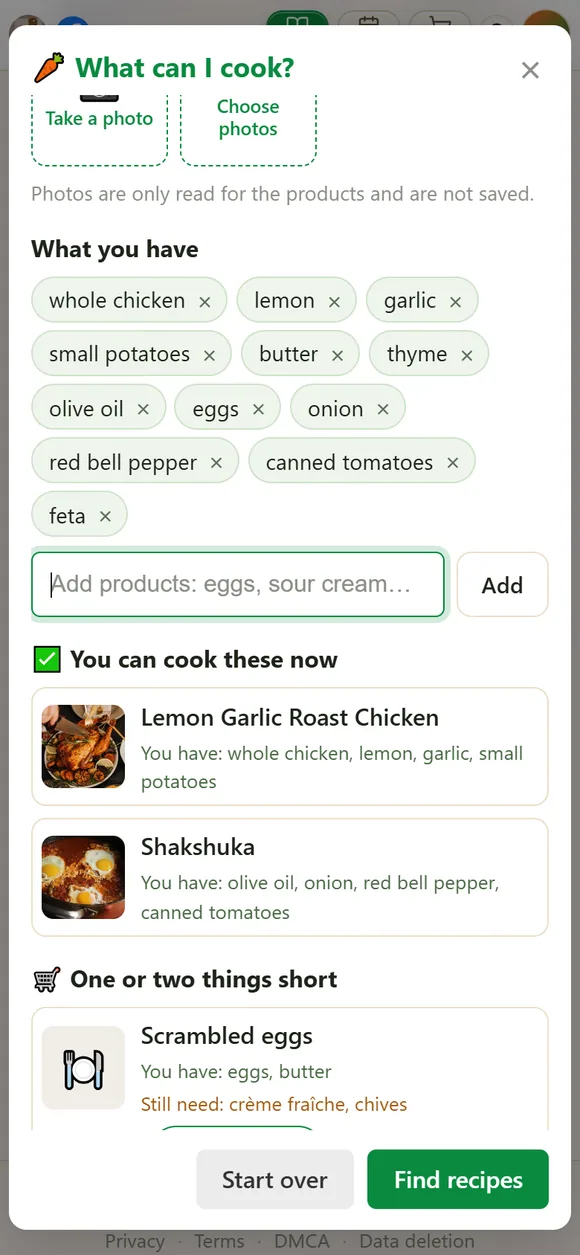
- Sal, pimenta, açúcar, óleo e temperos comuns são considerados sempre disponíveis, então nunca faltam.
- As fotos não são guardadas. Elas são lidas para identificar os produtos e descartadas.
- Quanto mais receitas, mais ela encontra. Ela procura apenas na sua coleção, então com uma dúzia de receitas pode não haver nada que combine ainda. O botão aparece com cinco receitas, como o Pergunte à IA.
- Abra uma receita e volte, e a janela reabre na mesma resposta, até você tocar em Recomeçar.
Faz parte do plano pago, como os demais recursos de IA.
Lixeira
Receitas excluídas vão para a Lixeira, e não desaparecem de vez. Abra-a em Conta → Dados → Lixeira: Restaurar devolve uma receita com tudo o que ela tinha, Apagar para sempre a remove permanentemente, e Esvaziar lixeira limpa tudo.
Receitas dos amigos
Amigos na barra superior abre o que seus amigos compartilharam com você, um cartão por amigo. Como funcionam as amizades está em Compartilhamento e família.
Não encontrou a sua resposta? Escreva para nós: support@iwant2eat.com