
Tìm kiếm & sắp xếp
Tìm kiếm, thẻ, yêu thích, bộ sưu tập và sắp xếp thông minh — cùng với Hỏi AI, trả lời dựa trên chính các công thức của bạn, và Tôi nấu được gì?, bắt đầu từ một bức ảnh chụp tủ lạnh của bạn.
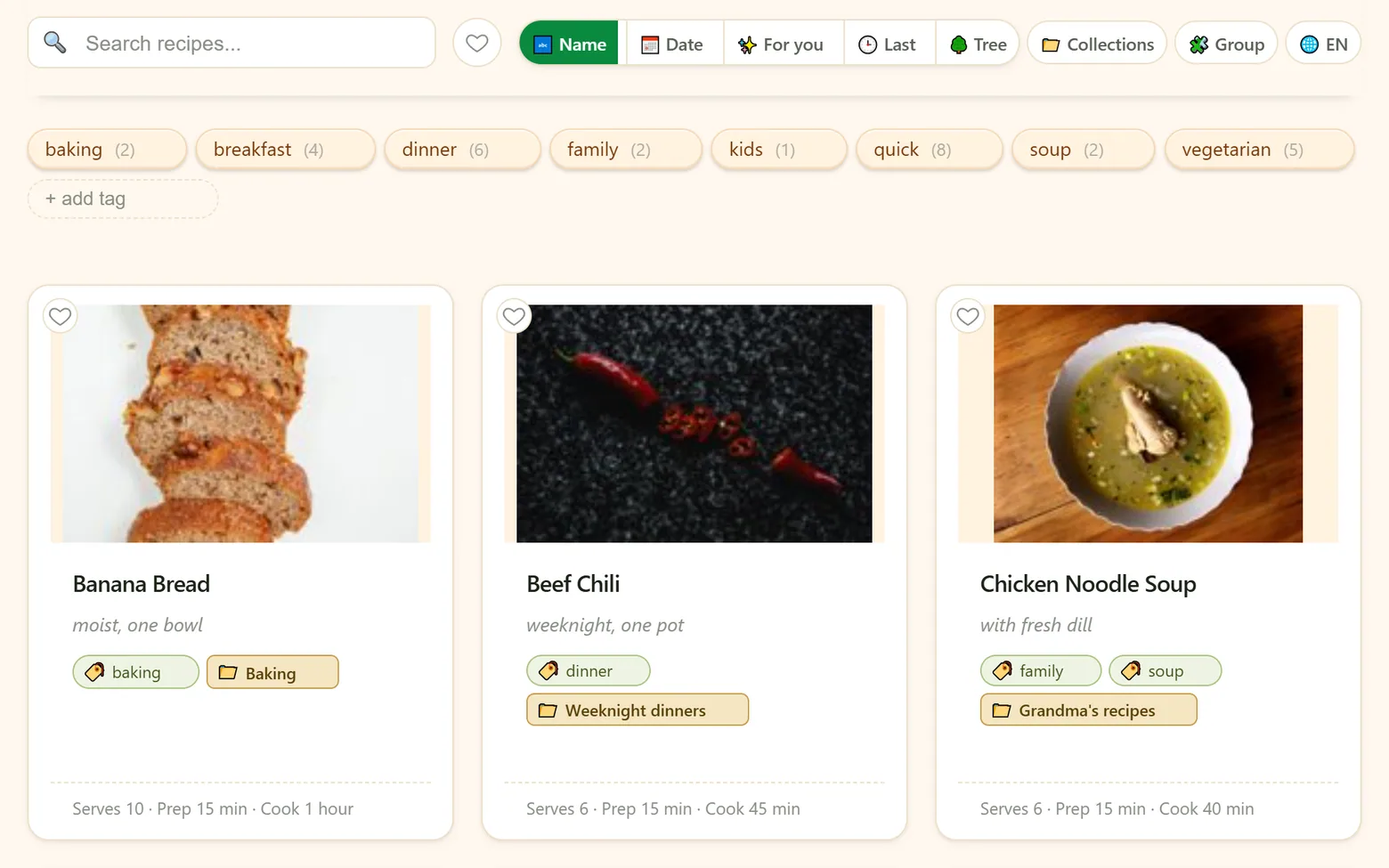
Công thức của tôi là trang chủ trong iwant2eat: mọi công thức bạn đã lưu, hiển thị dạng lưới thẻ có ảnh, thẻ gắn và bộ sưu tập. Mọi thứ ở đây đều nhằm giúp bạn tìm đúng công thức thật nhanh.
Tìm kiếm
Bắt đầu gõ vào Tìm công thức... và lưới sẽ thu hẹp lại khi bạn gõ. Tên món, nguyên liệu và toàn bộ nội dung công thức đều được tìm kiếm.
- Nhiều từ sẽ thu hẹp kết quả. hành muối chua tìm các công thức có cả hai từ, chứ không phải mọi công thức có hành.
- Lỗi chính tả được bỏ qua. Nếu không có kết quả khớp chính xác, phần đuôi của từ sẽ được nới lỏng để lỗi gõ nhỏ hoặc dạng khác của từ vẫn tìm ra công thức.
- Tìm kiếm kết hợp với mọi thứ khác — thẻ gắn, yêu thích, bộ sưu tập. Xoá bộ lọc sẽ đặt lại tất cả cùng lúc.
Yêu thích
Chạm vào trái tim trên thẻ (hoặc trên trang công thức) để đặt công thức làm yêu thích. Trái tim cạnh ô tìm kiếm chỉ hiển thị các công thức yêu thích — chạm lại để xem tất cả. Nút chuỗi bên cạnh làm điều tương tự với các công thức bạn đã chia sẻ qua liên kết, và hai bộ lọc này có thể dùng cùng nhau.
Thẻ gắn
Thẻ gắn là các nhãn hiển thị phía trên công thức của bạn (trên điện thoại, nằm bên dưới), mỗi nhãn kèm số công thức đang mang thẻ đó.
- Lọc — chạm vào một thẻ; chạm thêm để kết hợp nhiều thẻ. chưa gắn thẻ hiển thị các công thức chưa có thẻ nào. Thẻ trên thẻ công thức sẽ hiển thị các công thức có thẻ đó.
- Tạo — gõ tên vào + thêm thẻ.
- Gắn thẻ cho công thức — kéo thẻ lên một thẻ công thức, hoặc dùng Gán thẻ trong menu của thẻ. Trên điện thoại, nhấn giữ thẻ, chọn Gắn vào công thức rồi chạm vào các công thức.
- Đổi tên hoặc xoá — nhấp chuột phải vào thẻ (trên điện thoại, nhấn giữ) rồi chọn Đổi tên hoặc Xóa thẻ. Thẻ bị xoá sẽ được gỡ khỏi mọi công thức.
Bộ sưu tập
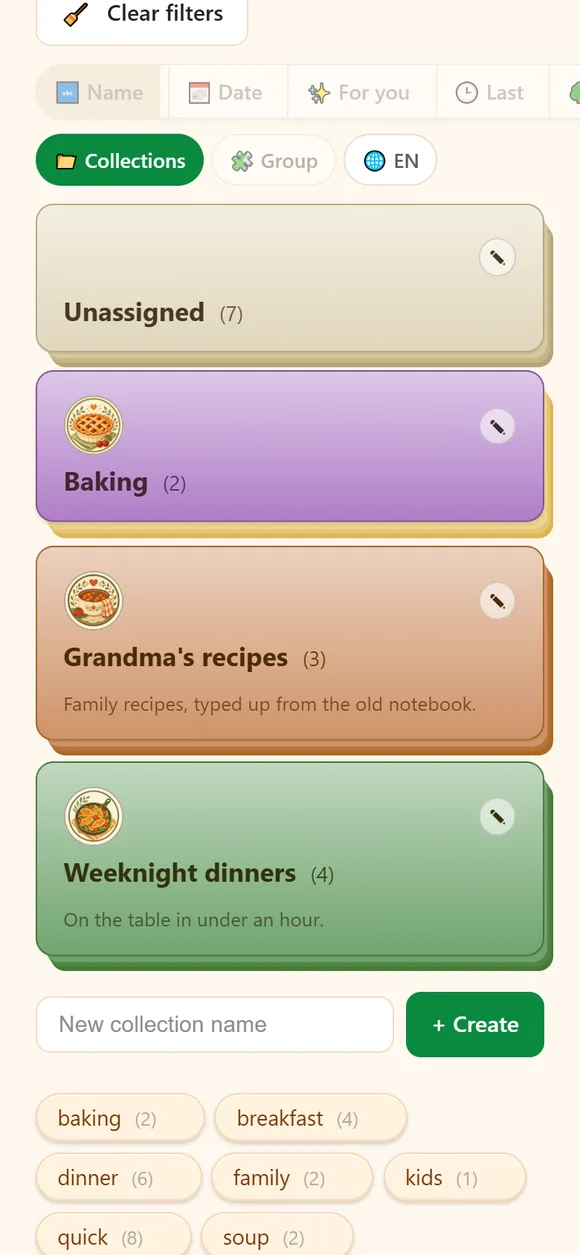
Bộ sưu tập là các nhóm có tên — Công thức của bà, Bữa tối ngày thường, Làm bánh Giáng sinh. Một công thức có thể thuộc bao nhiêu bộ sưu tập tùy ý.
- Tạo mới — chuyển sang chế độ xem 📁 Bộ sưu tập, gõ tên rồi nhấn + Tạo.
- Thêm công thức vào — mở menu thẻ của bất kỳ công thức nào và chọn Thêm vào bộ sưu tập; Xóa khỏi bộ sưu tập sẽ gỡ công thức ra mà không xoá nó.
- Mở ra xem — chạm vào một bộ sưu tập để chỉ xem các công thức của nó; khi đó tìm kiếm và Hỏi AI cũng chỉ hoạt động trong bộ sưu tập đó.
- Tuỳ chỉnh — biểu tượng bút chì trên bộ sưu tập dùng để đổi tên, màu sắc, mô tả và chủ đề.
Nhấp chuột phải vào bộ sưu tập (nhấn giữ trên điện thoại) để xem thêm: Chia sẻ qua liên kết, Sách công thức (PDF), Thêm ảnh có sẵn cho công thức thiếu ảnh, Bỏ tất cả khỏi bộ sưu tập và Xoá bộ sưu tập. Xoá bộ sưu tập cũng sẽ chuyển các công thức chỉ thuộc bộ sưu tập đó vào Thùng rác — hãy khôi phục chúng cùng lúc nếu bạn đổi ý.
Xếp vào bộ sưu tập
Đã lưu một loạt công thức mà chưa phân loại? Hãy để AI xếp chúng lên kệ cho bạn. Khi có mười công thức trở lên chưa thuộc bộ sưu tập nào, một dòng phía trên lưới sẽ cho biết số lượng, kèm nút Xếp vào bộ sưu tập; nút này cũng nằm dưới chế độ xem 📁 Bộ sưu tập bất cứ khi nào còn công thức chưa được phân loại.
- AI gợi ý, bạn quyết định. Bạn sẽ thấy từng bộ sưu tập được đề xuất cùng các công thức trong đó. Bỏ chọn một bộ sưu tập để bỏ qua, hoặc đổi tên bộ sưu tập mới; không có gì thay đổi cho đến khi bạn nhấn Xếp.
- Bộ sưu tập hiện có được ưu tiên. Công thức rõ ràng thuộc về một bộ sưu tập bạn đã có sẽ được xếp vào đó; chỉ những công thức còn lại mới tạo bộ sưu tập mới.
- Chỉ xử lý công thức chưa phân loại. Những công thức đã nằm trong bộ sưu tập sẽ giữ nguyên. Kho lớn sẽ được xếp mỗi lần 300 công thức — hãy chạy lại để xử lý phần còn lại.
- Thuộc gói trả phí. Nếu chưa đăng ký, nút vẫn hiển thị nhưng có biểu tượng khoá.
Sách công thức (PDF)
Biến một bộ sưu tập thành cuốn sách bạn có thể in hoặc gửi cho gia đình: nhấn 📖 trên thẻ bộ sưu tập (hoặc Sách công thức (PDF) trong menu chuột phải) để tạo file PDF.
- Nội dung bên trong — trang bìa với tên bộ sưu tập và một ảnh; mục lục, mỗi công thức kèm phụ đề và số trang; sau đó mỗi công thức một trang với ảnh, khẩu phần và thời gian, nguyên liệu và các bước (chia thành từng phần nếu công thức có) cùng ghi chú của bạn.
- Những gì không đưa vào — công thức lưu qua liên kết: chúng thuộc về tác giả của chúng. Chúng vẫn nằm trong bộ sưu tập của bạn như cũ.
- Bằng mọi ngôn ngữ — giữ công thức như đã viết, hoặc chọn một ngôn ngữ để toàn bộ cuốn sách được dịch: công thức của bà, dịch sang tiếng Anh cho các cháu. Hiện chưa có sách tiếng Trung, tiếng Nhật và tiếng Hàn.
- Thời gian — tối đa một phút, sách đã dịch sẽ lâu hơn một chút; tệp tải về sẽ tự động bắt đầu. Một cuốn sách có tối đa 150 công thức, ưu tiên các công thức đứng đầu theo tên.
- Ở đâu — trên trang web, trên mọi trình duyệt; ứng dụng iPhone và Android chưa hỗ trợ.
- Thuộc gói trả phí. Nếu chưa đăng ký, 📖 vẫn hiển thị nhưng có biểu tượng khoá.
Sắp xếp và chế độ xem
Các nút cạnh ô tìm kiếm quyết định thứ tự và cách nhóm lưới. Lựa chọn của bạn sẽ được ghi nhớ.
- Tên · Ngày thêm vào · Gần đây (xem lần cuối) — các kiểu sắp xếp cơ bản.
- ✨ Dành cho bạn đưa các công thức gần với sở thích của bạn lên đầu. Nó âm thầm học từ những gì bạn đã làm: công thức bạn đưa vào danh sách mua sắm được tính nhiều nhất, rồi đến yêu thích và món trong kế hoạch bữa ăn, sau đó là những món bạn hay mở xem. Bạn không cần chấm điểm gì.
- 🌳 Cây liệt kê công thức theo tên, nên tất cả các món Canh hay Salad của bạn đứng cạnh nhau với các biến thể bên dưới.
- 📁 Bộ sưu tập nhóm lưới theo bộ sưu tập.
- 🧩 Nhóm gộp các công thức tương tự — cùng một món ở nhiều phiên bản — thành một thẻ với một nhãn cho mỗi phiên bản.
- 🌐 VI (mã ngôn ngữ của bạn) hiển thị mọi tên công thức đã dịch sang ngôn ngữ của bạn.
Menu thẻ công thức
Mỗi thẻ công thức trong Công thức của tôi đều có menu thao tác nhanh, để bạn không phải mở công thức: nhấp chuột phải vào thẻ trên máy tính, hoặc nhấn giữ trên điện thoại hay máy tính bảng.
- 🏷️ Gán thẻ — chọn một trong các thẻ của bạn mà công thức chưa có.
- 📁 Thêm vào bộ sưu tập — chọn một bộ sưu tập mà nó chưa thuộc về.
- 📤 Xóa khỏi bộ sưu tập — gỡ khỏi một bộ sưu tập; công thức và các bộ sưu tập khác vẫn giữ nguyên. Khi đang ở trong một bộ sưu tập, mục này sẽ ghi tên bộ sưu tập đó.
- 🖼️ Gán ảnh có sẵn — đặt một ảnh phù hợp từ thư viện ảnh lên trước các ảnh của công thức. Khi ảnh chính đã là ảnh có sẵn, mục này sẽ hiển thị Ảnh có sẵn mới và thay bằng ảnh khác.
- 🗑️ Xoá công thức — nhấn lần nữa để xác nhận; công thức sẽ chuyển vào Thùng rác.
Nếu chưa đăng ký, chỉ Xoá công thức hoạt động; các mục còn lại thuộc gói trả phí và có biểu tượng khoá. Bộ sưu tập có menu riêng — xem Bộ sưu tập.
Hỏi AI — câu trả lời từ chính công thức của bạn
Bên dưới lưới có một ô nơi bạn có thể hỏi bất cứ điều gì như khi hỏi một người bạn. Câu trả lời đến từ công thức của bạn, không phải từ internet: bạn nhận được một câu trả lời ngắn bằng văn bản và bên dưới là các thẻ công thức mà AI tìm thấy.
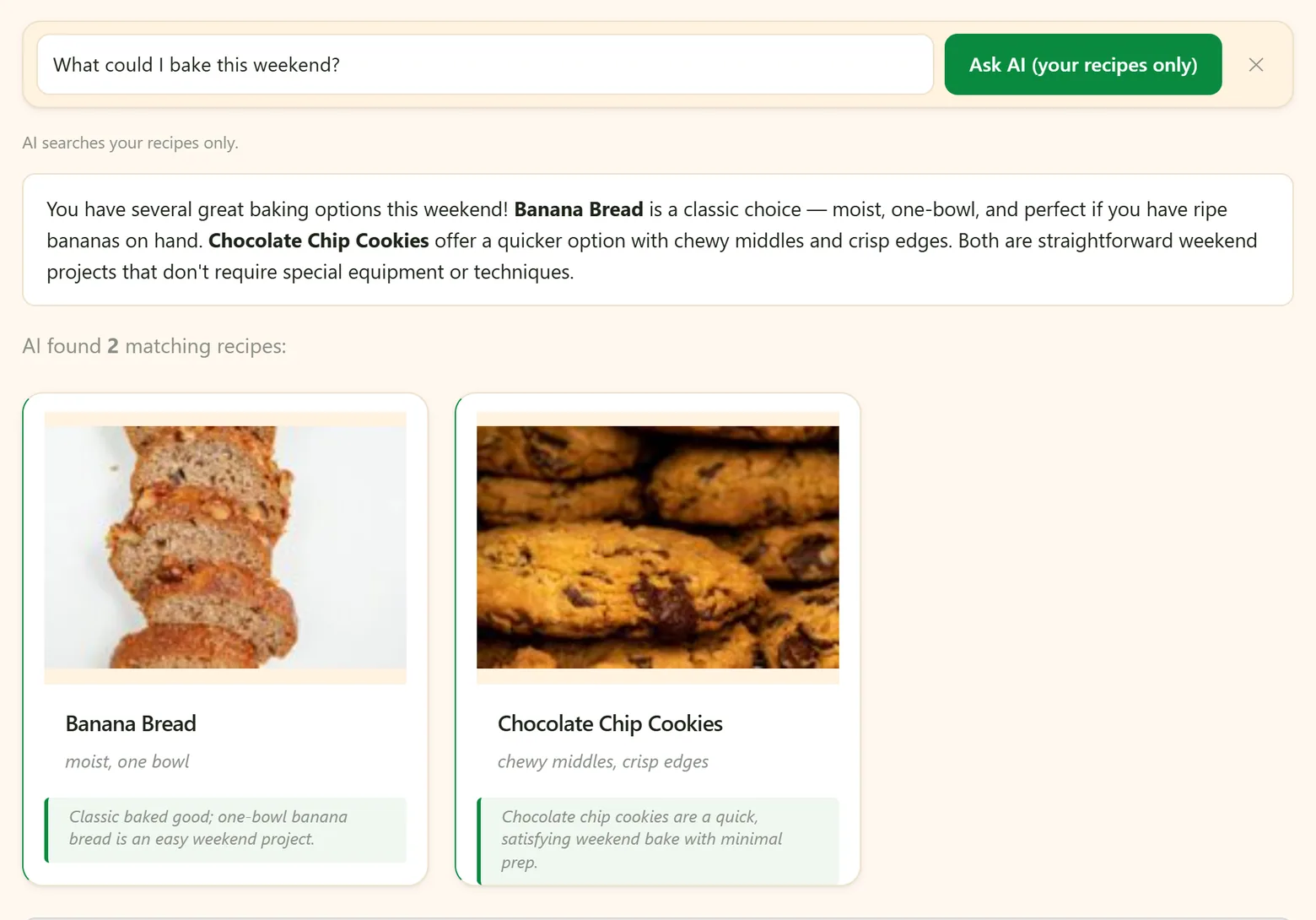
- "Tôi có những công thức nào với vịt?" — theo nguyên liệu, chế độ ăn hoặc dịp.
- "Tôi có thể nấu gì trong 30 phút?" — theo thời gian.
- "Món tráng miệng nào trong số của tôi không chứa gluten?" — những câu hỏi cần phán đoán, không chỉ khớp từ ngữ.
- "Làm canh củ dền thế nào?" — so sánh các phiên bản món ăn của bạn.
Một vài điều cần biết:
- AI tìm trong phạm vi bạn đang xem. Nếu bạn lọc theo thẻ, tìm kiếm hoặc mở một bộ sưu tập trước, câu hỏi chỉ xét các công thức đó — nút khi ấy sẽ cho biết có bao nhiêu công thức.
- AI hiểu sở thích của bạn. Yêu thích, các thẻ bạn dùng nhiều nhất và từ khoá chú ý của bạn đều được tính đến.
- AI nhớ các câu hỏi của bạn. Chạm vào ô để chọn một câu bạn đã hỏi trước đó; nút × bên cạnh câu cũ sẽ xoá nó.
- Một câu trả lời có thể thành công thức. Khi AI viết ra một công thức — chẳng hạn phiên bản kết hợp hai món của bạn — Lưu thành công thức sẽ thêm nó vào kho của bạn.
- AI cần có dữ liệu để làm việc — Hỏi AI mở khoá khi bạn có ít nhất năm công thức. Hỏi trên hơn một trăm công thức tốn đáng kể ngân sách AI, nên bạn sẽ được yêu cầu xác nhận trước.
Nấu gì? — từ những gì có trong tủ lạnh
Phía trên ô Hỏi AI, Nấu gì từ những thứ đang có? mở một cửa sổ biến ảnh tủ lạnh của bạn thành gợi ý bữa tối, lấy từ công thức của bạn, không phải từ internet.
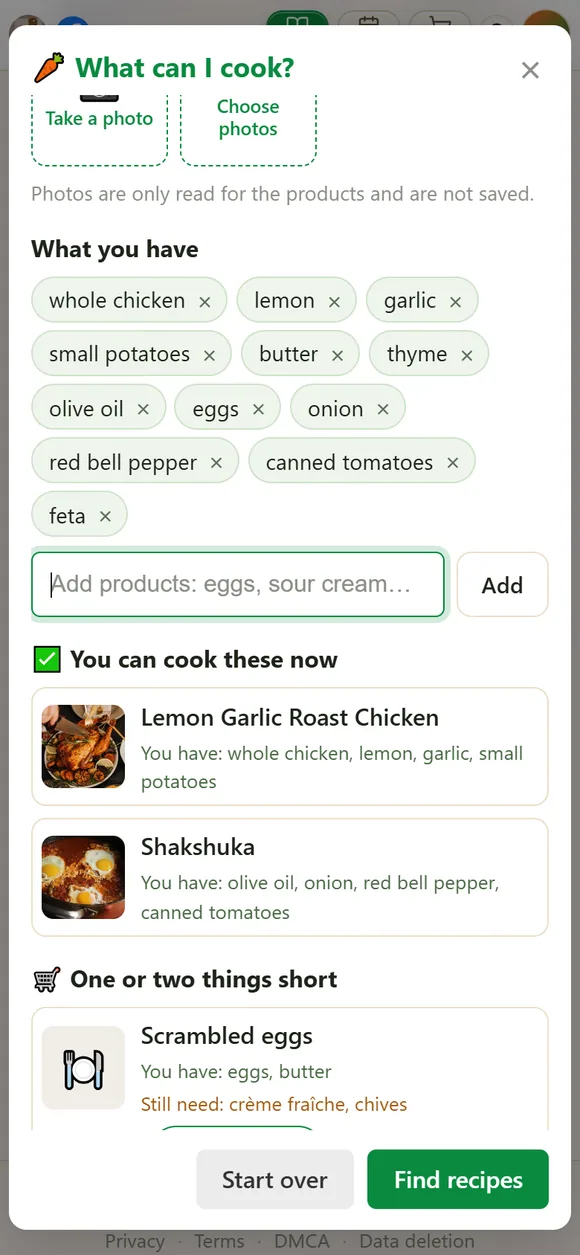
- Chạm Chụp ảnh trên điện thoại, hoặc Chọn ảnh, rồi chụp tủ lạnh, một kệ, đồ mua sắm trên bàn hoặc hoá đơn. Tối đa bốn ảnh: trong mỗi ảnh, AI liệt kê thực phẩm nó nhìn thấy.
- Kiểm tra danh sách. Xoá những gì AI nhận diện sai bằng ×, và gõ thêm những thứ ảnh không thể hiện, như hũ ở phía sau hay khoai tây trong tủ. Bạn cũng có thể bỏ qua ảnh và chỉ gõ.
- Chạm Tìm công thức. Trước tiên hiện các công thức bạn có thể nấu ngay, sau đó là những công thức thiếu một hai thứ, và Vào danh sách mua sắm sẽ đưa những gì còn thiếu vào danh sách mua sắm của bạn.
- Muối, tiêu, đường, dầu và gia vị thông thường luôn được coi là có sẵn, nên chúng không bao giờ bị tính là thiếu.
- Ảnh không được lưu lại. Chúng chỉ được đọc để nhận diện thực phẩm rồi bỏ đi.
- Càng nhiều công thức, càng tìm được nhiều. AI chỉ tìm trong bộ sưu tập của bạn, nên với vài chục công thức có thể chưa có món nào khớp. Nút này xuất hiện khi có năm công thức, giống Hỏi AI.
- Mở một công thức rồi quay lại, cửa sổ sẽ mở lại đúng kết quả đó, cho đến khi bạn chạm Bắt đầu lại.
Tính năng này thuộc gói trả phí, như các tính năng AI khác.
Thùng rác
Công thức đã xoá sẽ chuyển vào Thùng rác, chứ không mất hẳn. Mở nó từ Tài khoản → Dữ liệu → Thùng rác: Khôi phục đưa công thức trở lại với đầy đủ nội dung, Xoá vĩnh viễn xoá hẳn công thức, và Đổ thùng rác xoá tất cả.
Công thức của bạn bè
Bạn bè trên thanh trên cùng mở ra những gì bạn bè đã chia sẻ với bạn, mỗi người bạn một thẻ. Cách hoạt động của bạn bè được trình bày trong Chia sẻ & gia đình.
Không tìm thấy câu trả lời? Hãy viết cho chúng tôi: support@iwant2eat.com