
Liste de courses
Une liste partagée en temps réel pour toute la famille, avec les magasins et les rayons, les quantités habituelles, le scan des produits, les tickets de caisse et l'historique des prix.
Une liste pour toute la famille
Votre foyer partage une seule liste de courses, et elle est en direct : ajoutez de la fécule de maïs depuis le canapé et elle apparaît déjà sur le téléphone de la personne qui est au magasin. Tout le monde peut ajouter des articles ; celle ou celui qui fait les courses les coche au fur et à mesure.
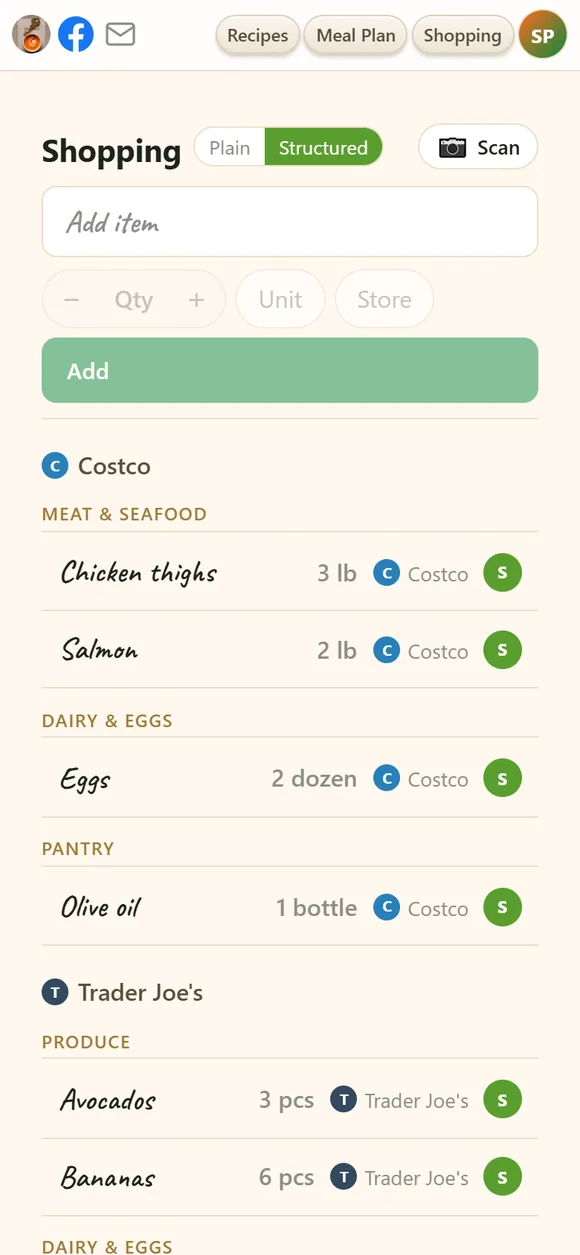
Chaque ligne indique la quantité, le magasin où vous l'achetez et la personne qui l'a ajoutée. Passez d'une vue à l'autre en haut de l'écran :
- Simple — une seule liste, les articles les plus récents en premier.
- Organisée — regroupée par magasin, puis par rayon : fruits et légumes, produits laitiers et œufs, viandes et poissons, boulangerie, épicerie, surgelés, etc., pour ne passer qu'une fois dans chaque rayon.
Ajouter des articles
- Tapez un nom dans Ajouter. Les produits que vous avez déjà achetés apparaissent avec votre quantité, votre unité et votre magasin habituels — choisissez-en un et tout est rempli.
- Quantité, unité, magasin sont facultatifs : − / + pour la quantité, une puce d'unité (vous pouvez aussi ajouter vos propres unités), une puce de magasin. Puis cliquez sur Ajouter.
- Un même article se fusionne. Ajoutez deux fois 1 kg de poulet pour le même magasin et vous obtenez une seule ligne de 2 kg.
- Depuis une recette — le 🛒 dans la barre Ingrédients d'une recette ajoute ses ingrédients à la liste.
- Depuis le planning de la semaine — 🛒 Créer une liste de courses dans Planning des repas.
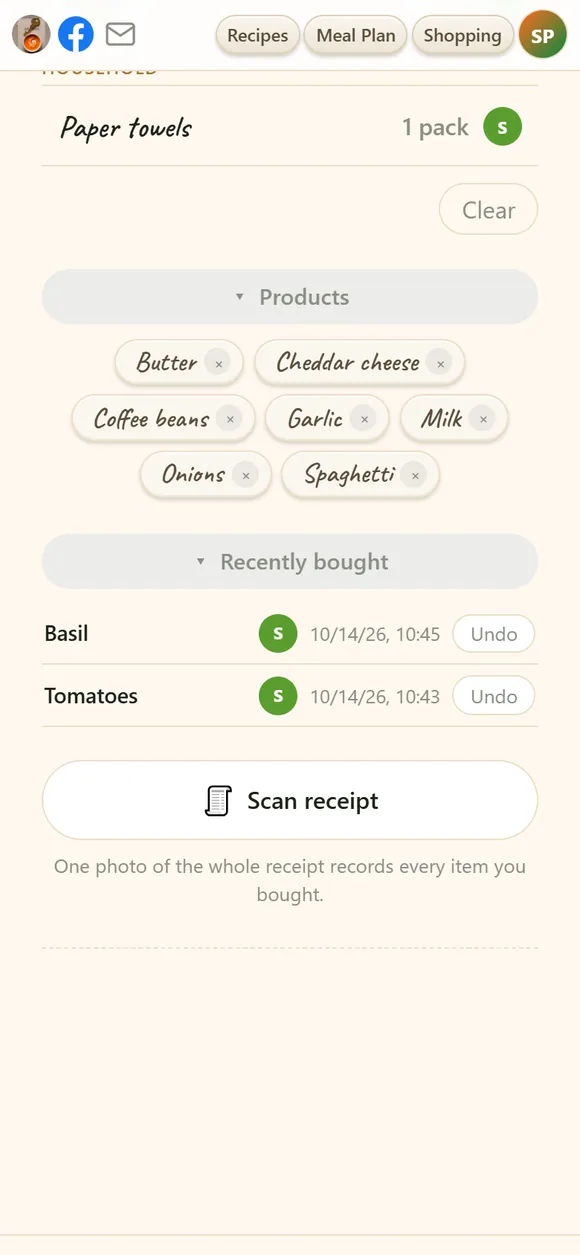
- Produits — sous la liste, des puces pour les produits que vous achetez régulièrement. Touchez-en une pour la remettre sur la liste ; son × la retire des suggestions.
Magasins
Votre liste démarre avec une sélection d'enseignes courantes. Ajoutez les magasins que vous fréquentez vraiment, renommez-les ou supprimez ceux que vous ne visitez jamais — directement dans les puces de magasin de la ligne Ajouter.
- Le magasin où vous êtes passe en premier. Autorisez la localisation et la liste repère le magasin dans lequel vous vous trouvez, puis fait remonter ses articles en haut. Cela fonctionne tout seul ; si vous avez bloqué la localisation par erreur, réactivez-la sous Compte → Divers → Détection du magasin.
- 📍 ici signale les articles que vous avez déjà achetés ou scannés dans ce magasin précis.
Au magasin
- Touchez un article quand il est dans le panier. Il passe dans Achats récents, qui indique qui a acheté quoi et quand — Annuler remet une erreur en place.
- Modifiez un article avec son ✎ (ou un appui prolongé sur téléphone) : corrigez la quantité, l'unité ou le magasin.
- Effacer vide toute la liste, après confirmation.
- L'écran reste allumé pendant que la liste est ouverte, pour ne pas avoir à déverrouiller votre téléphone à chaque rayon.
📷 Scanner un produit — est-ce une bonne affaire ?
Sur téléphone ou tablette, le bouton 📷 Scanner en haut de la liste ouvre l'appareil photo. Photographiez le produit — ou simplement son étiquette de prix en rayon — et vous obtenez un verdict quelques instants plus tard, sans rien taper :
- Prix à l'unité, calculé pour vous — le chiffre qui compte quand un pot fait 340 g et le suivant 500 g. Les lots multiples sont déjà multipliés.
- Comparaison avec votre propre historique — « le moins cher que vous ayez vu », ou « vous l'avez vu 18 % moins cher chez Costco le 3 juillet ». Pas une estimation de prix « typiques » : vos propres achats sont le seul historique de prix vraiment fiable pour vous.
- Ce qu'il y a vraiment dedans — son degré de transformation, son Nutri-Score et des remarques telles que « le premier ingrédient est le sucre », lues sur l'étiquette ou retrouvées grâce au code-barres.
- Dates — une date limite de consommation ou une DDM figurant sur l'emballage est également lue, afin de signaler une « bonne affaire » qui expire jeudi.
Chaque scan est mémorisé, que vous achetiez ou non — scannez deux fois le même produit dans la journée et l'entrée du jour est simplement mise à jour. Le magasin se remplit tout seul, à partir de votre position ou de l'étiquette. Dans l'application, on peut aussi vous proposer de scanner le code-barres, ce qui rend l'historique plus précis. Chaque scan consomme une fraction de centime de votre budget IA.
🧾 Scanner un ticket de caisse
De retour à la maison, appuyez sur Scanner le ticket sous la liste et prenez une seule photo de l'intégralité du ticket : chaque article acheté est enregistré avec son prix, d'un seul coup.
Prix enregistrés
Voir les prix enregistrés sous la liste ouvre votre historique des prix : chaque produit scanné ou acheté d'après un ticket, avec son prix, son magasin et sa date, ainsi que le meilleur prix que vous ayez relevé. Vous pouvez le rechercher, le trier, supprimer les prix d'un produit ou tout effacer. Les prix sont partagés avec votre foyer, comme la liste elle-même.
Sur votre écran d'accueil
Avec l'application iwant2eat, la liste de courses peut vivre sur l'écran d'accueil de votre téléphone sous forme de widget — voir le widget de liste de courses.
Vous n'avez pas trouvé votre réponse ? Écrivez-nous : support@iwant2eat.com