
Wyszukiwanie i organizacja
Wyszukiwanie, tagi, ulubione, kolekcje i inteligentne sortowanie — a także Zapytaj AI, który odpowiada na podstawie Twoich własnych przepisów, oraz Co mogę ugotować?, które zaczyna się od zdjęcia Twojej lodówki.
Ta strona została przetłumaczona maszynowo z angielskiego, więc niektóre fragmenty mogą brzmieć dziwnie. Czytaj po angielsku
Moje przepisy to strona główna w iwant2eat: wszystkie zapisane przez Ciebie przepisy w postaci siatki kart ze zdjęciami, tagami i kolekcjami. Wszystko tutaj służy temu, by szybko dotrzeć do właściwego przepisu.
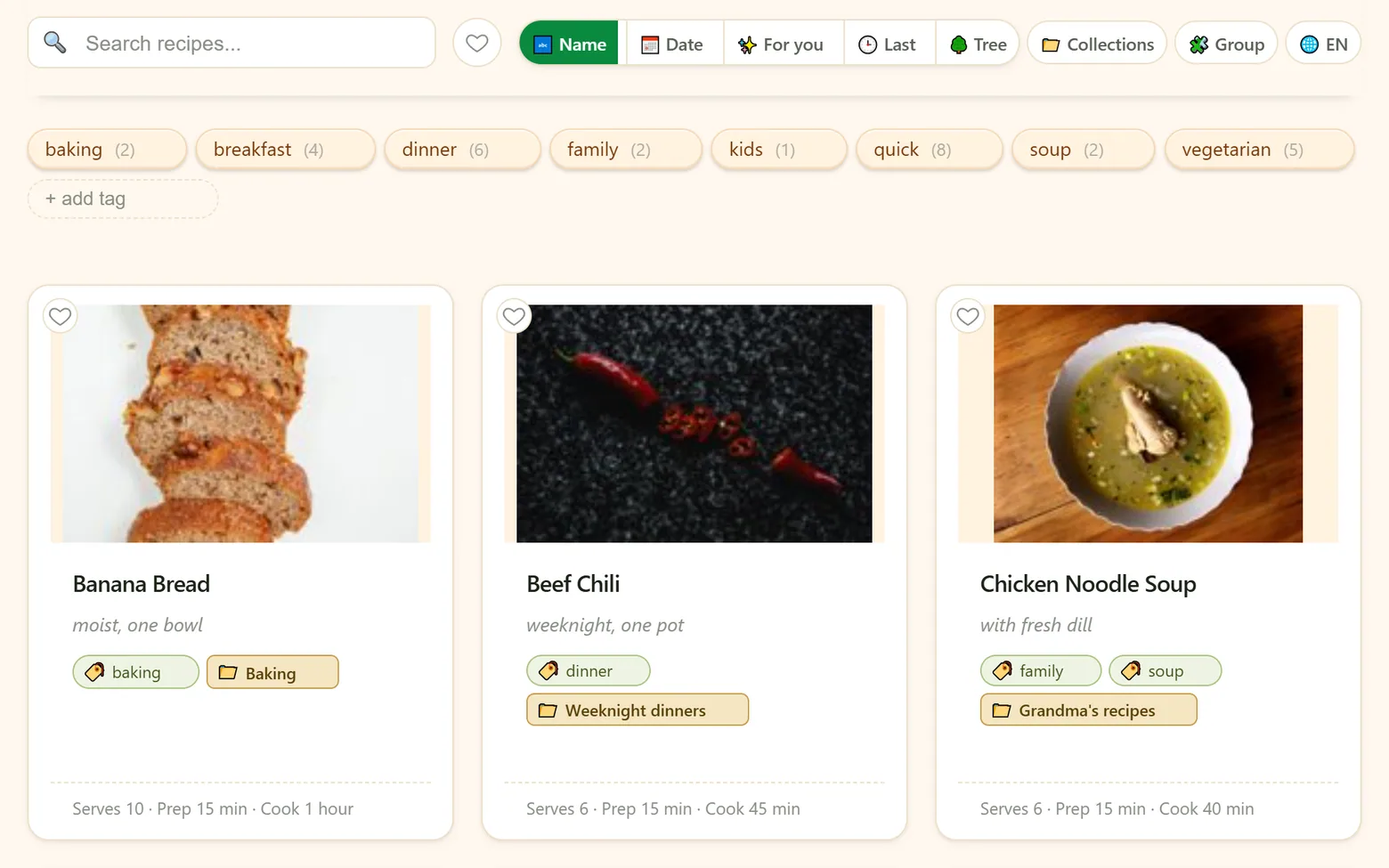
Wyszukiwanie
Zacznij pisać w polu Szukaj przepisów..., a siatka zawęża się w miarę pisania. Przeszukiwane są tytuły, składniki i reszta przepisu.
- Kilka słów zawęża wynik. marynowana cebula znajdzie przepisy z obydwoma słowami, a nie wszystko, w czym jest cebula.
- Literówki są wybaczane. Jeśli nic nie pasuje dokładnie, końcówki słów są łagodniej traktowane, więc pomyłka albo inna forma wyrazu nadal znajdzie przepis.
- Wyszukiwanie łączy się ze wszystkim innym — tagami, ulubionymi, kolekcjami. Wyczyść filtry resetuje je wszystkie naraz.
Ulubione
Dotknij serduszka na karcie (lub na stronie przepisu), aby oznaczyć przepis jako ulubiony. Serduszko obok pola wyszukiwania pokazuje tylko ulubione — dotknij go ponownie, aby zobaczyć wszystko. Przycisk z łańcuchem obok robi to samo dla przepisów, którymi udostępniłeś(-aś) przez link, a obie opcje działają razem.
Tagi
Tagi to etykiety nad Twoimi przepisami (na telefonie pod nimi), a każda pokazuje liczbę przepisów, które ją mają.
- Filtrowanie — dotknij tagu; dotknij kolejnych, aby je połączyć. bez tagu pokazuje przepisy, które nie mają żadnego tagu. Tag na karcie przepisu pokazuje przepisy z tym tagiem.
- Tworzenie — wpisz nazwę w polu + dodaj tag.
- Przypisywanie do przepisu — przeciągnij tag na kartę przepisu albo użyj Przypisz tag w menu karty. Na telefonie przytrzymaj tag, wybierz Dodaj do przepisów i dotknij przepisów.
- Zmiana nazwy lub usuwanie — kliknij prawym przyciskiem tag (na telefonie przytrzymaj go) i wybierz Zmień nazwę albo Usuń tag. Usunięty tag znika ze wszystkich przepisów.
Kolekcje
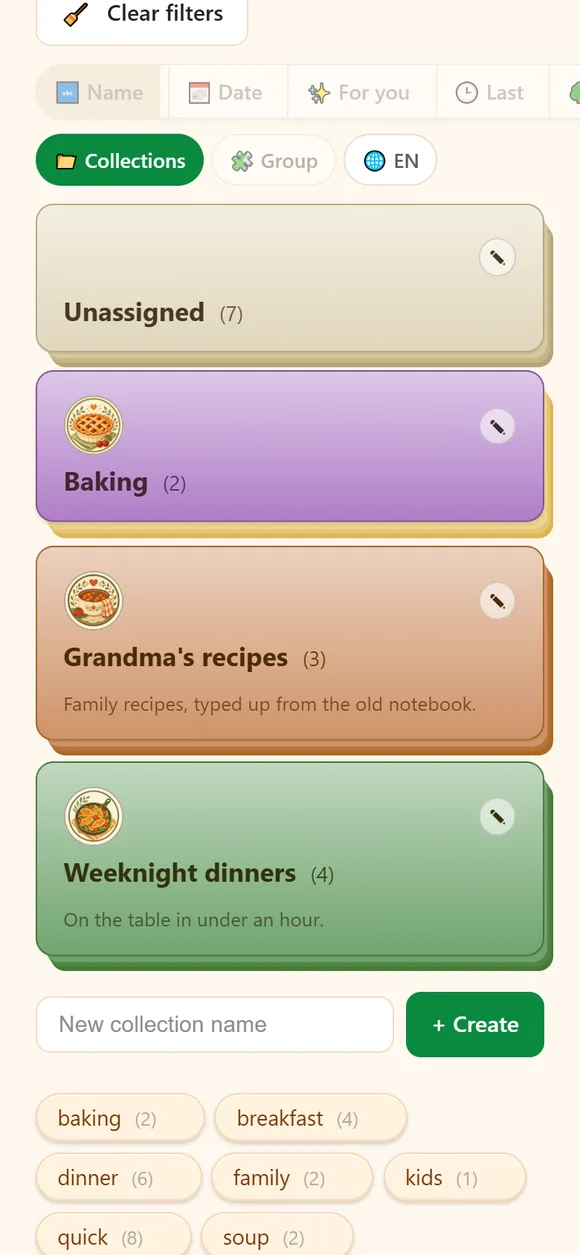
Kolekcje to nazwane grupy — Przepisy babci, Szybkie kolacje, Świąteczne wypieki. Przepis może należeć do tylu kolekcji, ile chcesz.
- Utwórz — przełącz się na widok 📁 Kolekcje, wpisz nazwę i naciśnij + Stwórz.
- Wypełnij — otwórz menu karty dowolnego przepisu i wybierz Dodaj do kolekcji; Usuń z kolekcji wyjmuje go stamtąd, nie usuwając go.
- Otwórz — dotknij kolekcji, aby zobaczyć tylko jej przepisy; wyszukiwanie i Zapytaj AI zostają wtedy w jej obrębie.
- Dostosuj — ołówek przy kolekcji zmienia jej nazwę, kolor, opis i motyw.
Kliknij prawym przyciskiem kolekcję (na telefonie przytrzymaj), aby zobaczyć więcej: Udostępnij przez link, Książka kucharska (PDF), Zdjęcia stockowe tam, gdzie ich brakuje, Usuń wszystkie z kolekcji oraz Usuń kolekcję. Usunięcie kolekcji przenosi też do Kosza przepisy, które były tylko w niej — jeśli zmienisz zdanie, przywróć je razem.
Uporządkuj w kolekcje
Zapisałeś(-aś) mnóstwo przepisów i nigdy ich nie posortowałeś(-aś)? Pozwól AI ułożyć je na półkach. Gdy dziesięć lub więcej przepisów nie należy do żadnej kolekcji, nad siatką pojawia się linia z ich liczbą i przyciskiem Uporządkuj w kolekcje; ten sam przycisk znajduje się pod widokiem 📁 Kolekcje, gdy coś zostało bez kolekcji.
- AI sugeruje, Ty decydujesz. Widzisz każdą proponowaną kolekcję z przepisami na niej. Odznacz jedną, aby ją pominąć, albo zmień nazwę nowej; nic się nie zmieni, dopóki nie naciśniesz Uporządkuj.
- Twoje kolekcje mają pierwszeństwo. Przepis, który wyraźnie pasuje do istniejącej kolekcji, tam trafia; nowe tworzone są tylko dla reszty.
- Ruszane są tylko przepisy bez kolekcji. Te, które już są w kolekcji, zostają tam, gdzie były. Duży zbiór sortowany jest po 300 przepisów — uruchom ponownie dla reszty.
- Część płatnego planu. Bez subskrypcji przycisk jest widoczny, z kłódką.
Książka kucharska (PDF)
Zamień kolekcję w książkę, którą możesz wydrukować albo wysłać rodzinie: ikona 📖 na karcie kolekcji (lub Książka kucharska (PDF) w jej menu kliknięcia prawym przyciskiem) tworzy z niej PDF.
- Co w środku — okładka z nazwą kolekcji i zdjęciem; spis treści z każdym przepisem, jego podtytułem i numerem strony; potem jeden przepis na stronę ze zdjęciem, liczbą porcji i czasami, składnikami i krokami (podzielonymi na części, jeśli przepis je ma) oraz Twoimi notatkami.
- Czego nie ma — przepisy zapisane przez link: należą do ich autorów. Zostają w Twojej kolekcji tak, jak są.
- W dowolnym języku — zachowaj przepisy w oryginale albo wybierz język, a cała książka zostanie przetłumaczona: przepisy babci po angielsku dla wnuków. Książek po chińsku, japońsku i koreańsku jeszcze nie ma.
- Jak długo — do minuty, przetłumaczona książka trochę dłużej; pobieranie rozpoczyna się samo. Książka mieści do 150 przepisów, pierwsze według nazwy.
- Gdzie — na stronie internetowej, w dowolnej przeglądarce; aplikacje mobilne tego jeszcze nie oferują.
- Część płatnego planu. Bez subskrypcji 📖 jest widoczne, z kłódką.
Sortowanie i widoki
Przyciski obok pola wyszukiwania decydują, jak siatka jest uporządkowana i grupowana. Twój wybór jest zapamiętywany.
- Nazwa · Data dodania · Ostatnie (ostatnio oglądane) — zwykłe porządki.
- ✨ Dla Ciebie stawia najpierw przepisy najbliższe Twoim upodobaniom. Uczy się cicho z tego, co już robisz: najwyżej liczą się przepisy dodane do listy zakupów, potem ulubione i dania z planu posiłków, a następnie te, które często otwierasz. Nie trzeba niczego oceniać.
- 🌳 Drzewo wyświetla przepisy według nazwy, więc wszystkie Twoje Zupy czy Sałatki stoją razem, z wariantami pod spodem.
- 📁 Kolekcje grupuje siatkę według kolekcji.
- 🧩 Grupuj zestawia podobne przepisy — to samo danie w kilku wersjach — w jedną kartę z etykietką dla każdej wersji.
- 🌐 EN (kod Twojego języka) pokazuje każdy tytuł przetłumaczony na Twój język.
Menu karty
Każda karta przepisu w Moje przepisy ma menu szybkich działań, dzięki czemu nie musisz otwierać przepisu: kliknij kartę prawym przyciskiem na komputerze albo przytrzymaj ją na telefonie lub tablecie.
- 🏷️ Przypisz tag — wybierz jeden z Twoich tagów, którego przepis jeszcze nie ma.
- 📁 Dodaj do kolekcji — wybierz kolekcję, do której przepis jeszcze nie należy.
- 📤 Usuń z kolekcji — usuwa go z jednej kolekcji; sam przepis i jego inne kolekcje zostają. Wewnątrz kolekcji pozycja nazywa ją.
- 🖼️ Przypisz zdjęcie stockowe — umieszcza pasujące zdjęcie z biblioteki przed zdjęciami przepisu. Gdy główne zdjęcie już jest takie, pozycja brzmi Nowe zdjęcie stockowe i zamienia je na inne.
- 🗑️ Usuń przepis — naciśnij ponownie, aby potwierdzić; przepis trafia do Kosza.
Bez subskrypcji działa tylko Usuń przepis; reszta jest częścią płatnego planu i pokazuje kłódkę. Kolekcje mają własne menu — zobacz Kolekcje.
Zapytaj AI — odpowiedzi z Twoich przepisów
Pod siatką jest pole, w którym możesz zadać pytanie tak, jak zapytałbyś(-abyś) przyjaciela. Odpowiedź pochodzi z Twoich przepisów, nie z internetu: dostajesz krótką pisemną odpowiedź i pod nią karty znalezionych przepisów.
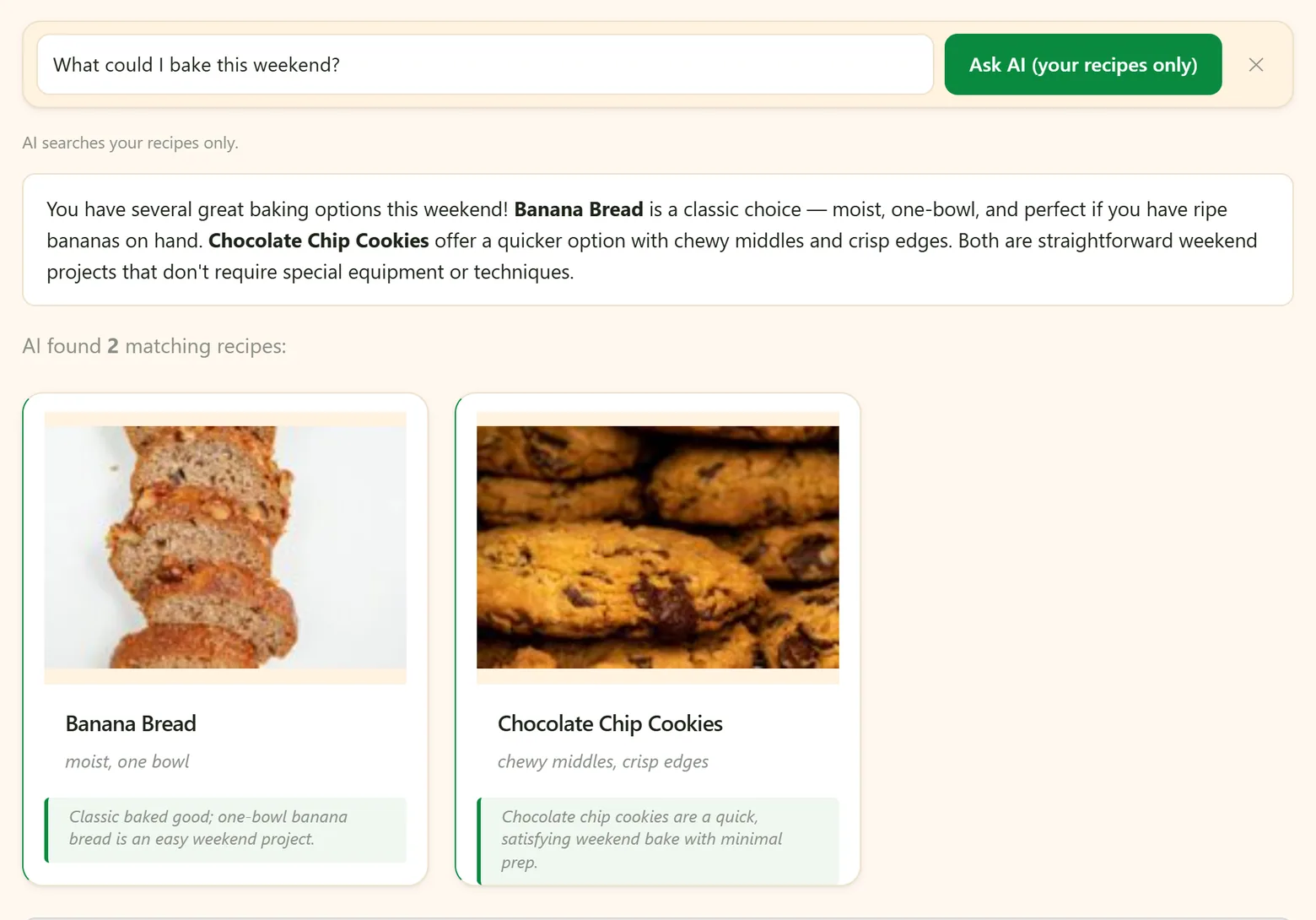
- „Jakie mam przepisy z kaczką?” — według składnika, diety lub okazji.
- „Co mogę ugotować w 30 minut?” — według czasu.
- „Które z moich deserów są bezglutenowe?” — pytania wymagające oceny, a nie tylko dopasowania słów.
- „Jak zrobić barszcz?” — Twoje wersje jednego dania, porównane.
Kilka rzeczy wartych zapamiętania:
- Patrzy tam, gdzie patrzysz. Jeśli najpierw przefiltrujesz po tagu, wyszukasz albo otworzysz kolekcję, pytanie uwzględni tylko te przepisy — przycisk pokaże wtedy, ile ich jest.
- Zna Twoje upodobania. Brane są pod uwagę ulubione, Twoje najczęściej używane tagi i słowa uwagi.
- Pamięta Twoje pytania. Dotknij pola, aby wybrać pytanie zadane wcześniej; × obok dawnego pytania je usuwa.
- Odpowiedź może stać się przepisem. Gdy AI napisze przepis — powiedzmy, połączoną wersję dwóch Twoich — Zapisz jako przepis dodaje go do Twojego zbioru.
- Potrzebuje materiału — Zapytaj AI odblokowuje się po co najmniej pięciu przepisach. Pytanie po ponad stu przepisach kosztuje zauważalnie więcej budżetu AI, więc najpierw poprosimy o potwierdzenie.
Co mogę ugotować? — z tego, co jest w lodówce
Nad polem Zapytaj AI przycisk Co ugotować z tego, co mam? otwiera okno, które zamienia zdjęcia Twojej lodówki w pomysły na obiad, czerpane z Twoich przepisów, nie z internetu.
- Dotknij Zrób zdjęcie na telefonie albo Wybierz zdjęcia, i sfotografuj lodówkę, półkę, zakupy na stole albo paragon. Do czterech zdjęć: na każdym AI wypisuje jedzenie, które widzi.
- Sprawdź listę. Usuń to, co AI źle rozpoznało, przyciskiem ×, i wpisz to, czego zdjęcie nie pokazało, jak słoik z tyłu albo ziemniaki w szafce. Możesz też pominąć zdjęcia i po prostu wpisać.
- Dotknij Znajdź przepisy. Najpierw pojawią się przepisy, które możesz ugotować od ręki, potem te, których brakuje jednego albo dwóch produktów, a Do listy zakupów dodaje to, czego jeszcze potrzebują, do listy zakupów.
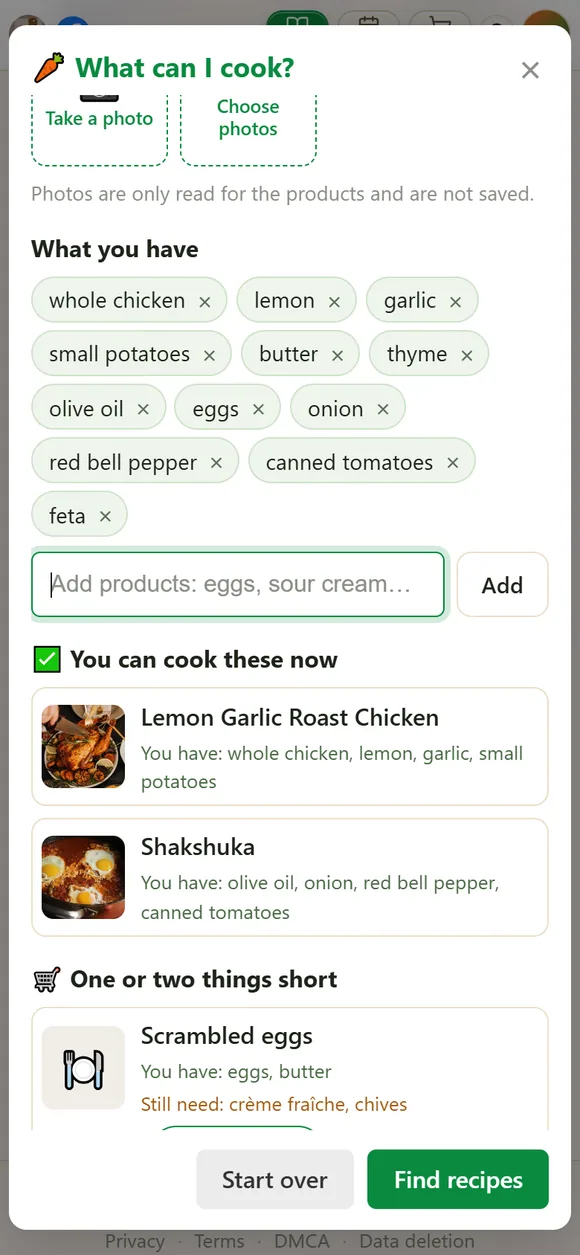
- Sól, pieprz, cukier, olej i zwykłe przyprawy liczą się jako zawsze pod ręką, więc nigdy nie są brakującymi.
- Zdjęcia nie są przechowywane. Są odczytywane pod kątem produktów i odrzucane.
- Im więcej przepisów, tym więcej znajdzie. Szuka tylko w Twojej kolekcji, więc przy kilkunastu przepisach może jeszcze nie być czego dopasować. Przycisk pojawia się przy pięciu przepisach, tak jak przy Zapytaj AI.
- Otwórz przepis i wróć, a okno otworzy się ponownie z tą samą odpowiedzią, aż dotkniesz Zacznij od nowa.
To część płatnego planu, jak pozostałe funkcje AI.
Kosz
Usunięte przepisy trafiają do Kosza, a nie znikają na dobre. Otwórz go z Konto → Dane → Kosz: Przywróć przywraca przepis ze wszystkim, co miał, Usuń trwale kasuje go na zawsze, a Opróżnij kosz czyści wszystko.
Przepisy znajomych
Znajomi na górnym pasku otwiera to, czym Twoi znajomi udostępnili Ci przepisy — karta na znajomego. Jak działają znajomi, opisano w Udostępnianie i rodzina.
Nie znalazłeś odpowiedzi? Napisz do nas: support@iwant2eat.com