
Lista zakupów
Jedna wspólna lista dla całego domu, z podziałem na sklepy i działy, zwyczajowe ilości, skanowanie produktów, paragony i historię cen.
Jedna lista dla wszystkich
Twoje gospodarstwo domowe ma jedną listę zakupów, która działa na żywo: dodasz mąkę kukurydzianą z kanapy i od razu pojawi się ona w telefonie tego, kto akurat stoi w sklepie. Każdy może dodawać produkty; osoba robiąca zakupy odhacza pozycje.
Każda pozycja pokazuje ilość, sklep, w którym ją kupisz, oraz osobę, która ją dodała. Przełączaj się między dwoma widokami u góry:
- Lista — jedna lista, od najnowszych pozycji.
- Pogrupowane — pogrupowane według sklepu, a następnie według działu: warzywa i owoce, nabiał i jajka, mięso i ryby, pieczywo, artykuły suche, mrożonki i tak dalej, dzięki czemu przejdziesz każdy dział tylko raz.
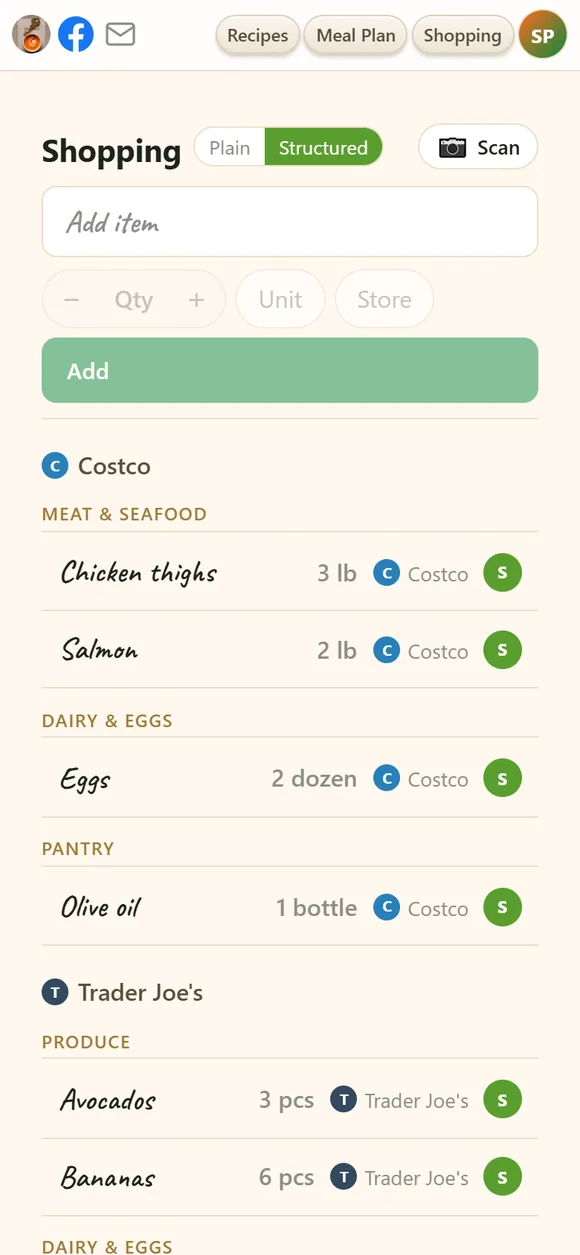
Dodawanie pozycji
- Wpisz nazwę w polu Dodaj pozycję. Rzeczy, które kupowałeś wcześniej, pojawią się z Twoją zwykłą ilością, jednostką i sklepem — wybierz jedną, a wypełni się sama.
- Ilość, jednostka, sklep są opcjonalne: − / + dla liczby, znacznik jednostki (możesz dodać własne jednostki), znacznik sklepu. Następnie kliknij Dodaj.
- Ta sama pozycja zostaje scalona. Dodasz dwa razy po 1 kg kurczaka dla tego samego sklepu i dostaniesz jedną pozycję: 2 kg.
- Z przepisu — 🛒 na pasku Składników przepisu dodaje jego składniki do listy.
- Z planu tygodnia — 🛒 Utwórz listę zakupów w Planie posiłków.
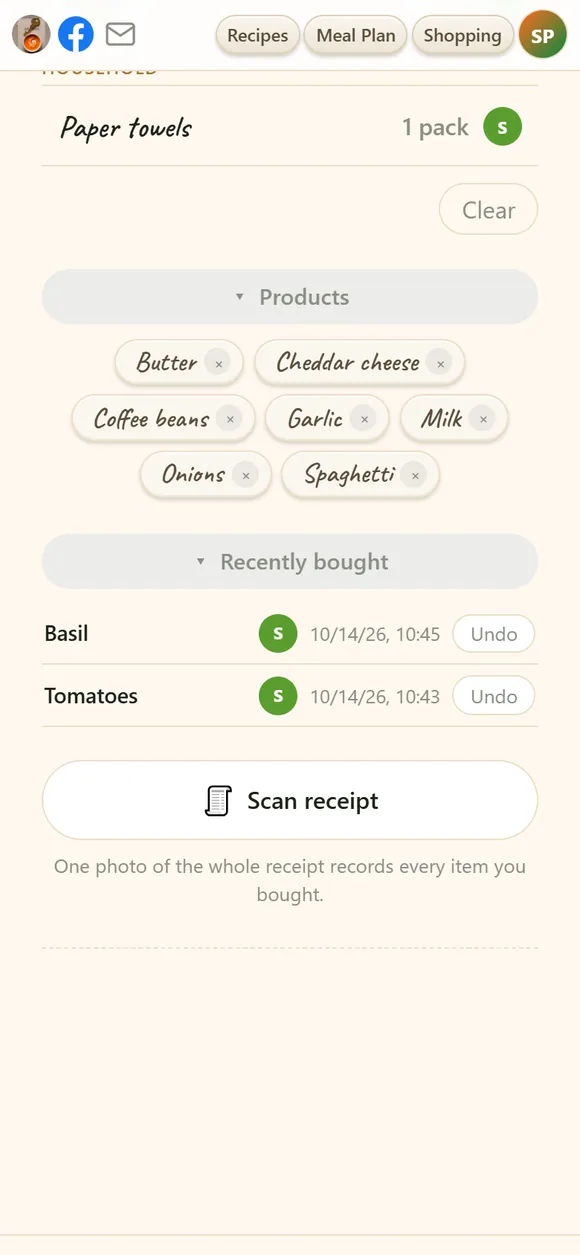
- Produkty — pod listą znajdziesz znaczniki rzeczy, które kupujesz regularnie. Dotknij jednego, aby wrócił na listę; jego × usuwa go z podpowiedzi.
Sklepy
Twoja lista zaczyna się od zestawu popularnych sieci. Dodaj sklepy, z których naprawdę korzystasz, zmień ich nazwy lub usuń te, do których nigdy nie chodzisz — bezpośrednio w znacznikach sklepów w wierszu Dodaj pozycję.
- Sklep, w którym jesteś, idzie na początek. Jeśli zezwolisz na lokalizację, lista zauważy, w którym sklepie stoisz, i przeniesie jego pozycje na górę. Działa to samodzielnie; jeśli przez pomyłkę kiedyś zablokowałeś lokalizację, włącz ją ponownie w Konto → Różne → Wykrywanie sklepu.
- 📍 tutaj oznacza pozycje, które kupiłeś lub zeskanowałeś właśnie w tym sklepie.
W sklepie
- Dotknij pozycji, gdy znajdzie się w koszyku. Przenosi się ona do Ostatnio kupione, gdzie widać, kto co kupił i kiedy — Cofnij przywraca pomyłkę.
- Zmień pozycję za pomocą jej ✎ (lub długiego naciśnięcia na telefonie): popraw ilość, jednostkę lub sklep.
- Wyczyść opróżnia całą listę, po wcześniejszym potwierdzeniu.
- Ekran pozostaje włączony, gdy lista jest otwarta, więc nie musisz odblokowywać telefonu przy każdej półce.
📷 Skanuj produkt — czy to dobry zakup?
Na telefonie lub tablecie przycisk 📷 Skanuj u góry listy otwiera aparat. Sfotografuj produkt — albo tylko jego cenę na półce — a chwilę później otrzymasz ocenę, bez pisania:
- Cena za jednostkę, obliczona za Ciebie — liczba, która ma znaczenie, gdy jeden słoik ma 340 g, a kolejny 500 g. Zestawy wielopaki są przeliczane.
- Porównanie z Twoją własną historią — „najtańsza, jaką widziałeś” albo „widziałeś go o 18% taniej w Costco 3 lipca”. To nie zgadywanie „typowych” cen: Twoje własne zakupy to jedyna historia cen, która jest dla Ciebie naprawdę prawdziwa.
- Co naprawdę jest w środku — stopień przetworzenia, Nutri-Score oraz uwagi, na przykład „pierwszym składnikiem jest cukier”, odczytane z etykiety lub znalezione po kodzie kreskowym.
- Daty — termin przydatności do spożycia lub najlepiej spożyć na opakowaniu także jest odczytywany, więc „okazja”, która traci ważność w czwartek, zostanie oznaczona.
Każde skanowanie jest zapamiętywane, niezależnie od tego, czy kupisz produkt, czy nie — jeśli zeskanujesz to samo dwa razy w ciągu dnia, wpis z tego dnia zostanie po prostu zaktualizowany. Sklep uzupełnia się sam na podstawie Twojej lokalizacji lub etykiety. W aplikacji może pojawić się propozycja zeskanowania także kodu kreskowego, co sprawia, że historia jest dokładniejsza. Każde skanowanie zużywa ułamek grosza z Twojego budżetu na AI.
🧾 Skanuj paragon
Po powrocie do domu naciśnij Zeskanuj paragon pod listą i zrób jedno zdjęcie całego paragonu: każda kupiona pozycja zostanie zapisana wraz z ceną, za jednym razem.
Zapisane ceny
Pokaż zapisane ceny pod listą otwiera historię Twoich cen: każdy produkt, który zeskanowałeś lub kupiłeś z paragonu, wraz z ceną, sklepem i datą oraz najlepszą cenę, jaką widziałeś. Możesz ją przeszukiwać, sortować, usuwać ceny produktu lub wyczyścić wszystko. Ceny są udostępniane Twojemu gospodarstwu domowemu, tak jak sama lista.
Na ekranie głównym
Z aplikacją iwant2eat lista zakupów może znajdować się na ekranie głównym telefonu jako widżet — zobacz widżet listy zakupów.
Nie znalazłeś odpowiedzi? Napisz do nas: support@iwant2eat.com