
Поиск и порядок
Поиск, теги, избранное, коллекции и умная сортировка — и «Спросить ИИ», который отвечает по вашим собственным рецептам, и «Что приготовить?», который начинает с фото холодильника.
Мои рецепты — ваша главная страница в iwant2eat: все сохранённые рецепты сеткой карточек с фото, тегами и коллекциями. Всё здесь устроено так, чтобы быстро добраться до нужного рецепта.
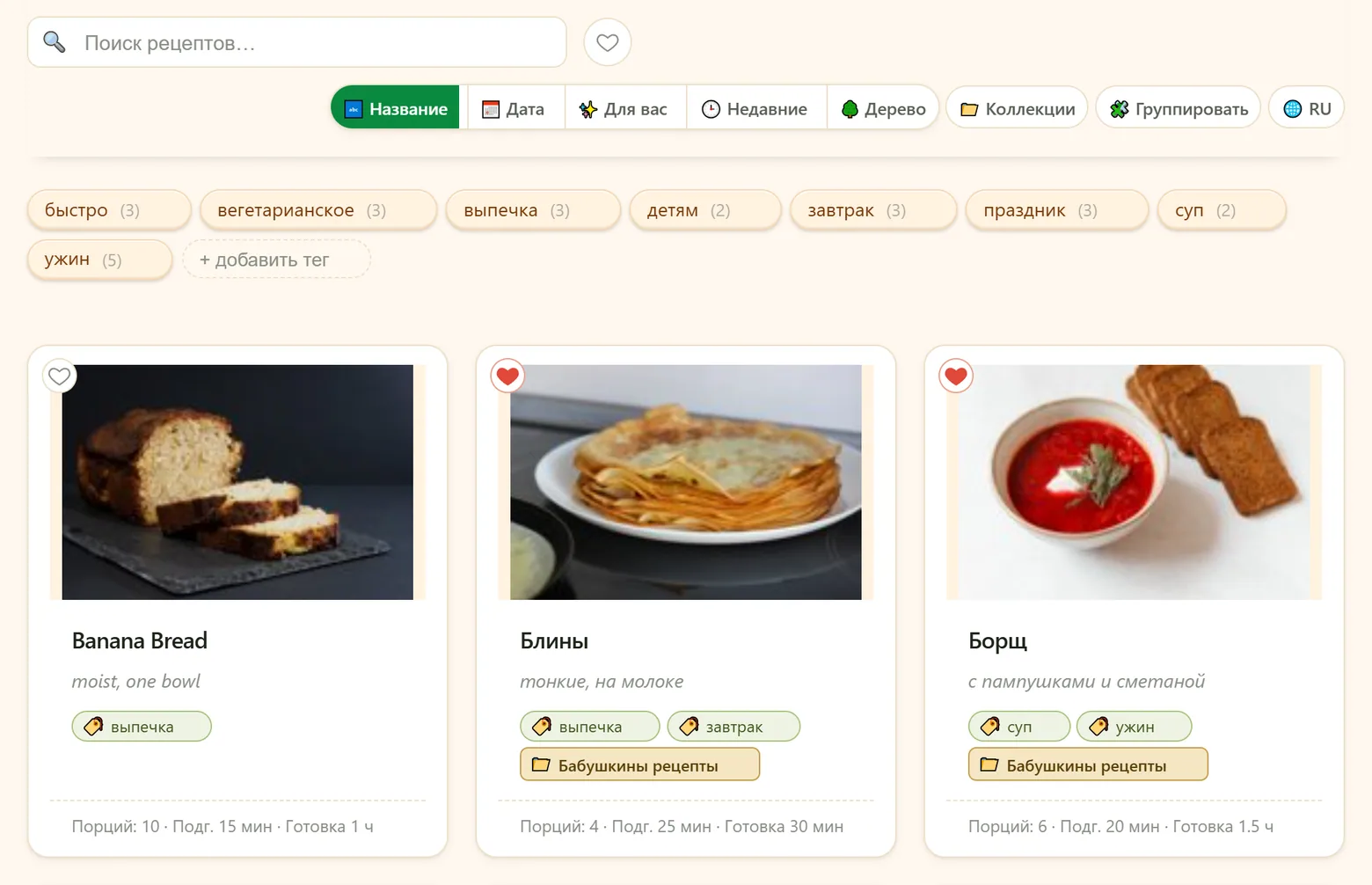
Поиск
Начните печатать в поле Поиск рецептов… — сетка сужается на лету. Ищется везде: в названиях, ингредиентах и во всём тексте рецепта.
- Несколько слов уточняют поиск. По запросу маринованный лук найдутся рецепты, где есть оба слова, а не всё, где встречается лук.
- Опечатки прощаются. Если точного совпадения нет, окончания слов ослабляются, и рецепт найдётся даже с опечаткой или в другой форме слова.
- Поиск сочетается со всем остальным — тегами, избранным, коллекциями. Сбросить фильтры снимает всё разом.
Избранное
Нажмите сердечко на карточке (или на странице рецепта), чтобы добавить рецепт в избранное. Сердечко рядом с полем поиска показывает только избранное — нажмите ещё раз, чтобы снова увидеть всё. Кнопка с цепочкой рядом с ним делает то же для рецептов, которыми вы поделились по ссылке, и обе работают вместе.
Теги
Теги — это метки над рецептами (на телефоне — под ними), у каждой указано, сколько рецептов её носят.
- Фильтр — нажмите на тег; нажмите ещё на несколько, чтобы сочетать. без тегов показывает рецепты без единого тега. Тег на карточке рецепта показывает рецепты с этим тегом.
- Новый тег — напишите название в поле + добавить тег.
- Присвоить тег — перетащите тег на карточку рецепта или выберите Назначить тег в меню карточки. На телефоне — долгое нажатие на тег, Поставить на рецепты, потом нажимайте на нужные рецепты.
- Переименовать или удалить — правый клик по тегу (на телефоне — долгое нажатие) и Переименовать или Удалить тег. Удалённый тег снимается со всех рецептов.
Коллекции
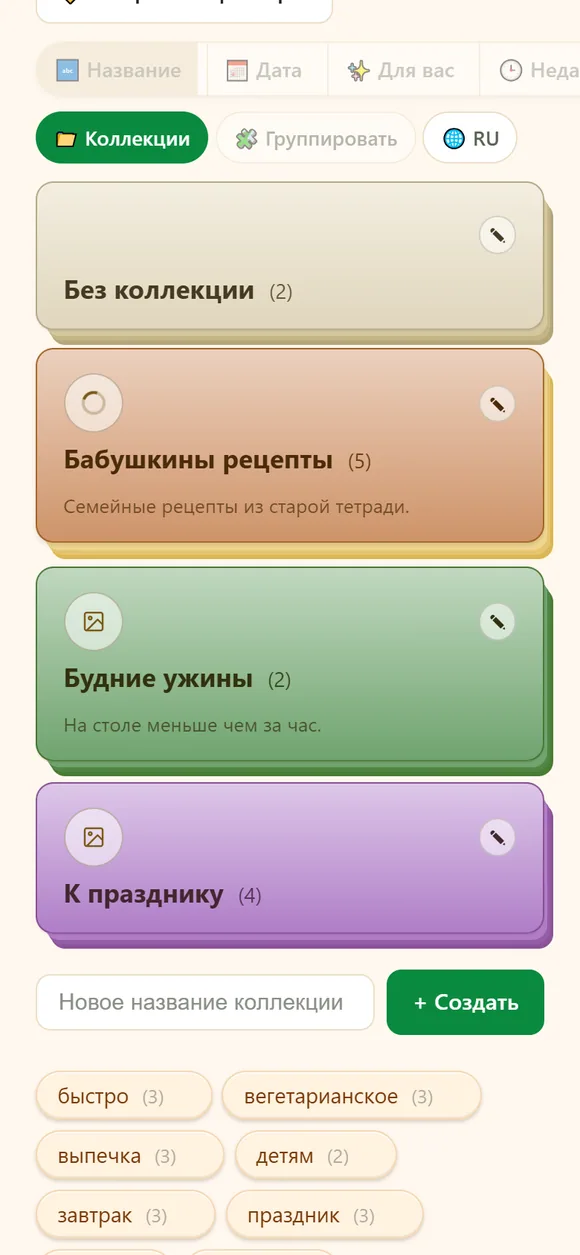
Коллекции — это именованные подборки: Бабушкины рецепты, Будние ужины, К празднику. Один рецепт может входить в сколько угодно коллекций.
- Создать — переключитесь на вид 📁 Коллекции, напишите название и нажмите + Создать.
- Наполнить — в меню карточки любого рецепта выберите Добавить в коллекцию; Убрать из коллекции вынимает его обратно, не удаляя.
- Открыть — нажмите на коллекцию, чтобы увидеть только её рецепты; поиск и «Спросить ИИ» тогда работают внутри неё.
- Оформить — карандаш на коллекции меняет её название, цвет, описание и тему.
Правый клик по коллекции (на телефоне — долгое нажатие) открывает ещё: Поделиться по ссылке, Книга рецептов (PDF), Стоковые фото там, где их нет, Убрать все рецепты и Удалить коллекцию. При удалении коллекции рецепты, которые были только в ней, тоже попадают в корзину — если передумаете, восстановите их вместе.
Разложить по полочкам
Насохраняли гору рецептов и так и не разобрали? Пусть ИИ разложит их по полочкам. Когда без коллекции оказывается десять рецептов и больше, над сеткой появляется строка с их числом и кнопкой Разложить по полочкам; та же кнопка есть под видом 📁 Коллекции, пока остаются неразобранные рецепты.
- ИИ предлагает, решаете вы. Вы видите каждую предложенную коллекцию с её рецептами. Снимите галочку, чтобы пропустить коллекцию, или переименуйте новую; пока вы не нажмёте Разложить, ничего не меняется.
- Сначала ваши коллекции. Рецепт, которому явно место в уже существующей коллекции, попадёт туда; новые создаются только для остальных.
- Трогаются только неразобранные рецепты. Всё, что уже в коллекциях, остаётся на месте. Большое хранилище разбирается по 300 рецептов за раз — запустите ещё раз для остальных.
- Входит в платный тариф. Без подписки кнопка остаётся на месте, но с замком.
Книга рецептов (PDF)
Превратите коллекцию в книгу, которую можно распечатать или отправить родным: значок 📖 на карточке коллекции (или Книга рецептов (PDF) в её меню по правому клику) делает из неё PDF.
- Что внутри — обложка с названием коллекции и фото; оглавление, где у каждого рецепта подзаголовок и номер страницы; дальше по рецепту на страницу: фото, порции и время, ингредиенты и шаги (по частям, если они есть в рецепте) и ваши заметки.
- Что не входит — рецепты, сохранённые по ссылке: они принадлежат своим авторам. В вашей коллекции они остаются как есть.
- На любом языке — оставьте рецепты как написано или выберите язык, и вся книга будет переведена: бабушкины рецепты по-английски для внуков. Книги на китайском, японском и корейском пока недоступны.
- Сколько ждать — до минуты, книга с переводом чуть дольше; скачивание начнётся само. В книгу входит до 150 рецептов — первые по названию.
- Где — на сайте, в любом браузере; в приложениях для iPhone и Android книги пока нет.
- Входит в платный тариф. Без подписки значок 📖 остаётся на месте, но с замком.
Сортировка и вид
Кнопки рядом с поиском задают порядок и группировку сетки. Выбор запоминается.
- Название · Дата добавления · Недавние — обычные порядки.
- ✨ Для вас ставит первыми рецепты, которые ближе всего к вашему вкусу. Он тихо учится на том, что вы и так делаете: больше всего весят рецепты, отправленные в список покупок, затем избранное и блюда из плана питания, затем те, что вы часто открываете. Ничего оценивать не нужно.
- 🌳 Дерево выстраивает рецепты по названию, так что все ваши супы или салаты стоят рядом, а варианты — под ними.
- 📁 Коллекции группирует сетку по коллекциям.
- 🧩 Группировать собирает похожие рецепты — одно блюдо в нескольких вариантах — в одну карточку с меткой для каждого варианта.
- 🌐 RU (код вашего языка) показывает названия всех рецептов на вашем языке.
Меню карточки
У каждой карточки рецепта в «Моих рецептах» есть меню быстрых действий, чтобы не открывать сам рецепт: правый клик по карточке на компьютере или долгое нажатие на телефоне и планшете.
- 🏷️ Назначить тег — выбрать один из ваших тегов, которого у рецепта ещё нет.
- 📁 Добавить в коллекцию — выбрать коллекцию, в которой его ещё нет.
- 📤 Убрать из коллекции — вынимает рецепт из одной коллекции; сам рецепт и другие его коллекции остаются. Внутри коллекции пункт называет её.
- 🖼️ Подобрать стоковое фото — ставит подходящее фото из фотобанка первым среди картинок рецепта. Если главное фото уже стоковое, пункт называется Новое стоковое фото и меняет его на другое.
- 🗑️ Удалить рецепт — нажмите ещё раз для подтверждения; рецепт попадёт в корзину.
Без подписки работает только Удалить рецепт; остальное входит в платный тариф и показано с замком. У коллекций своё меню — см. «Коллекции».
Спросить ИИ — ответы по вашим рецептам
Под сеткой есть поле, куда можно написать вопрос так, как спросили бы подругу. Ответ строится по вашим рецептам, а не по интернету: короткий текст и под ним карточки найденных рецептов.
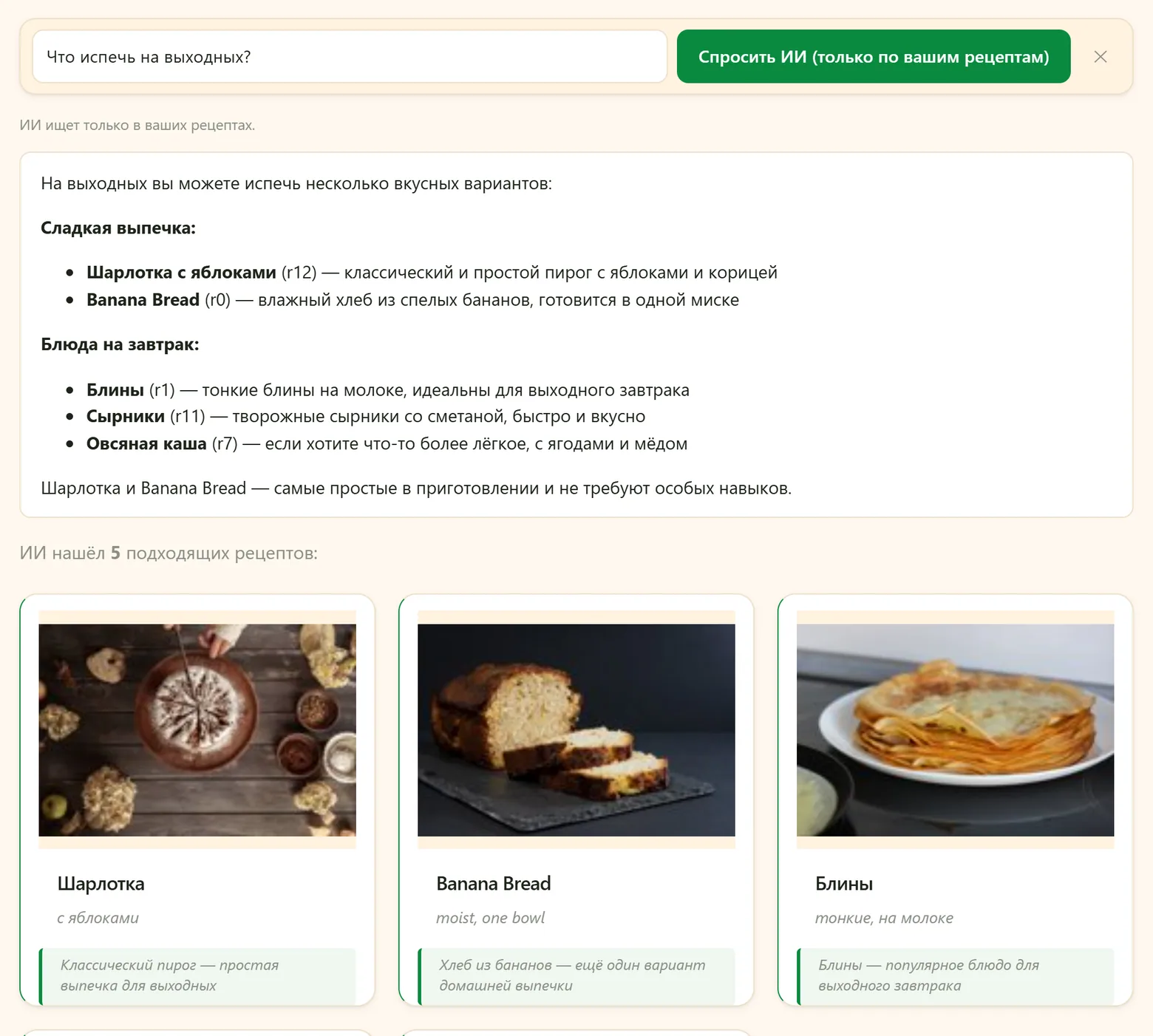
- «Какие у меня рецепты с уткой?» — по ингредиенту, диете или поводу.
- «Что приготовить за 30 минут?» — по времени.
- «Какие из моих десертов без глютена?» — вопросы, где нужно подумать, а не просто найти слово.
- «Как сделать борщ?» — ваши варианты блюда рядом.
Что полезно знать:
- Он ищет там, где вы смотрите. Отфильтруйте по тегу, поиску или откройте коллекцию — и вопрос будет только про эти рецепты, а кнопка покажет, сколько их.
- Он знает ваш вкус. Учитываются избранное, самые частые теги и ваши слова‑маячки.
- Он помнит вопросы. Нажмите на поле, чтобы выбрать один из прежних; × рядом с вопросом удаляет его.
- Ответ может стать рецептом. Если ИИ написал рецепт целиком — скажем, объединил два ваших варианта, — кнопка Сохранить как рецепт добавит его в коллекцию.
- Нужно, с чем работать — «Спросить ИИ» включается, когда рецептов не меньше пяти. Вопрос по коллекции больше чем из ста рецептов заметно дороже по бюджету ИИ, поэтому сначала попросим подтвердить.
Что приготовить? — из того, что в холодильнике
Над полем «Спросить ИИ» есть кнопка Что приготовить из того, что есть?. Она превращает фото холодильника в идеи для ужина, и все они берутся из ваших рецептов, а не из интернета.
- Нажмите Снять фото на телефоне или Выбрать фото и сфотографируйте холодильник, полку, покупки на столе или чек. До четырёх фото: на каждом ИИ перечислит продукты, которые видит.
- Проверьте список. Лишнее уберите ×, а то, чего на фото не видно, вроде банки в глубине или картошки в шкафу, допишите. Можно и без фото: просто напишите продукты.
- Нажмите Найти рецепты. Сначала идут рецепты, которые можно приготовить прямо сейчас, потом те, где не хватает одного-двух продуктов, а кнопка В список покупок добавит недостающее в список покупок.
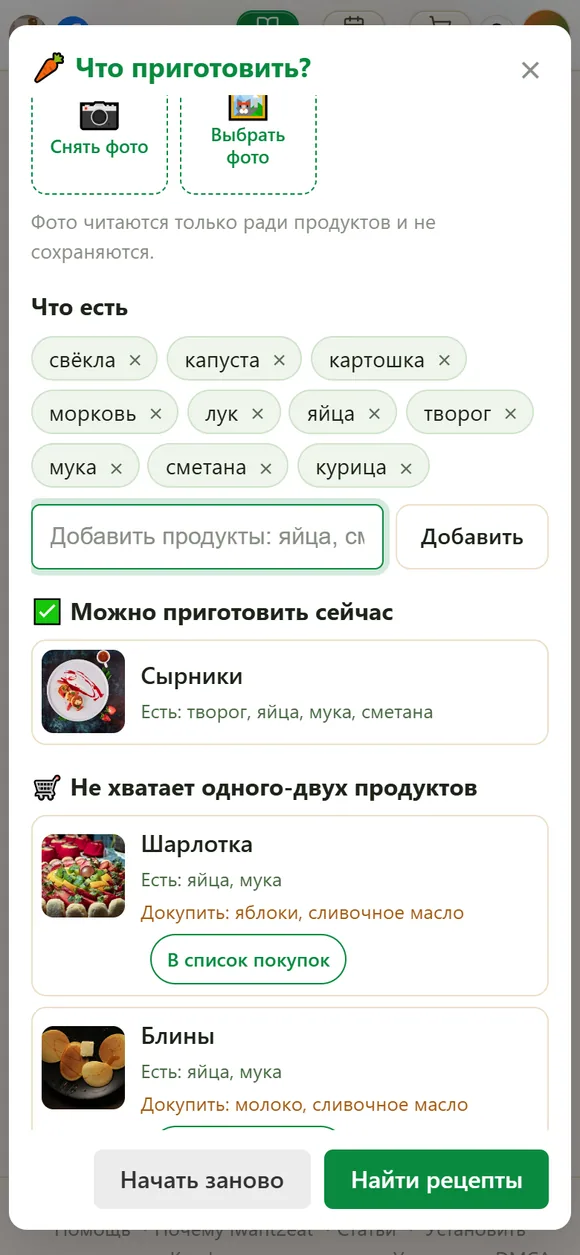
- Соль, перец, сахар, масло и обычные специи считаются всегда под рукой, так что в недостающие не попадают.
- Фото не сохраняются. Из них читаются продукты, и всё.
- Чем больше рецептов, тем больше находок. Поиск идёт только по вашей коллекции, так что при десятке рецептов совпадений может пока и не быть. Кнопка появляется с пяти рецептов, как и «Спросить ИИ».
- Открыли рецепт и вернулись — окно откроется снова с тем же ответом, пока вы не нажмёте Начать заново.
Это часть платного плана, как и другие функции ИИ.
Корзина
Удалённые рецепты попадают в корзину, а не исчезают навсегда. Откройте её в Аккаунт → Данные → Корзина: Восстановить возвращает рецепт со всем, что в нём было, Удалить навсегда стирает его безвозвратно, а Очистить корзину — всё сразу.
Рецепты друзей
Вкладка Друзья в верхней полосе открывает то, чем с вами поделились друзья, по карточке на друга. Как устроены друзья — в разделе «Семья и общий доступ».
Не нашли ответа? Напишите нам: support@iwant2eat.com