
Список покупок
Один живой список на всю семью: магазины и отделы, привычные количества, сканирование товаров и чеков, история цен.
Один список на всех
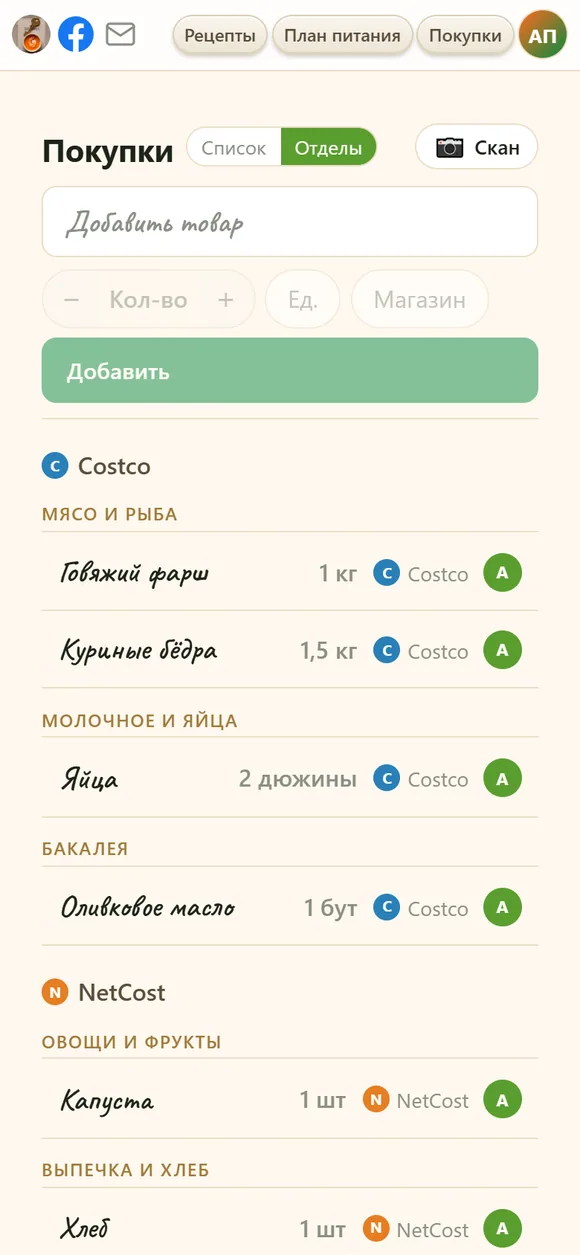
У семьи один список покупок, и он живой: добавили крахмал с дивана — он уже в телефоне у того, кто стоит в магазине. Добавлять могут все, а кто идёт за покупками, отмечает купленное.
В каждой строке — количество, магазин, где вы это берёте, и кто добавил. Вверху два вида:
- Список — один список, новое сверху.
- Отделы — по магазинам, а внутри по отделам: овощи и фрукты, молочное и яйца, мясо и рыба, хлеб, бакалея, заморозка и так далее, — чтобы обойти каждый отдел один раз.
Как добавлять
- Напишите название в поле Добавьте товар…. То, что вы уже покупали, подскажется с вашим обычным количеством, единицей и магазином — выберите, и всё заполнится.
- Количество, единица, магазин — по желанию: − / + для количества, метка единицы (можно добавить свои), метка магазина. Потом Добавить.
- Одинаковое складывается. Дважды добавили по 1 кг курицы в один магазин — получится одна строка на 2 кг.
- Из рецепта — 🛒 на полосе «Ингредиенты» отправляет ингредиенты рецепта в список.
- Из плана на неделю — 🛒 Составить список покупок в плане питания.
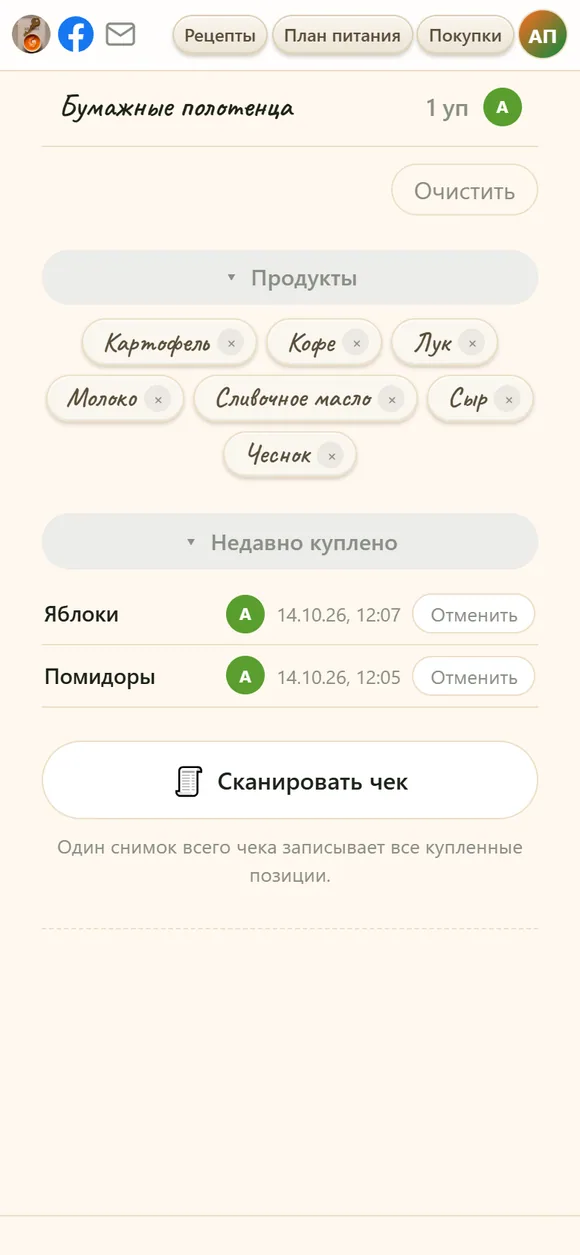
- Продукты — под списком метки того, что вы покупаете постоянно. Нажмите, чтобы вернуть товар в список; × убирает его из подсказок.
Магазины
Сначала в списке есть набор популярных сетей. Добавьте магазины, где вы правда бываете, переименуйте их или уберите лишние — прямо в метках магазинов строки Добавьте товар….
- Магазин, где вы стоите, — первым. Разрешите доступ к геопозиции, и список сам поймёт, в каком вы магазине, и поднимет его товары наверх. Если когда-то вы случайно запретили геопозицию, включите её в Аккаунт → Прочее → Определение магазина.
- 📍 здесь отмечает товары, которые вы уже покупали или сканировали именно в этом магазине.
В магазине
- Нажмите на товар, когда он в тележке. Он переедет в Недавно куплено — там видно, кто что купил и когда; Отменить вернёт ошибочно отмеченное.
- Изменить товар — его ✎ (или долгое нажатие на телефоне): поправьте количество, единицу или магазин.
- Очистить опустошает весь список — после подтверждения.
- Экран не гаснет, пока открыт список, — не придётся разблокировать телефон у каждой полки.
📷 Сканер товара — выгодно ли?
На телефоне или планшете кнопка 📷 Скан вверху списка открывает камеру. Сфотографируйте товар — или просто ценник на полке — и через мгновение получите вердикт, ничего не вводя:
- Цена за единицу, посчитанная за вас, — то самое число, которое важно, когда одна банка 340 г, а соседняя 500 г. Мультипаки пересчитываются.
- Сравнение с вашей историей — «дешевле вы не видели» или «в Costco 3 июля было на 18% дешевле». Никаких догадок о «средних» ценах: правдива для вас только история ваших собственных покупок.
- Что внутри — насколько продукт переработан, его Nutri-Score и замечания вроде «первый ингредиент — сахар», по этикетке или по штрихкоду.
- Сроки — дата «годен до» на упаковке тоже читается, и «выгодная» покупка, которая испортится в четверг, будет честно отмечена.
Каждое сканирование запоминается, купили вы товар или нет; если сфотографировать то же самое дважды за день, просто обновится запись этого дня. Магазин подставляется сам — по геопозиции или по ценнику. В приложении могут предложить отсканировать ещё и штрихкод — так история цен точнее. Одно сканирование стоит доли цента из вашего бюджета ИИ.
🧾 Сканирование чека
Дома нажмите Сканировать чек под списком и сделайте один снимок всего чека: все купленные товары запишутся с ценами за один раз.
Сохранённые цены
Показать сохранённые цены под списком открывает историю цен: каждый отсканированный товар или товар из чека — с ценой, магазином и датой, и лучшая цена, которую вы видели. Её можно искать и сортировать, удалить цены одного товара или очистить всё. Цены общие для всей семьи, как и сам список.
На главном экране
С приложением iwant2eat список покупок может жить на главном экране телефона в виде виджета — см. «Виджет со списком покупок».
Не нашли ответа? Напишите нам: support@iwant2eat.com