
Hitta och ordna
Sökning, taggar, favoriter, samlingar och smart sortering — samt Fråga AI, som svarar utifrån dina egna recept.
Mina recept är din startsida i iwant2eat: varje recept du har sparat, som ett rutnät av kort med foton, taggar och samlingar. Allt här handlar om att snabbt hitta rätt recept.
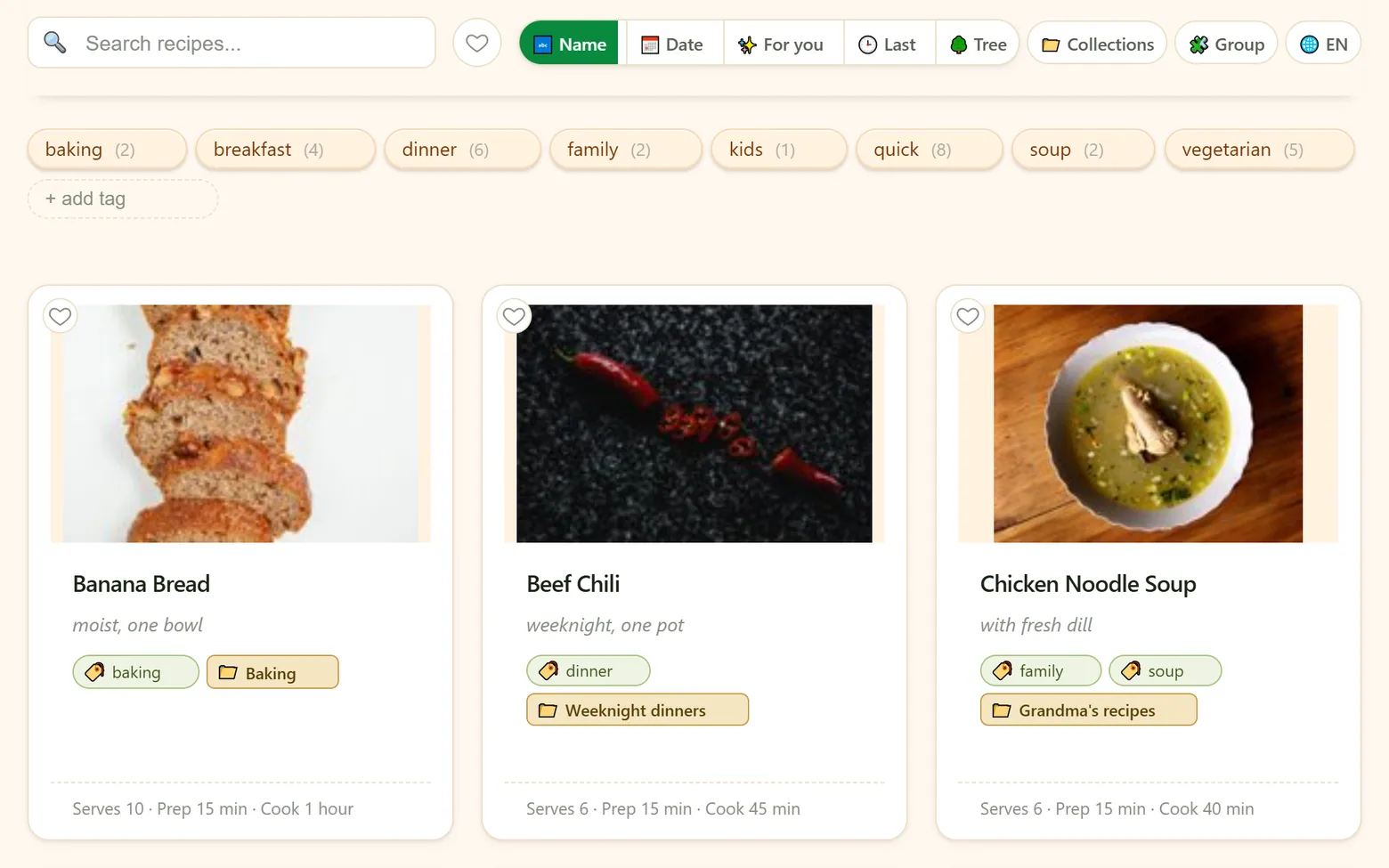
Sök
Börja skriva i Sök recept… så smalnar rutnätet av medan du skriver. Titlar, ingredienser och resten av receptet söks igenom.
- Flera ord smalnar av sökningen. syltad lök hittar recept med båda orden, inte allt med en lök i.
- Stavfel förlåts. Om inget matchar exakt släpps ordändelser så att en felskrivning eller en annan böjning av ordet ändå hittar receptet.
- Sökningen kombineras med allt annat — taggar, favoriter, samlingar. Rensa filter nollställer alla på en gång.
Favoriter
Tryck på hjärtat på ett kort (eller på receptsidan) för att göra ett recept till favorit. Hjärtat bredvid sökrutan visar bara favoriter — tryck igen för att se allt.
Taggar
Taggar är chipsen ovanför dina recept (på telefon, under dem), var och en med antalet recept som har den.
- Filtrera — tryck på en tagg; tryck på fler för att kombinera dem. otaggad visar recept utan någon tagg.
- Skapa — skriv ett namn i + lägg till tagg.
- Tagga ett recept — dra taggen till ett receptkort (på telefon, tryck länge på taggen och dra), eller använd Tilldela tagg i kortets meny.
- Byt namn eller ta bort — dubbelklicka på en tagg för att byta namn; × på en tagg tar bort den och tar bort den från varje recept.
Samlingar
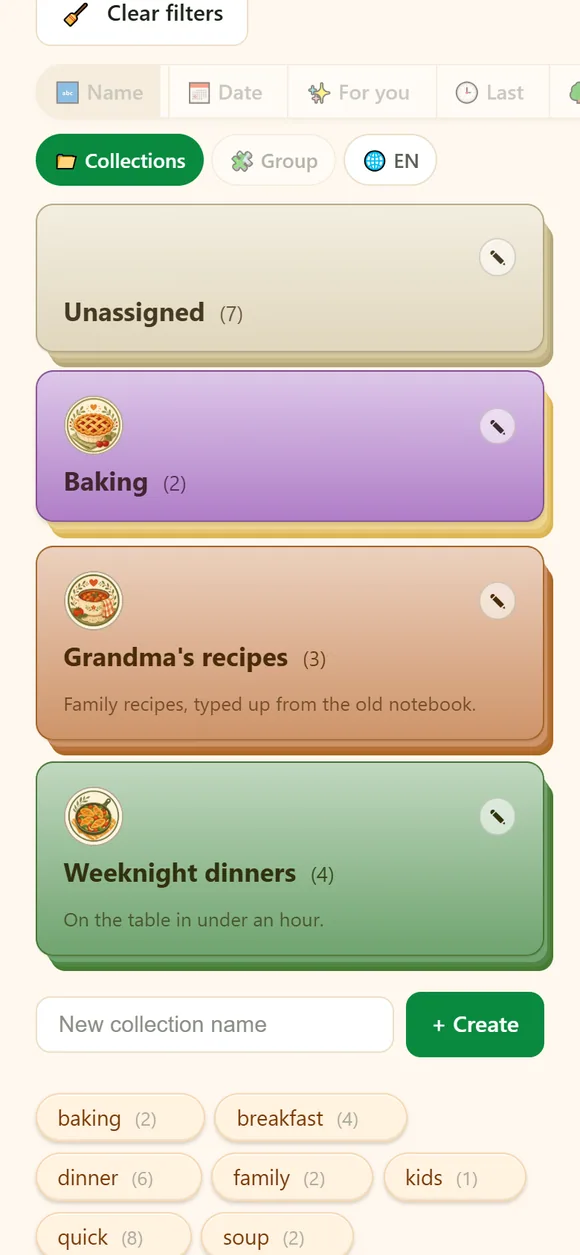
Samlingar är namngivna grupper — Mormors recept, Vardagsmiddagar, Julbak. Ett recept kan finnas i hur många som helst.
- Skapa en — byt till vyn 📁 Samlingar, skriv ett namn och tryck på + Skapa.
- Fyll den — öppna kortmenyn för valfritt recept och välj Lägg till i samling.
- Öppna den — tryck på en samling för att se bara dess recept; sökning och Fråga AI stannar då inom den.
- Anpassa den — pennan på en samling ändrar dess namn, färg, beskrivning och tema.
Högerklicka på en samling (tryck länge på en telefon) för mer: Dela via länk, Stockfoton där de saknas, Töm samlingen och Ta bort samling. När du tar bort en samling flyttas också de recept som bara fanns i den till papperskorgen — återställ dem tillsammans om du ångrar dig.
Sortering och vyer
Knapparna bredvid sökrutan avgör hur rutnätet sorteras och grupperas. Ditt val sparas.
- Namn · Datum tillagt · Senast visat — de vanliga sorteringarna.
- ✨ För dig lägger recepten som ligger närmast din smak först. Den lär sig i tysthet av det du redan gör: recept du lagt på inköpslistan väger tyngst, sedan favoriter och recept i matplanen, och sedan de du öppnar ofta. Inga betyg att ge.
- 🌳 Träd listar recept efter namn, så att alla dina Soppor eller Sallader står samlade med sina varianter under.
- 📁 Samlingar grupperar rutnätet efter samling.
- 🧩 Gruppera staplar liknande recept — samma rätt i flera versioner — till ett kort med ett chip för varje version.
- 🌐 EN (ditt språks kod) visar alla titlar översatta till ditt språk.
Kortmenyn
Högerklicka på ett receptkort — eller tryck länge på det i en telefon — för snabba åtgärder utan att öppna receptet:
- Tilldela tagg och Lägg till i samling.
- Nytt stockfoto — byt ut en stockbild du inte gillar mot en annan.
- Gallra bilder — behåll bara den första bilden när en sida tog med fler än du vill ha.
- Ta bort recept — flyttar det till papperskorgen.
Fråga AI — svar från dina egna recept
Under rutnätet finns en ruta där du kan fråga vad som helst, precis som du skulle fråga en vän. Svaret kommer från dina recept, inte från internet: du får ett kort skriftligt svar och under det korten för de recept som hittades.
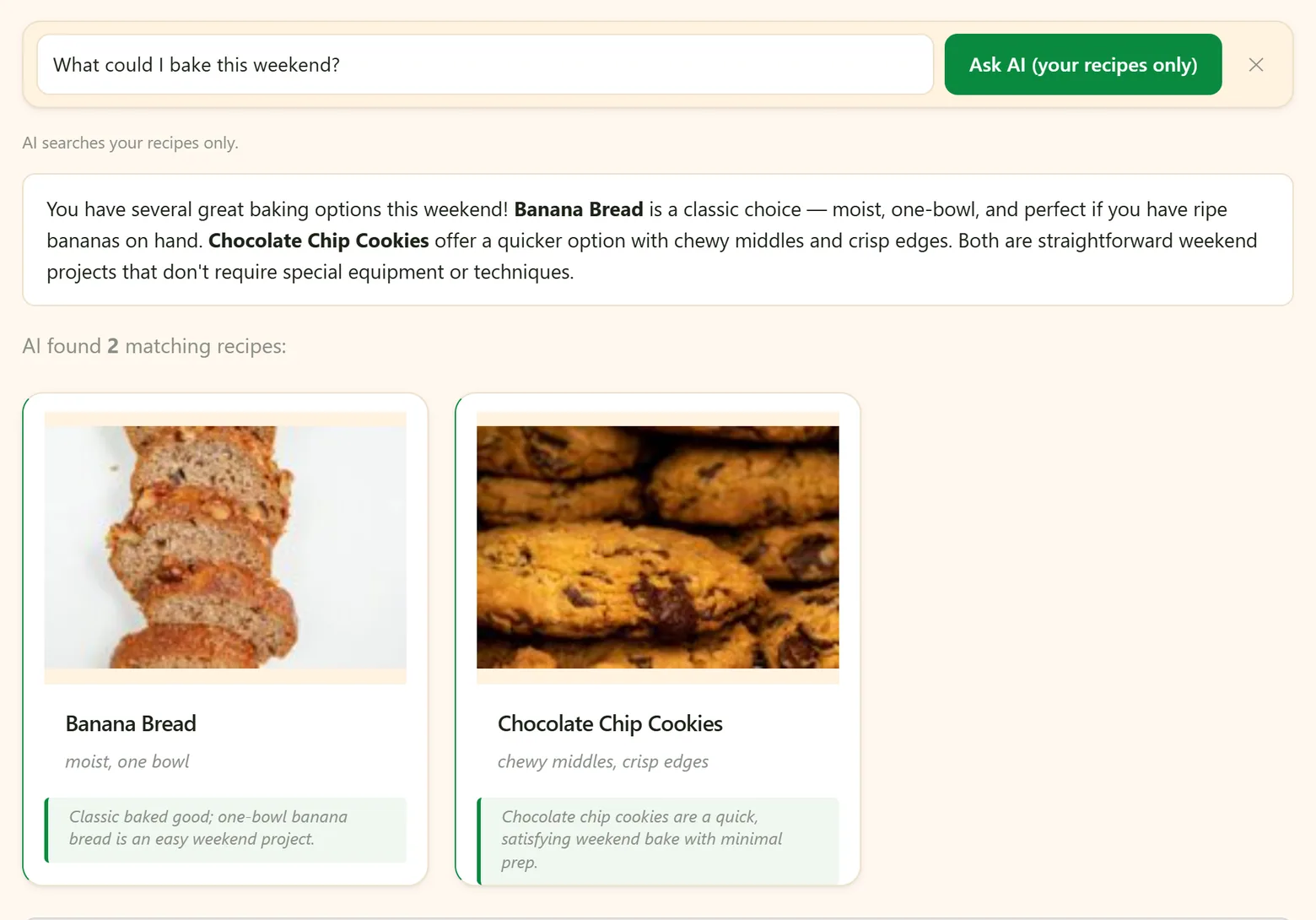
- "Vilka recept har jag med anka?" — efter ingrediens, kost eller tillfälle.
- "Vad kan jag laga på 30 minuter?" — efter tid.
- "Vilka av mina desserter är glutenfria?" — frågor som kräver omdöme, inte bara matchande ord.
- "Hur gör jag borsjtj?" — dina versioner av en rätt, jämförda.
Några saker att veta:
- Den tittar där du tittar. Filtrerar du på en tagg, söker eller öppnar en samling först, så tar frågan bara hänsyn till de recepten — knappen visar sedan hur många det är.
- Den känner din smak. Favoriter, dina mest använda taggar och dina uppmärksamhetsord tas med i beräkningen.
- Den minns dina frågor. Tryck i rutan för att välja en du ställt tidigare; × bredvid en tidigare fråga tar bort den.
- Ett svar kan bli ett recept. När AI:n skriver ut ett recept — säg en kombinerad version av två av dina — lägger Spara som recept till det i ditt valv.
- Den behöver något att arbeta med — Fråga AI låses upp när du har minst fem recept. Att fråga över mer än hundra recept kostar märkbart mer AI-budget, så du får bekräfta först.
Papperskorg
Borttagna recept hamnar i papperskorgen, inte borta för gott. Öppna den från Konto → Data → Papperskorg: Återställ tar tillbaka ett recept med allt det hade, Ta bort permanent raderar det för alltid, och Töm papperskorg rensar allt.
Vänners recept
Längst ned i Mina recept öppnar Vänners recept det dina vänner har delat med dig. Hur vänner fungerar står i Delning & familj.
Hittade du inte svaret? Skriv till oss: support@iwant2eat.com