
Inköpslista
En levande lista för hela hushållet, med butiker och gångar, vanliga mängder, produktskanningar, kvitton och prishistorik.
Den här sidan har maskinöversatts från engelska, så vissa delar kan låta konstiga. Läs på engelska
En lista för alla
Ditt hushåll har en gemensam inköpslista, och den uppdateras direkt: lägg till majsstärkelse från soffan så finns den redan i telefonen hos den som står i affären. Alla kan lägga till; den som handlar bockar av varor.
Inköpslistan ingår i det betalda abonnemanget. Utan prenumeration visar listan, varukorgen på ett recept och telefonwidgeten en låsikon, men din lista sparas.
Varje rad visar mängden, butiken du köper varan i och vem som lade till den. Växla mellan två vyer högst upp:
- Enkel — en lista, nyast först.
- Sorterad — grupperad efter butik, sedan efter gång: frukt & grönt, mejeri & ägg, kött & fisk, bageri, skafferi, frys och så vidare, så att du bara behöver gå varje gång en gång.
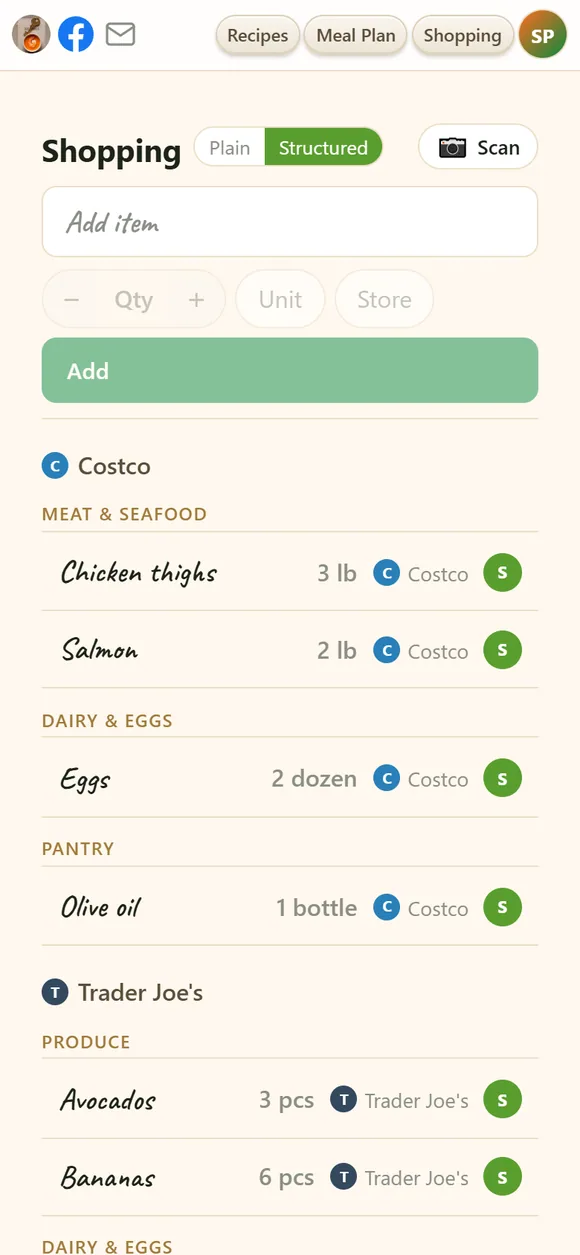
Lägga till varor
- Skriv ett namn i Lägg till vara. Saker du har köpt tidigare dyker upp med din vanliga mängd, enhet och butik — välj en så fylls den i.
- Mängd, enhet, butik är valfria: − / + för antalet, en enhetsbricka (du kan lägga till egna enheter också), en butiksbricka. Tryck sedan på Lägg till.
- Samma vara slås ihop. Lägger du till 2 lb kyckling två gånger för samma butik får du en rad på 4 lb.
- Med röst — tryck på mikrofonen i rutan och säg vad du behöver, på valfritt språk: "mjölk, två pund kyckling, bröd från Costco". Tryck på Klar så hamnar allt på listan. En anteckning visar vad som lades till, så ett felhört ord är lätt att upptäcka, och något som redan finns på listan läggs inte till igen.
- Från ett recept — 🛒 på receptets ingrediensrad lägger ingredienserna på listan.
- Från veckans plan — 🛒 Skapa inköpslista på Måltidsplanering.
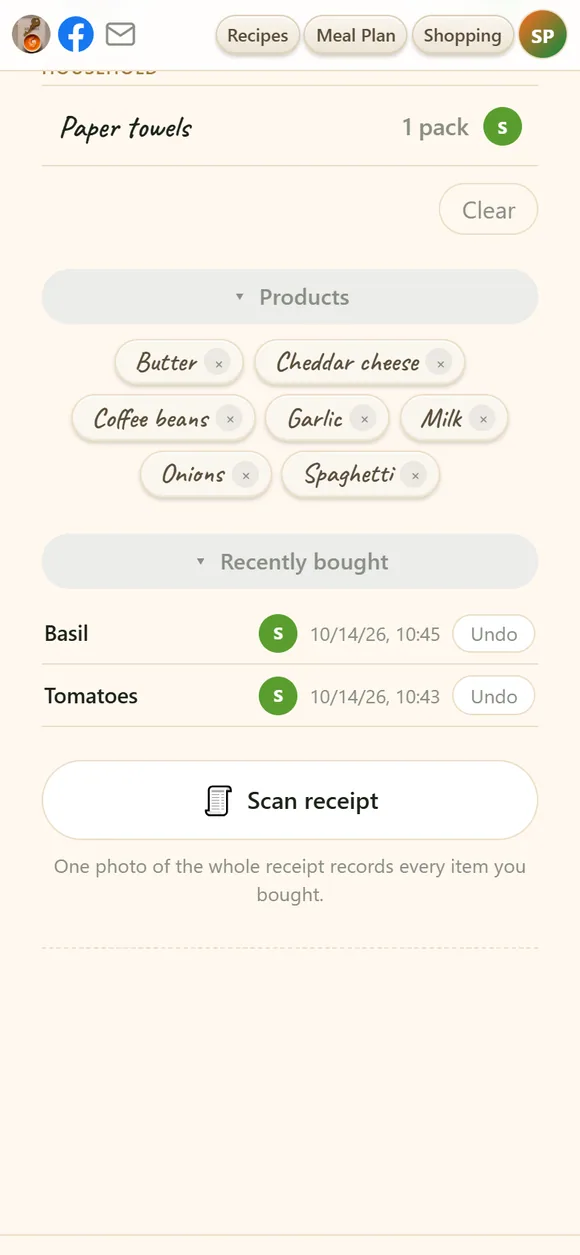
- Produkter — under listan finns brickor för sådant du köper regelbundet. Tryck på en för att lägga tillbaka den på listan; dess × tar bort den från förslagen.
Butiker
Din lista börjar med ett antal vanliga kedjor. Lägg till de butiker du faktiskt använder, byt namn på dem eller ta bort dem du aldrig besöker — direkt i butiksbrickorna på raden Lägg till vara.
- Butiken du befinner dig i kommer först. Tillåt platsåtkomst så märker listan vilken butik du står i och lyfter upp dess varor överst. Det fungerar av sig självt; om du av misstag en gång blockerade platsåtkomst kan du slå på den igen under Konto → Övrigt → Butiksidentifiering.
- 📍 här markerar varor du tidigare köpt eller skannat i just den här butiken.
I butiken
- Tryck på en vara när den är i kundvagnen. Den flyttas till Nyligen köpt, som visar vem som köpt vad och när — Ångra lägger tillbaka ett misstag.
- Ändra en vara med dess ✎ (eller ett långt tryck på en telefon): rätta mängd, enhet eller butik.
- Rensa tömmer hela listan, efter bekräftelse.
- Skärmen förblir på medan listan är öppen, så du behöver inte låsa upp telefonen vid varje hylla.
📷 Skanna en produkt — är det ett bra köp?
På en telefon eller surfplatta öppnar knappen 📷 Skanna högst upp på listan kameran. Fotografera produkten — eller bara dess prislapp i hyllan — så får du ett omdöme strax efter, utan att skriva något:
- Pris per enhet, uträknat åt dig — det tal som spelar roll när en burk är 340 g och nästa är 500 g. Flerpack multipliceras ut.
- Jämfört med din egen historik — "billigaste du sett", eller "du såg den 18 % billigare på Costco 3 juli". Inte en gissning om "typiska" priser: dina egna inköp är den enda prishistorik som faktiskt stämmer för dig.
- Vad det egentligen innehåller — hur bearbetad den är, dess Nutri-Score och anteckningar som "första ingrediensen är socker", lästa från etiketten eller uppslagna via streckkod.
- Datum — ett bäst-före- eller sista-förbrukningsdatum på förpackningen läses också av, så att ett "fynd" som går ut på torsdag uppmärksammas.
Varje skanning sparas, oavsett om du köper eller inte — skannar du samma sak två gånger samma dag uppdateras den dagens post helt enkelt. Butiken fylls i automatiskt utifrån din plats eller från prislappen. I appen kan du också bli erbjuden att skanna streckkoden, vilket gör historiken mer exakt. Varje skanning använder en bråkdel av en cent av din AI-budget.
🧾 Skanna ett kvitto
När du kommit hem trycker du på Skanna kvittot under listan och tar ett foto av hela kvittot: varje vara du köpt registreras med sitt pris, på en gång.
Registrerade priser
Visa registrerade priser under listan öppnar din prishistorik: varje produkt du skannat eller köpt enligt kvitto, med pris, butik och datum, och det bästa priset du sett. Sök i den, sortera den, ta bort en produkts priser eller rensa allt. Priserna delas med ditt hushåll, precis som listan.
På din startskärm
Med iwant2eat-appen kan inköpslistan finnas på telefonens startskärm som en widget — se widgeten för inköpslistan.
Hittade du inte svaret? Skriv till oss: support@iwant2eat.com