
Rezepte hinzufügen
Einfügen, fotografieren, diktieren, weiterleiten, vom Telefon aus teilen oder ein ganzes Kochbuch importieren – jeder Weg, auf dem ein Rezept in deinen Vault gelangt.
Diese Seite wurde maschinell aus dem Englischen übersetzt, daher kann manches etwas seltsam klingen. Auf Englisch lesen
Egal in welcher Form ein Rezept ankommt, die KI macht daraus eine saubere Rezeptkarte — Titel, Zutaten mit Mengen, Schritte, Zeiten, Portionen, Nährwerte und Allergene — in der Sprache, in der es geschrieben wurde. Der Originaltext und die Fotos werden zusammen mit dem Rezept gespeichert, sodass Sie das Ergebnis prüfen können (der Text einer Webseite für eine Woche). Jedes Rezept erhält außerdem eine automatische Prüfung, und was tatsächlich gefährlich sein könnte, wird rot markiert.
Text oder einen Link einfügen
Drücken Sie Rezept hinzufügen, fügen Sie alles, was Sie haben, in das Feld ein und drücken Sie dann Rezept speichern:
- Einen Link zu einer Rezeptseite — wir laden die Seite und holen das Rezept daraus.
- Das Rezept selbst — Text, kopiert von einer Webseite, aus einer Nachricht, einem PDF oder Ihren Notizen, in jeder Sprache.
- Text mit Bildern, kopiert aus Word, Notion, Evernote oder einer E-Mail — die Bilder kommen mit und werden zusammen mit dem Rezept gespeichert.
Auf dem Computer können Sie Bilder auch direkt in das Feld ziehen.
Haben Sie es schon? Wenn das Eingefügte einem Rezept in Ihrem Vault entspricht, sagen wir Ihnen das, statt eine zweite Kopie zu speichern.
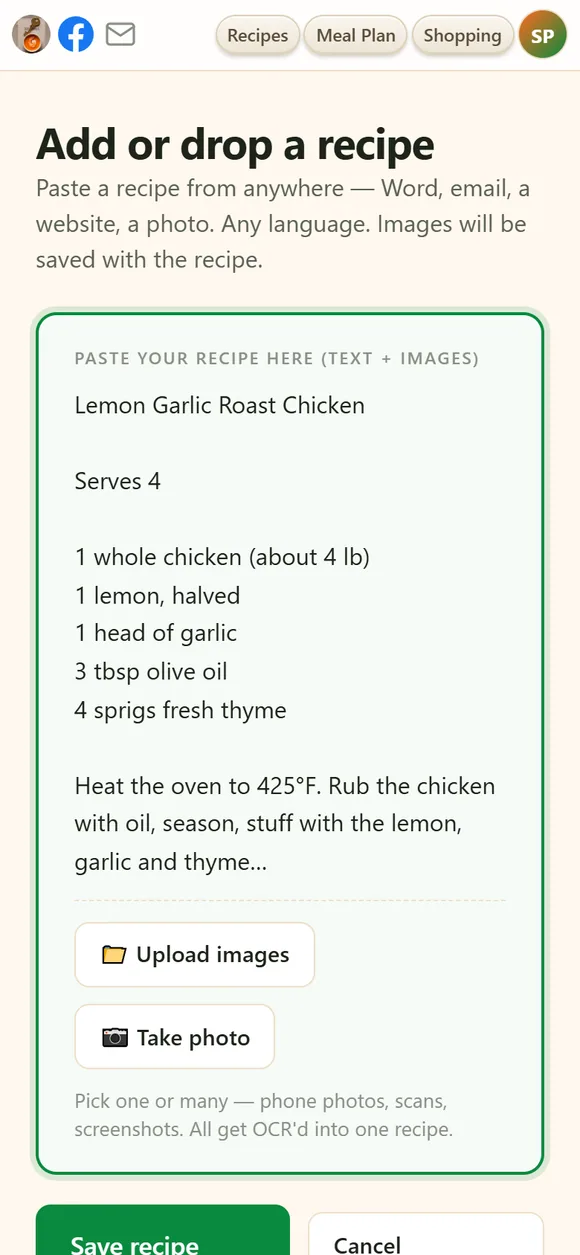
Fotos, Screenshots und Handschrift
Verwenden Sie 📁 Bilder hochladen, um ein oder mehrere Bilder auszuwählen, oder 📷 Foto machen auf einem Telefon. Eine Kochbuchseite, eine Rezeptkarte, ein Screenshot eines Beitrags — sogar ein handgeschriebenes Familienrezept funktioniert. Der Text wird aus dem Bild gelesen und in ein strukturiertes Rezept umgewandelt, und das Originalfoto bleibt angehängt, damit Sie es jederzeit prüfen können.
- Mehrere Fotos, ein Rezept. Beide Seiten einer Karte oder ein Rezept, das über zwei Seiten geht — wählen Sie sie gemeinsam aus, und sie werden zu einem Rezept.
- Direkt aus Meine Rezepte. Auf dem Telefon öffnet die Kamera-Schaltfläche in der Leiste Rezept hinzufügen direkt die Kamera.
- Etwas falsch erkannt? Öffnen Sie das Rezept und drücken Sie unten OCR & Verarbeitung wiederholen, um das Foto erneut zu lesen, oder korrigieren Sie den Text von Hand — siehe Originaltext und erneute Verarbeitung.
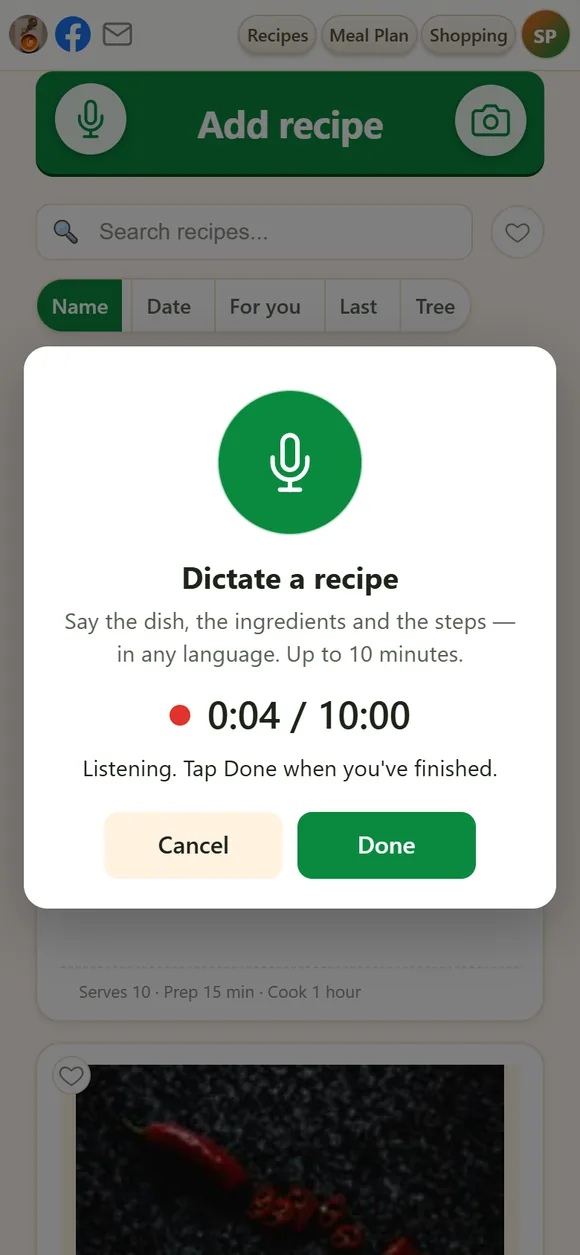
Diktieren
Tippen Sie auf das Mikrofon in der grünen Leiste Rezept hinzufügen unter Meine Rezepte — links neben dem Text auf dem Computer, unten links auf dem Telefon — und erzählen Sie das Rezept laut: was das Gericht ist, was hineinkommt und wie es zubereitet wird, in jeder Sprache. Drücken Sie Fertig, wenn Sie fertig sind. Das Gesagte wird in Text umgewandelt und als Rezept gespeichert, genau so, als hätten Sie es eingefügt.
- Bis zu 10 Minuten pro Rezept. Sprechen Sie so, wie Sie es einem Freund erklären würden; die KI sortiert es in Zutaten und Schritte.
- Beim ersten Mal fragt Ihr Browser oder Telefon nach der Erlaubnis, das Mikrofon zu nutzen — erlauben Sie es.
- Ihre Worte bleiben erhalten. Die Abschrift ist der Originaltext des Rezepts, sodass Falsch Verstandenes geprüft und korrigiert werden kann — siehe Originaltext und erneute Verarbeitung.
- Die Aufnahme selbst wird nicht gespeichert — nur der Text, der daraus entstanden ist.
- KI-Budget aufgebraucht? Das Diktieren wartet, bis das wöchentliche Budget erneuert wird.
Kochvideos und Reels
Fügen Sie einen Link zu einem YouTube-Video, einem TikTok- oder einem Facebook-Reel ein — oder schicken Sie ihn per E-Mail. Wir entnehmen das Rezept der Videobeschreibung oder, wenn das Rezept nur gesprochen wird, dem Kommentar im Video selbst. Der Clip bleibt angehängt, sodass Sie ihn beim Kochen direkt am Rezept abspielen können.
Instagram weist automatisierte Leser ab, deshalb kann ein hier eingefügter Instagram-Link nicht gelesen werden. Teilen Sie das Reel stattdessen aus Instagram in die iwant2eat-App, speichern Sie es mit der Browsererweiterung oder fügen Sie einen Screenshot des Beitrags hinzu, der nach dem Antippen von „mehr“ aufgenommen wurde, damit das ganze Rezept zu sehen ist.
Per E-Mail einsenden
Senden oder leiten Sie jedes Rezept an recipe@iwant2eat.com von der E-Mail-Adresse Ihres Kontos. Reiner Text, Newsletter, angehängte Fotos und nackte Links funktionieren alle. Eine Antwort teilt Ihnen mit, was gespeichert wurde — oder warum es nicht geklappt hat.
Senden Sie von mehr als einer Adresse? Fügen Sie die anderen unter Konto → Allgemein → E-Mail-Adressen hinzu. Jede benötigt eine einmalige Bestätigung; danach landen Rezepte von allen diesen Adressen in Ihrem Vault.
Aus dem Teilen-Menü Ihres Telefons
Wenn die iwant2eat-App installiert ist, tippen Sie in Safari, Chrome, YouTube, TikTok, Facebook oder jeder anderen App, die Links oder Text teilt, auf Teilen und wählen Sie iwant2eat. Das Rezept wird gespeichert, ohne dass Sie das, was Sie gerade tun, verlassen müssen. Siehe die Telefon-Apps.
Aus dem Browser Ihres Computers
Die iwant2eat-Browsererweiterung speichert die Rezeptseite, die Sie gerade lesen, mit einem Klick. Außerdem ist sie der Weg, Instagram-Beiträge und Rezepte hinter einer Anmeldung zu speichern. Siehe Browsererweiterung.
Viele Rezepte auf einmal importieren
Möchten Sie eine ganze Sammlung umziehen? Öffnen Sie Rezepte importieren (der Link Massenimport von Rezepten unter dem Feld Rezept hinzufügen oder Konto → Daten → Rezepte importieren):
- Viele Rezepte einfügen — ein langes Dokument, ein Kochbuchkapitel. Es wird in einzelne Rezepte aufgeteilt, und jedes wird separat verarbeitet.
- Word- oder Textdateien (
.docx,.doc,.txt) mit einem Rezept oder hundert. - Paprika — exportieren Sie aus Paprika 3 (Datei → Exportieren → Alle Rezepte) und laden Sie die Datei
.paprikarecipeshoch. - Ein iwant2eat-Backup (
.i2e) — wird genau so wiederhergestellt, wie es war, einschließlich Fotos und Tags. Importe fügen nur hinzu; nichts, was Sie bereits haben, wird verändert.
Große Importe werden in Stapeln verarbeitet; die Rezepte erscheinen in den nächsten Minuten nach und nach unter Meine Rezepte.
Was nach dem Speichern passiert
- Wenige Sekunden Verarbeitung. Die Karte zeigt ⏳ Verarbeitung… und füllt sich dann.
- Immer ein Foto. Wenn das Rezept ohne Bild kam, fügen wir ein passendes Stockfoto hinzu, auf der Karte mit Stock markiert. Fügen Sie jederzeit Ihr eigenes hinzu, dann ersetzt es das Stockfoto.
- Ihre Worte haben Vorrang. Ändern Sie Titel oder Untertitel, bleibt Ihre Version erhalten, auch wenn das Rezept später erneut verarbeitet wird.
- Fehlende Mengen. Nennt eine Quelle eine Zutat ohne Mengenangabe, bleibt die Menge leer — oder, wenn Sie es vorziehen, wird eine übliche Menge eingetragen und mit ca. markiert (aktivieren Sie das unter Konto → Sonstiges).
- Ein Link, den wir nicht lesen konnten. Manchmal lässt sich eine Seite nicht abrufen. Dann finden wir womöglich dasselbe Gericht anderswo im Netz — das Rezept sagt das klar und verlinkt auf die eigentliche Quelle. Wird nichts Brauchbares gefunden, teilt das Rezept mit, was schiefgelaufen ist, statt stillschweigend leer zu bleiben.
Keine Antwort gefunden? Schreiben Sie uns: support@iwant2eat.com