
Einkaufsliste
Eine gemeinsame Liste für den ganzen Haushalt, mit Geschäften und Gängen, üblichen Mengen, Produktscans, Kassenbons und Preisverlauf.
Eine Liste für alle
Euer Haushalt hat eine gemeinsame Einkaufsliste, und sie ist live: Wenn du vom Sofa aus Speisestärke hinzufügst, ist sie sofort auf dem Handy desjenigen, der gerade im Laden steht. Alle können hinzufügen; wer einkauft, hakt die Artikel ab.
Die Einkaufsliste gehört zum kostenpflichtigen Tarif. Ohne Abo zeigen die Liste, der Warenkorb eines Rezepts und das Handy-Widget ein Schloss-Symbol, und deine Liste bleibt gespeichert.
Jede Zeile zeigt die Menge, den Laden, in dem du den Artikel kaufst, und wer ihn hinzugefügt hat. Oben kannst du zwischen zwei Ansichten wechseln:
- Einfach — eine Liste, die neuesten Artikel zuerst.
- Sortiert — gruppiert nach Laden, dann nach Gang: Obst & Gemüse, Milchprodukte & Eier, Fleisch & Fisch, Backwaren, Vorratsschrank, Tiefkühl und so weiter, damit du jeden Gang nur einmal abgehen musst.
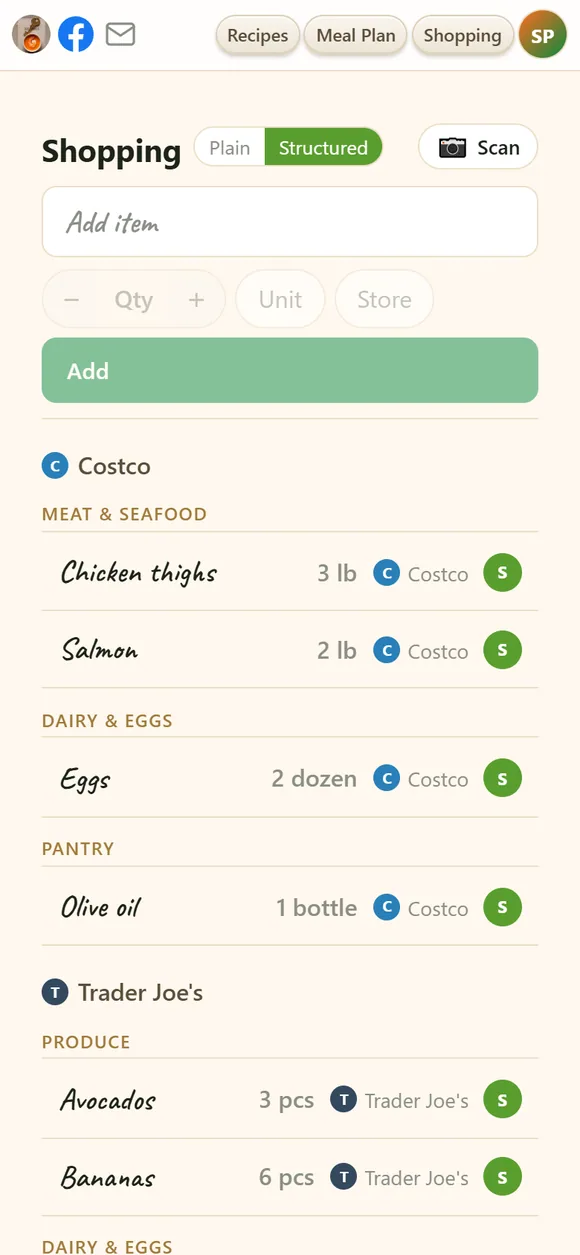
Artikel hinzufügen
- Gib einen Namen ein bei Artikel hinzufügen. Dinge, die du schon einmal gekauft hast, erscheinen mit deiner üblichen Menge, Einheit und deinem Laden — wähle einen aus, und er wird ausgefüllt.
- Menge, Einheit, Laden sind optional: − / + für die Menge, ein Einheiten-Chip (du kannst auch eigene Einheiten hinzufügen), ein Laden-Chip. Dann auf Hinzufügen.
- Gleiche Artikel werden zusammengeführt. Fügst du zweimal 1 kg Hähnchen für denselben Laden hinzu, erhältst du eine Zeile mit 2 kg.
- Per Sprache — drücke das Mikrofon im Feld und sag, was du brauchst, in jeder Sprache: „Milch, zwei Pfund Hähnchen, Brot von Costco“. Drücke auf Fertig, und alles steht auf der Liste. Ein Hinweis nennt, was erkannt wurde, sodass ein falsch verstandenes Wort leicht auffällt, und etwas, das bereits auf der Liste steht, wird nicht erneut hinzugefügt.
- Aus einem Rezept — das 🛒 in der Zutatenleiste eines Rezepts setzt dessen Zutaten auf die Liste.
- Aus dem Wochenplan — 🛒 Einkaufsliste erstellen im Wochenplaner.
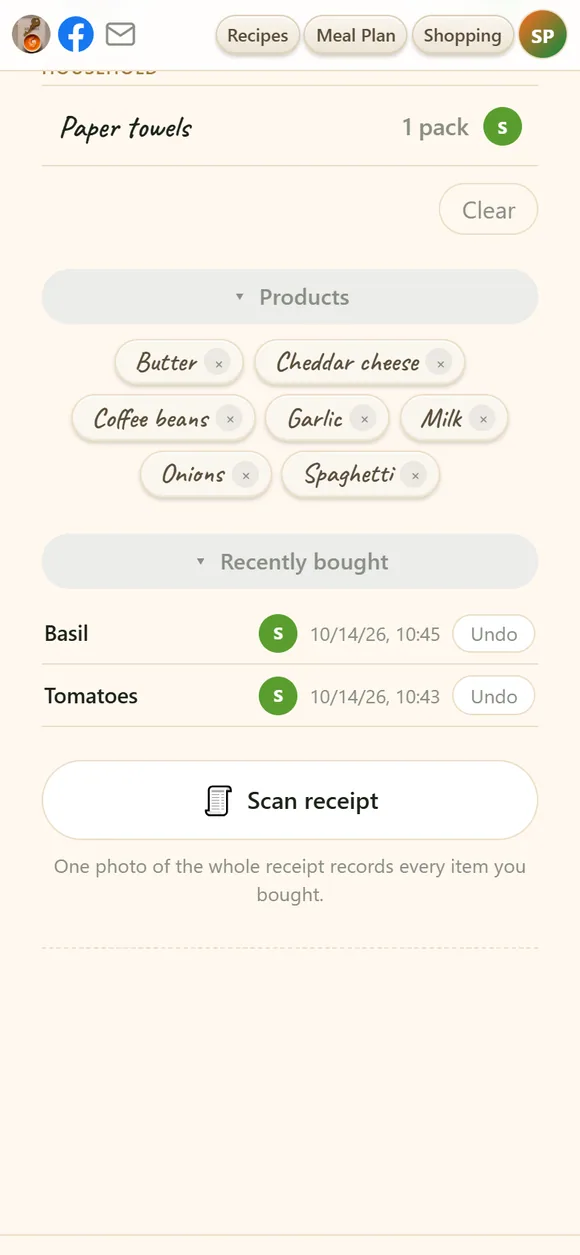
- Produkte — unter der Liste findest du Chips für Dinge, die du regelmäßig kaufst. Tippe auf einen, um ihn wieder auf die Liste zu setzen; mit seinem × entfernst du ihn aus den Vorschlägen.
Läden
Deine Liste beginnt mit einer Auswahl gängiger Ketten. Füge die Geschäfte hinzu, die du wirklich nutzt, benenne sie um oder entferne die, die du nie besuchst — direkt bei den Laden-Chips der Zeile Artikel hinzufügen.
- Der Laden, in dem du gerade bist, kommt zuerst. Erlaubst du den Standort, erkennt die Liste, in welchem Geschäft du stehst, und schiebt dessen Artikel nach oben. Das funktioniert von selbst; hast du den Standort versehentlich blockiert, aktiviere ihn unter Konto → Verschiedenes → Ladenerkennung wieder.
- 📍 hier markiert Artikel, die du in genau diesem Laden schon einmal gekauft oder gescannt hast.
Im Laden
- Tippe einen Artikel an, sobald er im Wagen ist. Er wandert nach Kürzlich gekauft, wo steht, wer was wann gekauft hat — Rückgängig setzt einen Fehler zurück.
- Ändere einen Artikel über sein ✎ (oder ein langes Drücken auf dem Handy): Menge, Einheit oder Laden korrigieren.
- Leeren löscht die ganze Liste, nach Rückfrage.
- Der Bildschirm bleibt an, solange die Liste geöffnet ist, sodass du dein Handy nicht an jedem Regal entsperren musst.
📷 Produkt scannen — ein gutes Angebot?
Auf einem Handy oder Tablet öffnet die Schaltfläche 📷 Scannen oben in der Liste die Kamera. Fotografiere das Produkt — oder nur sein Regalpreisschild — und du erhältst kurz darauf ein Urteil, ganz ohne Tippen:
- Preis pro Einheit, für dich berechnet — die Zahl, auf die es ankommt, wenn das eine Glas 340 g und das nächste 500 g hat. Mehrfachpackungen werden ausgerechnet.
- Verglichen mit deinem eigenen Verlauf — „günstigster Preis, den du je gesehen hast“ oder „Bei Costco am 3. Juli war es 18 % günstiger“. Keine Schätzung von „üblichen“ Preisen: Dein eigener Einkauf ist der einzige Preisverlauf, der für dich wirklich stimmt.
- Was wirklich drin ist — wie stark verarbeitet es ist, sein Nutri-Score und Hinweise wie „erste Zutat ist Zucker“, abgelesen vom Etikett oder über den Barcode nachgeschlagen.
- Haltbarkeit — ein Mindesthaltbarkeits- oder Verbrauchsdatum auf der Packung wird ebenfalls gelesen, sodass ein „Schnäppchen“, das am Donnerstag abläuft, gekennzeichnet wird.
Jeder Scan wird gespeichert, egal ob du kaufst oder nicht — scannst du dasselbe Produkt zweimal am Tag, wird der Eintrag dieses Tages einfach aktualisiert. Der Laden wird anhand deines Standorts oder des Preisschilds automatisch eingetragen. In der App kann dir auch angeboten werden, den Barcode mit zu scannen, was den Verlauf genauer macht. Jeder Scan kostet einen Bruchteil eines Cents aus deinem KI-Budget.
🧾 Kassenbon scannen
Zu Hause angekommen, drücke unter der Liste auf Kassenbon scannen und fotografiere den ganzen Bon mit einem Foto: Jeder gekaufte Artikel wird mit seinem Preis auf einmal erfasst.
Erfasste Preise
Erfasste Preise anzeigen unter der Liste öffnet deinen Preisverlauf: jedes Produkt, das du gescannt oder von einem Kassenbon erfasst hast, mit Preis, Laden und Datum sowie dem besten Preis, den du je gesehen hast. Du kannst durchsuchen, sortieren, die Preise eines Produkts löschen oder alles leeren. Preise werden wie die Liste selbst mit deinem Haushalt geteilt.
Auf deinem Startbildschirm
Mit der iwant2eat-App kann die Einkaufsliste als Widget auf dem Startbildschirm deines Handys liegen — siehe das Widget der Einkaufsliste.
Keine Antwort gefunden? Schreiben Sie uns: support@iwant2eat.com