
Finden & Ordnen
Suche, Tags, Favoriten, Sammlungen und intelligente Sortierung – dazu Ask AI, das aus deinen eigenen Rezepten antwortet, und What can I cook?, das mit einem Foto deines Kühlschranks beginnt.
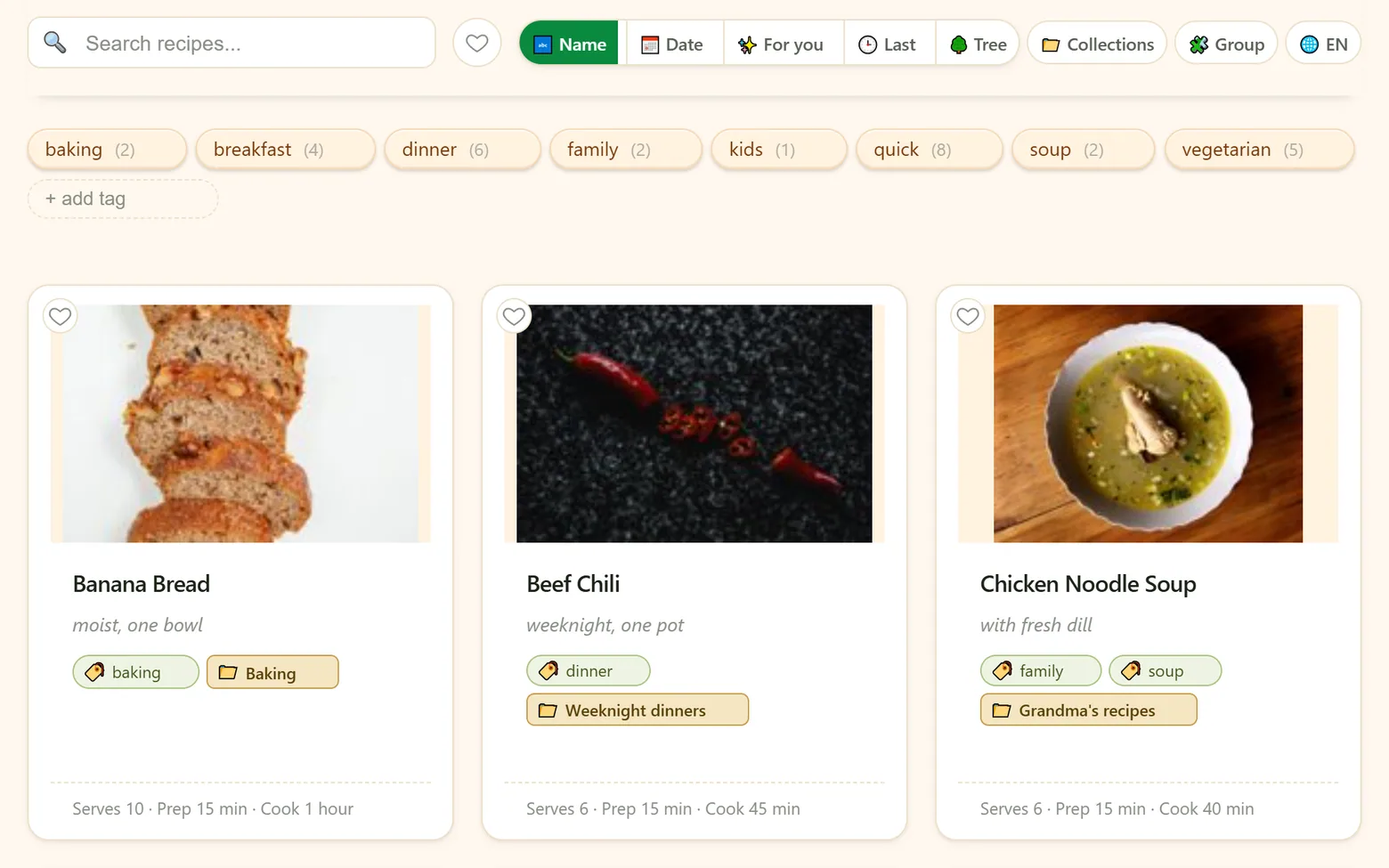
Meine Rezepte ist deine Startseite in iwant2eat: jedes Rezept, das du gespeichert hast, als Raster aus Karten mit Fotos, Tags und Sammlungen. Alles hier dient dazu, schnell zum richtigen Rezept zu gelangen.
Suche
Tippe in Rezepte durchsuchen..., und das Raster wird beim Tippen eingegrenzt. Titel, Zutaten und der Rest des Rezepts werden durchsucht.
- Mehrere Wörter grenzen ein. eingelegte Zwiebel findet Rezepte mit beiden Wörtern, nicht alles, in dem irgendeine Zwiebel vorkommt.
- Tippfehler werden verziehen. Wenn nichts genau passt, werden Wortendungen großzügiger behandelt, sodass ein Verschreiber oder eine andere Form des Wortes das Rezept trotzdem findet.
- Die Suche funktioniert mit allem anderen zusammen — Tags, Favoriten, Sammlungen. Filter zurücksetzen setzt alles auf einmal zurück.
Favoriten
Tippe auf das Herz einer Karte (oder auf der Rezeptseite), um ein Rezept als Favorit zu markieren. Das Herz neben dem Suchfeld zeigt nur Favoriten — tippe erneut, um alles zu sehen. Die Kettenschaltfläche daneben tut dasselbe für die Rezepte, die du per Link geteilt hast, und beide Filter arbeiten zusammen.
Tags
Tags sind die Chips über deinen Rezepten (auf dem Handy darunter), jeweils mit der Anzahl der Rezepte, die sie tragen.
- Filtern — tippe auf einen Tag; tippe auf weitere, um sie zu kombinieren. ohne Tag zeigt Rezepte ohne jeden Tag. Ein Tag auf einer Rezeptkarte zeigt die Rezepte mit diesem Tag.
- Erstellen — gib einen Namen in + Tag hinzufügen ein.
- Ein Rezept taggen — ziehe den Tag auf eine Rezeptkarte oder nutze Tag zuweisen im Kartenmenü. Auf dem Handy halte den Tag gedrückt, wähle Rezepten zuweisen und tippe die Rezepte an.
- Umbenennen oder löschen — klicke einen Tag mit der rechten Maustaste (auf dem Handy lange drücken) und wähle Umbenennen oder Tag löschen. Ein gelöschter Tag wird von allen Rezepten entfernt.
Sammlungen
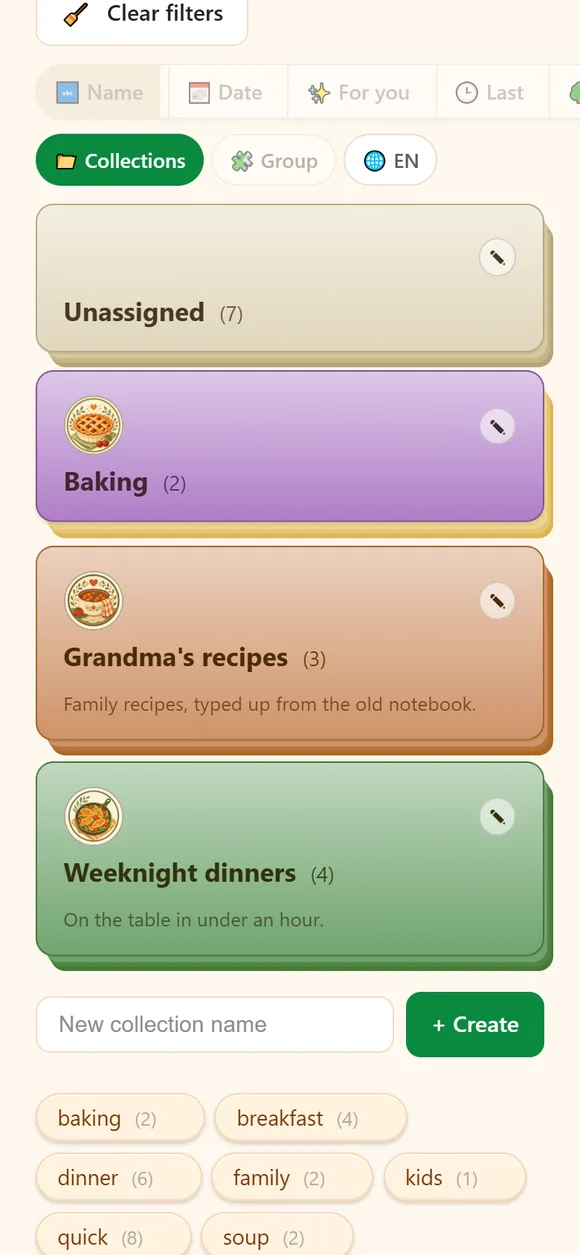
Sammlungen sind benannte Gruppen — Omas Rezepte, Feierabendessen, Weihnachtsbäckerei. Ein Rezept kann in beliebig vielen Sammlungen sein.
- Eine anlegen — wechsle in die Ansicht 📁 Sammlungen, tippe einen Namen ein und drücke + Erstellen.
- Befüllen — öffne das Kartenmenü eines Rezepts und wähle Zur Sammlung hinzufügen; Aus Sammlung entfernen nimmt es wieder heraus, ohne es zu löschen.
- Öffnen — tippe eine Sammlung an, um nur deren Rezepte zu sehen; Suche und KI-Fragen bleiben dann innerhalb dieser Sammlung.
- Anpassen — der Stift an einer Sammlung ändert Name, Farbe, Beschreibung und Design.
Klicke eine Sammlung mit der rechten Maustaste an (auf dem Handy lange drücken) für mehr Optionen: Per Link teilen, Rezeptbuch (PDF), Stockfotos, wo sie fehlen, Alle entfernen und Sammlung löschen. Beim Löschen einer Sammlung wandern außerdem die Rezepte, die nur in ihr waren, in den Papierkorb — stelle sie gemeinsam wieder her, falls du es dir anders überlegst.
In Sammlungen sortieren
Ein Haufen Rezepte gespeichert und nie einsortiert? Lass die KI sie für dich in Regale stellen. Wenn zehn oder mehr Rezepte in keiner Sammlung sind, erscheint über dem Raster eine Zeile mit der Anzahl und einer Schaltfläche In Sammlungen sortieren; dieselbe Schaltfläche steht unter der Ansicht 📁 Sammlungen, wann immer noch etwas unsortiert ist.
- Die KI schlägt vor, du entscheidest. Du siehst jede vorgeschlagene Sammlung mit den darin enthaltenen Rezepten. Entferne den Haken, um eine zu überspringen, oder benenne eine neue um; nichts ändert sich, bis du Sortieren drückst.
- Deine Sammlungen kommen zuerst. Ein Rezept, das offensichtlich zu einer bereits vorhandenen Sammlung gehört, landet dort; neue werden nur für den Rest angelegt.
- Nur unsortierte Rezepte werden angefasst. Alles, was schon in einer Sammlung ist, bleibt, wo es ist. Eine große Sammlung wird 300 Rezepte auf einmal sortiert — starte es erneut für den Rest.
- Teil des kostenpflichtigen Tarifs. Ohne Abo ist die Schaltfläche trotzdem da, mit einem Schloss.
Rezeptbuch (PDF)
Verwandle eine Sammlung in ein Buch, das du drucken oder an die Familie schicken kannst: Das 📖 auf einer Sammlungskarte (oder Rezeptbuch (PDF) im Rechtsklickmenü) erstellt daraus ein PDF.
- Was drin ist — ein Umschlag mit dem Namen der Sammlung und einem Foto; das Inhaltsverzeichnis mit jedem Rezept, seinem Untertitel und der Seitenzahl; dann ein Rezept pro Seite mit Foto, Portionen und Zeiten, Zutaten und Schritten (bei Rezepten mit Teilen aufgeteilt) sowie deinen Notizen.
- Was draußen bleibt — Rezepte, die per Link gespeichert wurden: Sie gehören ihren Urhebern. Sie bleiben unverändert in deiner Sammlung.
- In jeder Sprache — behalte die Rezepte, wie sie geschrieben sind, oder wähle eine Sprache, und das ganze Buch wird übersetzt: die Rezepte einer Großmutter, auf Englisch für die Enkel. Chinesische, japanische und koreanische Bücher sind noch nicht verfügbar.
- Wie lange — bis zu einer Minute, ein übersetztes Buch etwas länger; der Download startet von selbst. Ein Buch umfasst bis zu 150 Rezepte, die ersten nach Name.
- Wo — auf der Webseite, in jedem Browser; die iPhone- und Android-Apps bieten es noch nicht an.
- Teil des kostenpflichtigen Tarifs. Ohne Abo ist das 📖 trotzdem da, mit einem Schloss.
Sortierung und Ansichten
Die Schaltflächen neben dem Suchfeld bestimmen, wie das Raster sortiert und gruppiert wird. Deine Wahl wird gespeichert.
- Name · Datum hinzugefügt · Zuletzt (zuletzt angesehen) — die einfachen Reihenfolgen.
- ✨ Für dich stellt die Rezepte, die deinem Geschmack am nächsten kommen, nach vorn. Es lernt im Stillen aus dem, was du ohnehin tust: Rezepte, die du auf die Einkaufsliste gesetzt hast, zählen am meisten, dann Favoriten und Gerichte aus dem Wochenplan, dann die, die du oft öffnest. Du musst nichts bewerten.
- 🌳 Baum listet Rezepte nach Namen, sodass alle deine Suppen oder Salate mit ihren Varianten darunter beieinander stehen.
- 📁 Sammlungen gruppiert das Raster nach Sammlung.
- 🧩 Gruppieren fasst ähnliche Rezepte — dasselbe Gericht in mehreren Versionen — zu einer Karte mit einem Chip pro Version zusammen.
- 🌐 EN (der Sprachcode deiner Sprache) zeigt jeden Titel in deiner Sprache übersetzt.
Das Kartenmenü
Jede Rezeptkarte in Meine Rezepte hat ein Menü mit Schnellaktionen, damit du das Rezept nicht öffnen musst: Klicke die Karte mit der rechten Maustaste am Computer oder drücke sie lange auf einem Handy oder Tablet.
- 🏷️ Tag zuweisen — wähle einen deiner Tags, den das Rezept noch nicht hat.
- 📁 Zur Sammlung hinzufügen — wähle eine Sammlung, in der es noch nicht ist.
- 📤 Aus Sammlung entfernen — entfernt es aus einer Sammlung; das Rezept selbst und seine übrigen Sammlungen bleiben. In einer Sammlung benennt der Eintrag sie.
- 🖼️ Stockfoto zuweisen — setzt ein passendes Foto aus einer Fotobibliothek vor die Bilder des Rezepts. Ist das Hauptbild schon eines, lautet der Eintrag Neues Stockfoto und tauscht es gegen ein anderes aus.
- 🗑️ Rezept löschen — drücke erneut zur Bestätigung; das Rezept wandert in den Papierkorb.
Ohne Abo funktioniert nur Rezept löschen; der Rest gehört zum kostenpflichtigen Tarif und zeigt ein Schloss. Sammlungen haben ein eigenes Menü — siehe Sammlungen.
KI fragen — Antworten aus deinen eigenen Rezepten
Unter dem Raster gibt es ein Feld, in das du alles eintippen kannst, wie du es einen Freund fragen würdest. Die Antwort kommt aus deinen Rezepten, nicht aus dem Internet: Du bekommst eine kurze schriftliche Antwort und darunter die Karten der gefundenen Rezepte.
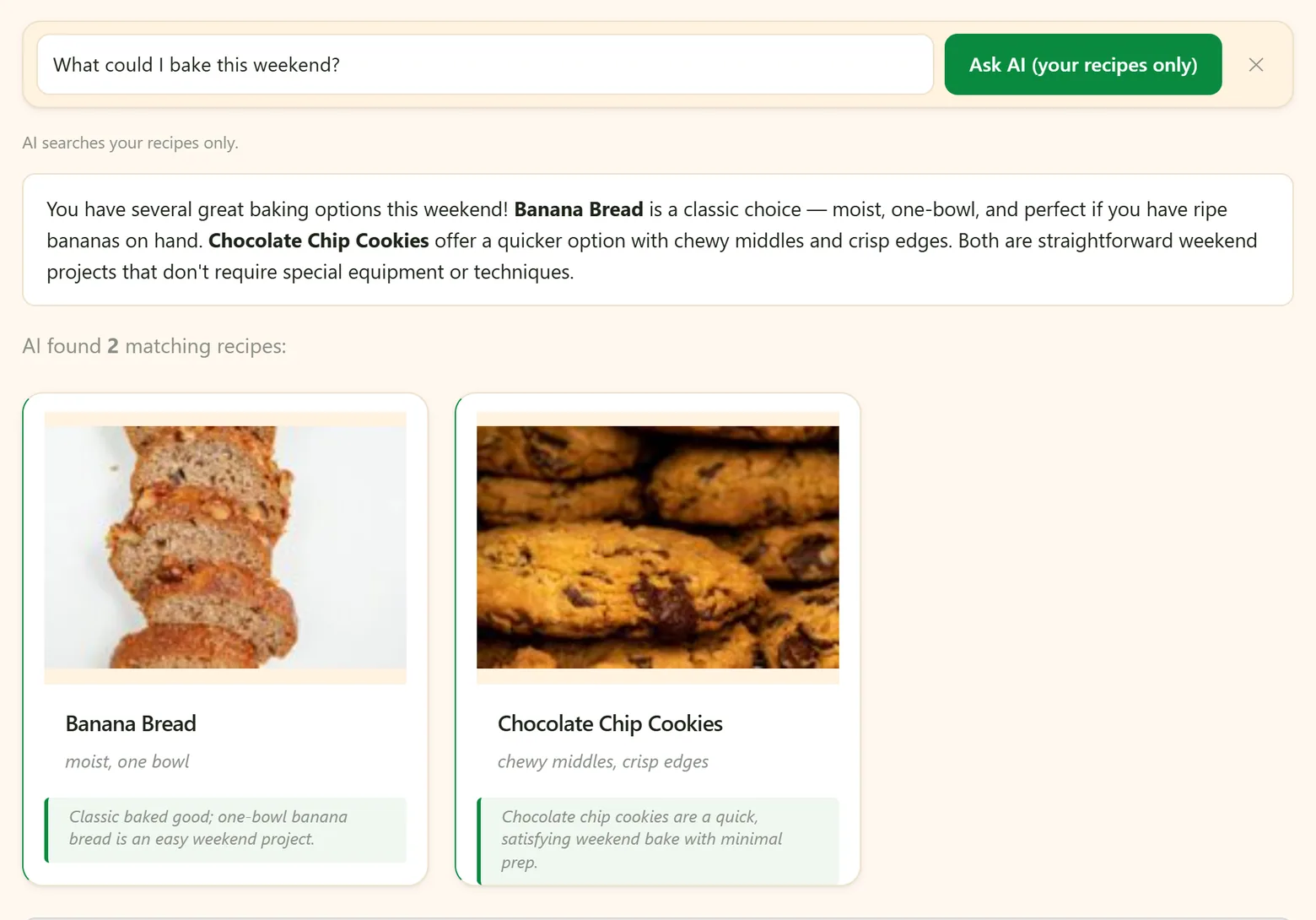
- „Welche Rezepte habe ich mit Ente?“ — nach Zutat, Ernährungsweise oder Anlass.
- „Was kann ich in 30 Minuten kochen?“ — nach Zeit.
- „Welche meiner Desserts sind glutenfrei?“ — Fragen, die Urteilsvermögen brauchen, nicht nur passende Wörter.
- „Wie mache ich Borschtsch?“ — deine Versionen eines Gerichts im Vergleich.
Ein paar Dinge sind wissenswert:
- Sie schaut, wohin du gerade schaust. Filterst du zuerst nach einem Tag, suchst oder öffnest eine Sammlung, berücksichtigt die Frage nur diese Rezepte — die Schaltfläche zeigt dann an, wie viele es sind.
- Sie kennt deinen Geschmack. Favoriten, deine meistgenutzten Tags und deine Achtsamkeitswörter werden berücksichtigt.
- Sie merkt sich deine Fragen. Tippe in das Feld, um eine früher gestellte Frage auszuwählen; das × neben einer alten Frage entfernt sie.
- Eine Antwort kann zum Rezept werden. Schreibt die KI ein Rezept aus — etwa eine kombinierte Version von zweien deiner —, fügt Als Rezept speichern es deiner Sammlung hinzu.
- Sie braucht etwas zum Arbeiten — KI fragen wird freigeschaltet, sobald du mindestens fünf Rezepte hast. Fragen über mehr als hundert Rezepte kostet spürbar mehr KI-Kontingent, deshalb wirst du vorher um Bestätigung gebeten.
Was kann ich kochen? — aus dem, was im Kühlschrank ist
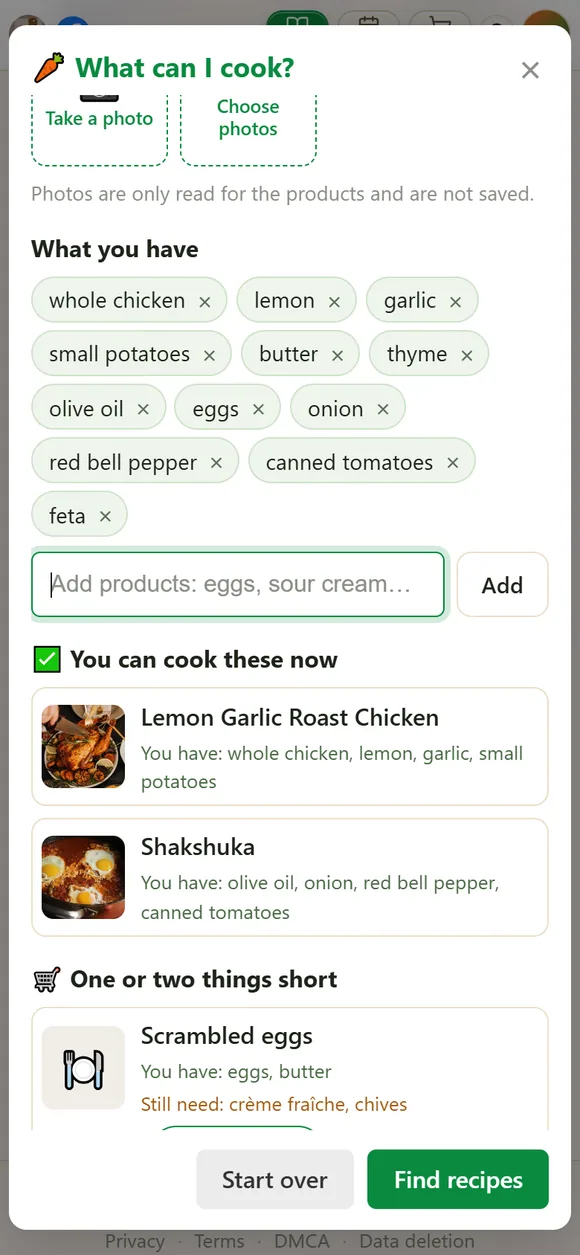
Über dem KI-Feld öffnet Was kann ich aus dem kochen, was da ist? ein Fenster, das Fotos deines Kühlschranks in Ideen fürs Abendessen verwandelt, geschöpft aus deinen Rezepten, nicht aus dem Internet.
- Tippe auf dem Handy auf Foto aufnehmen oder auf Fotos wählen und fotografiere den Kühlschrank, ein Regal, die Einkäufe auf dem Tisch oder einen Kassenbon. Bis zu vier Fotos: auf jedem listet die KI die Lebensmittel auf, die sie sehen kann.
- Prüfe die Liste. Entferne Falsches mit × und tippe ein, was das Foto nicht zeigen konnte, etwa ein Glas ganz hinten oder die Kartoffeln im Schrank. Du kannst die Fotos auch weglassen und einfach tippen.
- Tippe auf Rezepte finden. Zuerst kommen die Rezepte, die du jetzt kochen kannst, dann die, denen ein oder zwei Produkte fehlen; mit Auf die Einkaufsliste landet, was ihnen noch fehlt, auf deiner Einkaufsliste.
- Salz, Pfeffer, Zucker, Öl und gewöhnliche Gewürze gelten immer als vorhanden und fehlen nie.
- Die Fotos werden nicht aufbewahrt. Sie werden nur auf Produkte hin gelesen und dann verworfen.
- Je mehr Rezepte, desto mehr findet sie. Sie sucht nur in deiner Sammlung, mit einem Dutzend Rezepten gibt es vielleicht noch nichts Passendes. Die Schaltfläche erscheint bei fünf Rezepten, wie bei KI fragen.
- Öffne ein Rezept und komm zurück, und das Fenster öffnet sich wieder mit derselben Antwort, bis du Neu anfangen tippst.
Es gehört zum kostenpflichtigen Tarif, wie die anderen KI-Funktionen.
Papierkorb
Gelöschte Rezepte landen im Papierkorb und sind nicht sofort endgültig weg. Öffne ihn über Konto → Daten → Papierkorb: Wiederherstellen bringt ein Rezept mit allem zurück, was es hatte, Endgültig löschen entfernt es dauerhaft, und Papierkorb leeren räumt alles weg.
Rezepte von Freunden
Freunde in der oberen Leiste öffnet, was deine Freunde mit dir geteilt haben, eine Karte pro Freund. Wie Freunde funktionieren, steht unter Teilen & Familie.
Keine Antwort gefunden? Schreiben Sie uns: support@iwant2eat.com