
Lesen & Kochen
Portionen und Mengen, Übersetzung und Einheiten, schrittweiser Kochmodus, Notizen, Fotos und Drucken.
Die Rezeptseite
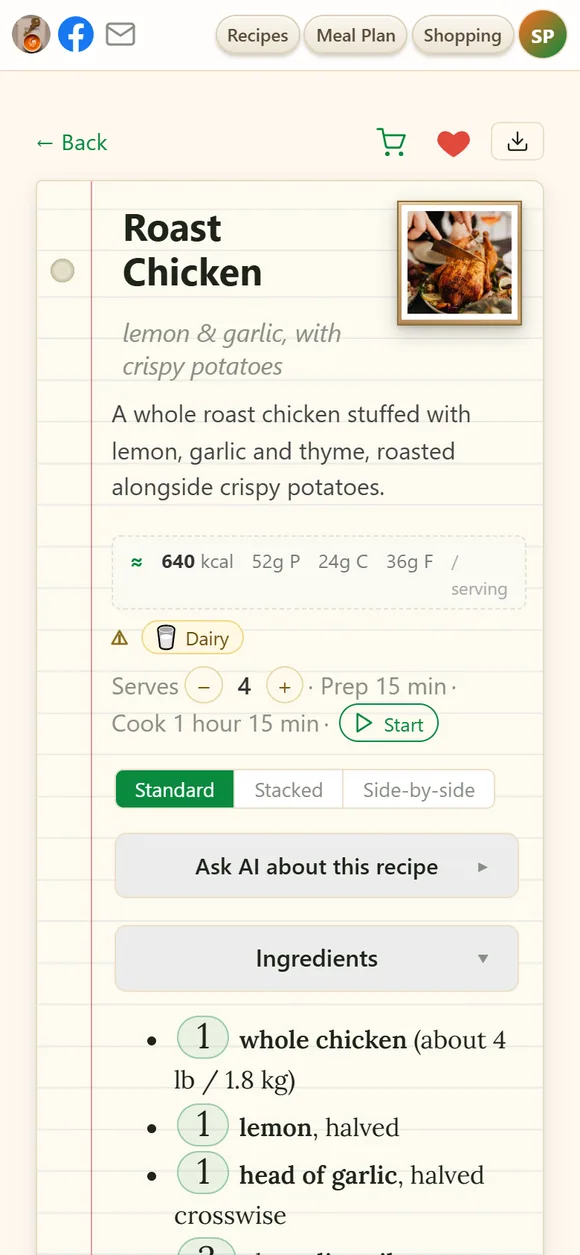
Öffne ein beliebiges Rezept, und alles, was du zum Kochen brauchst, steht auf einer Seite:
- Titel und Untertitel — antippen zum Bearbeiten. Deine Formulierung bleibt erhalten, auch wenn das Rezept erneut verarbeitet wird.
- Nährwerte pro Portion — ≈ kcal · P · C · F, geschätzt anhand der Zutaten. Ein guter Richtwert, kein Laborergebnis.
- Allergen-Chips — Gluten, Milchprodukte, Eier, Nüsse und weitere, dazu alle eigenen Achtungswörter, die in den Zutaten gefunden werden.
- Portionen und Zeiten sowie ▷ Kochen starten.
- Abschnitte, die du einklappen kannst — Zutaten, Schritte, Notizen, Fotos, Video und der Originaltext des Rezepts.
- Hake beim Kochen ab. Tippe eine Zutat oder einen Schritt an, und er wird durchgestrichen — erledigt, fertig. Die Markierungen verschwinden, wenn du das Rezept verlässt.
Die Symbole in der oberen Ecke:
- ♥ markiert es als Favorit.
- 🌐 übersetzt es — siehe unten.
- ⤓ druckt, exportiert, versendet per E-Mail oder teilt es.
Und auf den Abschnittsleisten:
- 🛒 auf der Leiste Zutaten legt sie auf die Einkaufsliste — auf der Leiste Schritte in den Layouts Gestapelt und Nebeneinander. Ein Rezept mit mehreren Varianten hat keinen Einkaufswagen: teile es zuerst auf.
- Das Kopiersymbol auf den Leisten Zutaten, Schritte, Notizen und Originaltext kopiert diesen Abschnitt so, wie du ihn siehst — umgerechnet, umgewandelt, übersetzt — und bereit zum Einfügen in eine Nachricht.
Portionen und Mengen
- Ändere die Portionen mit − und +: Jede Menge wird neu berechnet, ebenso die Zeiten, die von der Ansatzgröße abhängen. Eine mit * markierte Zeit kann bei der neuen Menge länger oder kürzer dauern — orientiere dich daran.
- Ändere jede Menge. Hast du nur 300 g Käse, wo das Rezept 500 g verlangt? Tippe die Menge an und gib 300 ein — das ganze Rezept wird entsprechend angepasst. ↺ Mengen zurücksetzen stellt die ursprünglichen Angaben wieder her.
- Sie begleitet dich. Die Skalierung, die du am Computer einstellst, wartet auf deinem Telefon.
- ca. neben einer Menge bedeutet, dass die Quelle keine Angabe machte und eine übliche Menge eingesetzt wurde.
Drei Arten, ein Rezept darzustellen
- Standard — erst alle Zutaten, dann alle Schritte.
- Gestapelt — jeder Schritt mit den dafür benötigten Zutaten direkt darüber, so kannst du beim Kochen mitmessen.
- Nebeneinander — dasselbe, mit den Zutaten neben jedem Schritt; am besten auf einem großen Bildschirm.
Jedes Gerät merkt sich seine eigene Wahl.
Jedes Rezept übersetzen
Ist ein Rezept in einer anderen Sprache als deiner, erscheint oben die Schaltfläche 🌐 EN (mit dem Sprachkürzel deiner Sprache). Tippe sie an, und Titel, Zutaten, Schritte und Notizen werden übersetzt; tippe erneut, um das Original zu sehen. Nichts wird überschrieben — das Original ist immer nur einen Tipp entfernt.
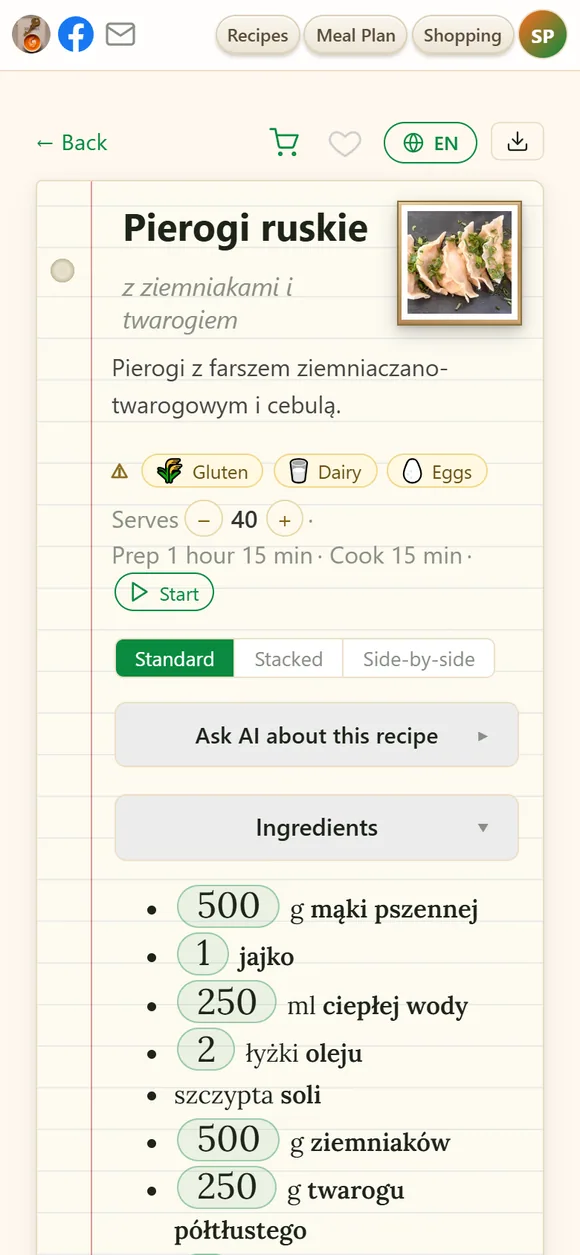
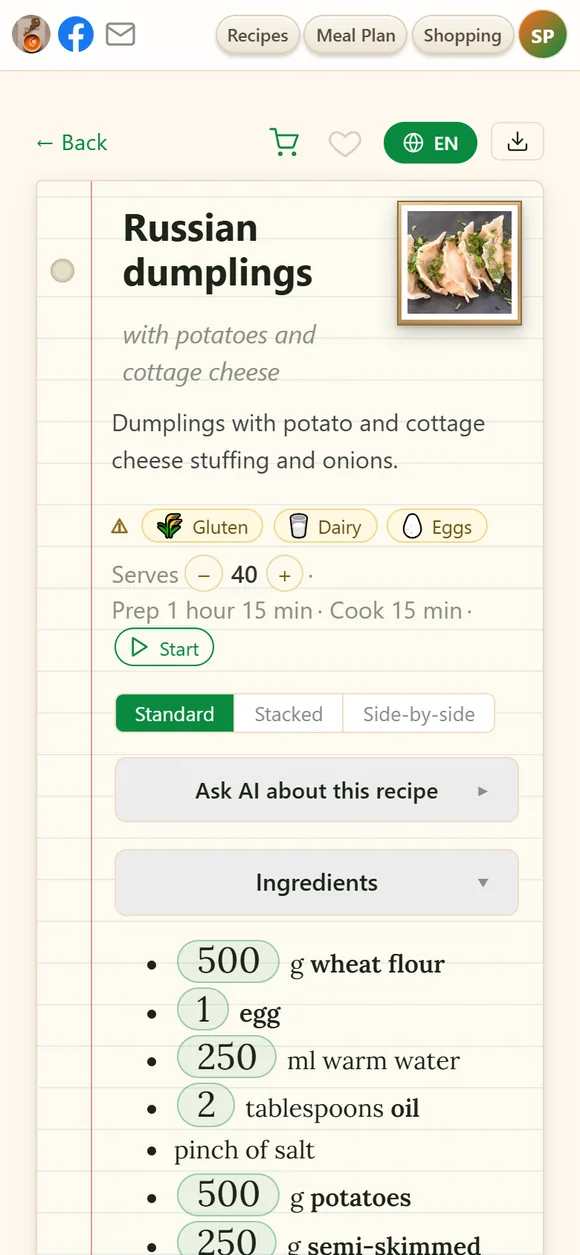
Die Sprache, in die du übersetzt, ist die Sprache deiner App: Ändere sie im Menü unter deinem Bild → Sprache. Um die Titel all deiner Rezepte in deiner Sprache zu sehen, nutze die Schaltfläche 🌐 bei Meine Rezepte.
Einheiten und Küchenumrechnungen
Stelle deine Vorlieben einmal unter Konto → Kochvorlieben ein, und jedes Rezept richtet sich danach:
- Einheiten — metrisch (g, ml, °C), imperial (oz, cups, °F) oder genau wie geschrieben.
- Backofentemperaturen in °C oder °F, je nachdem, was du gewohnt bist.
- Hefe, Knoblauch, Essig und Pökelsalz werden in die Sorte umgerechnet, die du tatsächlich hast — frische oder Trockenhefe, Zehen oder Pulver, 9 % oder 70 % Essig. Eine umgerechnete Zeile ist mit ⇄ gekennzeichnet.
- Vage Mengenangaben konkret gemacht — eine Prise Salz, ein Päckchen Hefe oder eine Knoblauchzehe bekommt direkt dort, wo du es liest, ihr Gewicht in Gramm.
Kochmodus
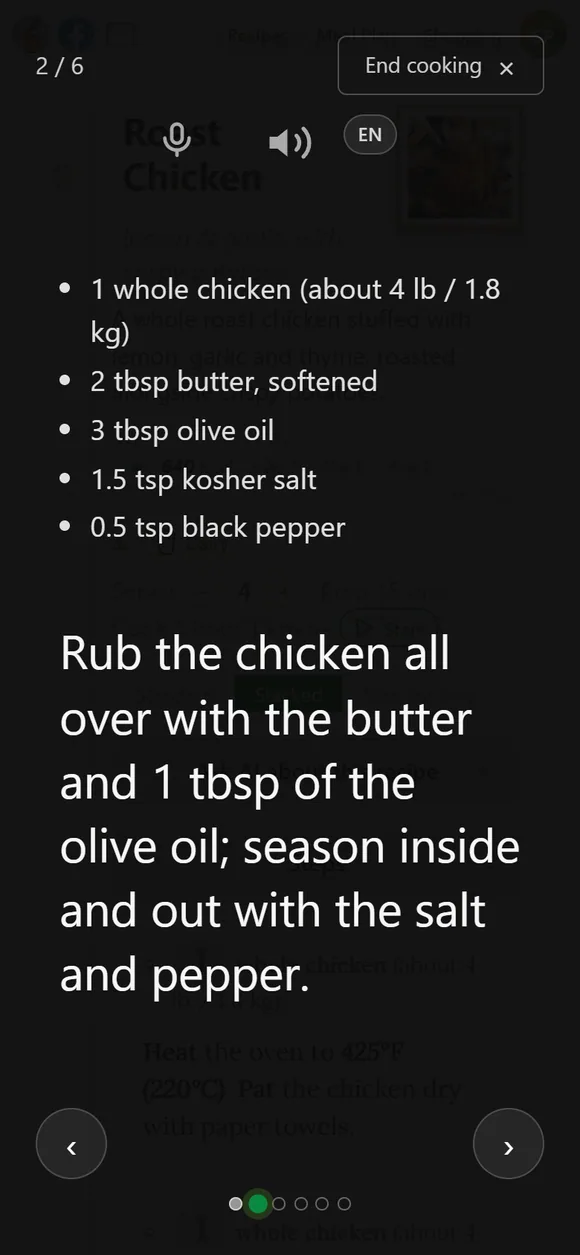
Drücke ▷ Kochen starten für eine Vollbildansicht, die in der Küche gut lesbar ist: ein Schritt nach dem anderen in großer Schrift. Bewege dich mit den Pfeilen und sieh unten an den Punkten, wie weit du bist — tippe einen Punkt an, um zu diesem Schritt zu springen.
- 🔊 Vorlesen — der Lautsprecher liest den aktuellen Schritt vor.
- 🎤 Freihändig — schalte die Sprachsteuerung ein und sag weiter, zurück, wiederholen, stopp oder hilfe. Mehlbestäubte Finger berühren nie den Bildschirm.
- Das Sprachkürzel neben dem Mikrofon zeigt, in welcher Sprache deine Stimme erkannt wird.
- Der Bildschirm bleibt an, solange ein Rezept geöffnet ist, damit er bereit ist, wenn du hinschaust (du kannst das unter Konto → Oberflächeneinstellungen ausschalten).
Wähle vor dem Start das Layout Gestapelt oder Nebeneinander, dann zeigt jeder Schritt die Zutaten, die er braucht.
KI zu diesem Rezept fragen
Öffne KI zu diesem Rezept fragen und stell alles, was dich zu dem Gericht vor dir interessiert: Was kann ich statt Buttermilch verwenden? Wie halbiere ich es? Ist das glutenfrei? Kann ich es am Vortag zubereiten? Die Antworten werden den Notizen des Rezepts hinzugefügt, sodass sie beim nächsten Kochen noch da sind.
Notizen
Der Abschnitt Notizen enthält Tipps, die mit dem Rezept kamen — und deine eigenen. Tippe ihn an, um festzuhalten, was du geändert hast, was die Familie meinte, welche Pfanne am besten funktioniert. Deine Notizen bleiben erhalten, wenn das Rezept erneut verarbeitet wird.
Fotos und Video
- Füge Fotos hinzu über die Kachel + Foto hinzufügen — oder füge ein Bild ein oder ziehe es irgendwohin auf das Rezept.
- Das erste Foto ist das Titelbild — das auf der Karte. Mit Als Vorschaubild machst du ein anderes zum Titelbild, ziehst Fotos (oder nutzt die Pfeile), um sie neu anzuordnen, und mit dem Papierkorb löschst du eines. Tippe das Bild in der Ecke der Seite an, um Fotos in voller Größe zu sehen.
- Video — ein Rezept, das von YouTube, TikTok oder einem Facebook-Reel gespeichert wurde, behält seinen Clip im Abschnitt Video: Spiele ihn direkt dort ab, während du kochst, oder entferne ihn, wenn du ihn nicht willst.
Originaltext und erneute Verarbeitung
Ganz unten bei jedem Rezept steht Originaltext des Rezepts — genau das, was gespeichert wurde, Wort für Wort. Er ist dein Sicherheitsnetz:
- Behebe einen Fehler an der Quelle. Ist eine Menge oder ein Schritt falsch herausgekommen, klicke auf den Originaltext, korrigiere ihn und wähle Speichern und neu verarbeiten — das Rezept wird aus deinem korrigierten Text neu aufgebaut. Nur speichern behält deine Änderung, ohne neu aufzubauen.
- Lies ein Foto erneut ein. Bei einem aus Fotos erstellten Rezept liest OCR & Verarbeitung wiederholen die Bilder neu ein und baut das Rezept neu auf.
Beides verbraucht etwas von deinem KI-Budget.
Rezepte mit mehreren Varianten
Wenn eine Quelle mehrere Variationen enthält — Pierogi mit drei Füllungen, ein Kuchen mit zwei Glasuren —, werden sie als ein Rezept mit je einem Abschnitt pro Variante zusammengehalten. In N Rezepte aufteilen oben macht aus jedem Abschnitt ein eigenes Rezept; danach kannst du das kombinierte Original behalten oder in den Papierkorb verschieben.
Drucken, PDF, Word und E-Mail
Die Schaltfläche ⤓ oben bei einem Rezept öffnet:
- 🖨 Drucken — eine übersichtliche, tintensparende Kopie.
- 📄 PDF und 📝 Word — Dateien zum Aufbewahren oder Versenden (am Computer).
- ✉️ E-Mail — eine kurze E-Mail in deinem Namen mit dem Link zum Rezept; siehe Ein Rezept per E-Mail senden.
- Teilen — ein Link, den jeder öffnen kann; siehe Ein Rezept teilen.
Keine Antwort gefunden? Schreiben Sie uns: support@iwant2eat.com