
Lettura e cottura
Porzioni e quantità, traduzione e unità di misura, modalità cottura passo passo, note, foto e stampa.
La pagina della ricetta
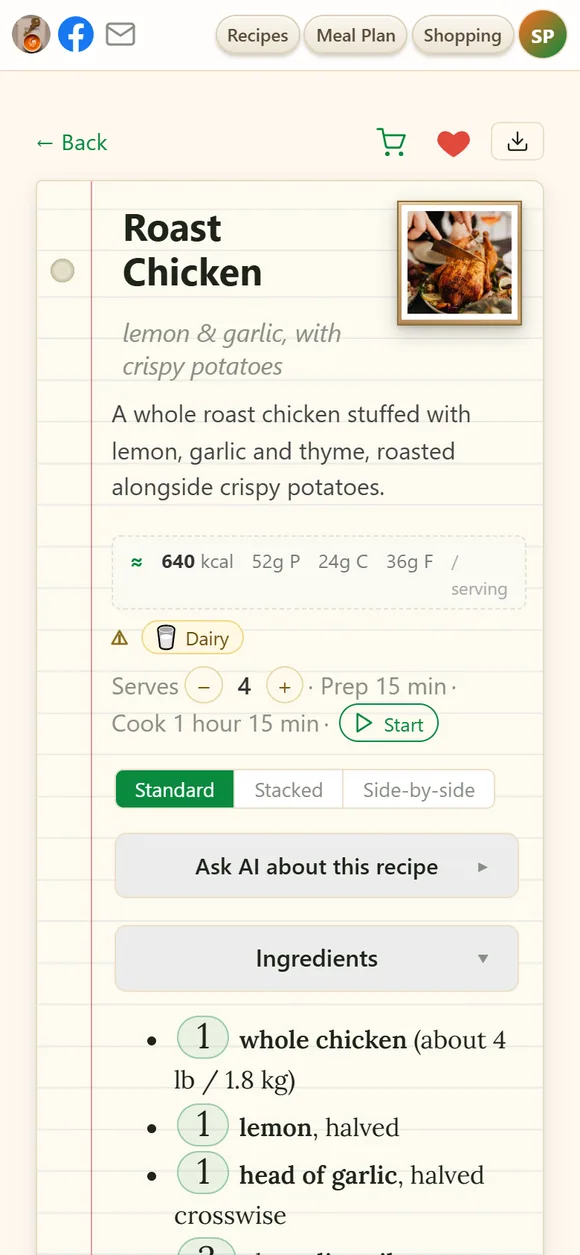
Apri una ricetta qualsiasi e tutto ciò che ti serve per cucinarla è su un'unica pagina:
- Titolo e sottotitolo — tocca per modificarli. La tua formulazione viene mantenuta anche se la ricetta viene rielaborata.
- Valori nutrizionali per porzione — ≈ kcal · P · C · F, stimati dagli ingredienti. Un'indicazione di massima, non un'analisi di laboratorio.
- Etichette degli allergeni — glutine, latticini, uova, frutta a guscio e gli altri, più eventuali parole di attenzione personali trovate negli ingredienti.
- Porzioni e tempi, e ▷ Inizia a cucinare.
- Sezioni che puoi ripiegare — Ingredienti, Passaggi, Note, Foto, Video e il Testo originale della ricetta.
- Spunta man mano che procedi. Tocca un ingrediente o un passaggio e verrà barrato — fatto, completato. I segni si cancellano quando esci dalla ricetta.
Le icone nell'angolo in alto:
- ♥ la aggiunge ai preferiti.
- 🌐 la traduce — vedi sotto.
- ⤓ stampa, esporta, invia via email o condivide.
E sulle barre delle sezioni:
- 🛒 sulla barra Ingredienti li aggiunge alla lista della spesa — sulla barra Passaggi nei layout Impilato e Affiancato. Una ricetta con più versioni non ha il carrello: prima va divisa.
- L'icona di copia sulle barre Ingredienti, Passaggi, Note e Testo originale copia la sezione così come la vedi — scalata, convertita, tradotta — pronta da incollare in un messaggio.
Porzioni e quantità
- Cambia le porzioni con − e +: ogni quantità viene ricalcolata, e così anche i tempi che dipendono dalle dosi. Un tempo contrassegnato con * potrebbe durare di più o di meno con la nuova quantità — usalo come riferimento.
- Cambia una quantità qualsiasi. Hai solo 300 g di formaggio quando la ricetta ne vuole 500 g? Tocca la quantità e scrivi 300 — l'intera ricetta si adatta di conseguenza. ↺ ripristina quantità riporta i valori originali.
- Ti segue. Il ridimensionamento impostato sul computer ti aspetta anche sul telefono.
- circa accanto a una quantità significa che la fonte non ne indicava una e ne è stata inserita una tipica.
Tre modi per impaginare una ricetta
- Standard — prima tutti gli ingredienti, poi tutti i passaggi.
- Impilato — ogni passaggio con gli ingredienti che usa subito sopra, così misuri man mano che procedi.
- Affiancato — lo stesso, con gli ingredienti accanto a ogni passaggio; ideale su uno schermo grande.
Ogni dispositivo ricorda la propria scelta.
Traduci qualsiasi ricetta
Quando una ricetta è in una lingua diversa dalla tua, in alto compare la pillola 🌐 EN (con il codice della tua lingua). Toccala e titolo, ingredienti, passaggi e note vengono tradotti; toccala di nuovo per vedere l'originale. Nulla viene sovrascritto — l'originale è sempre a un tocco di distanza.
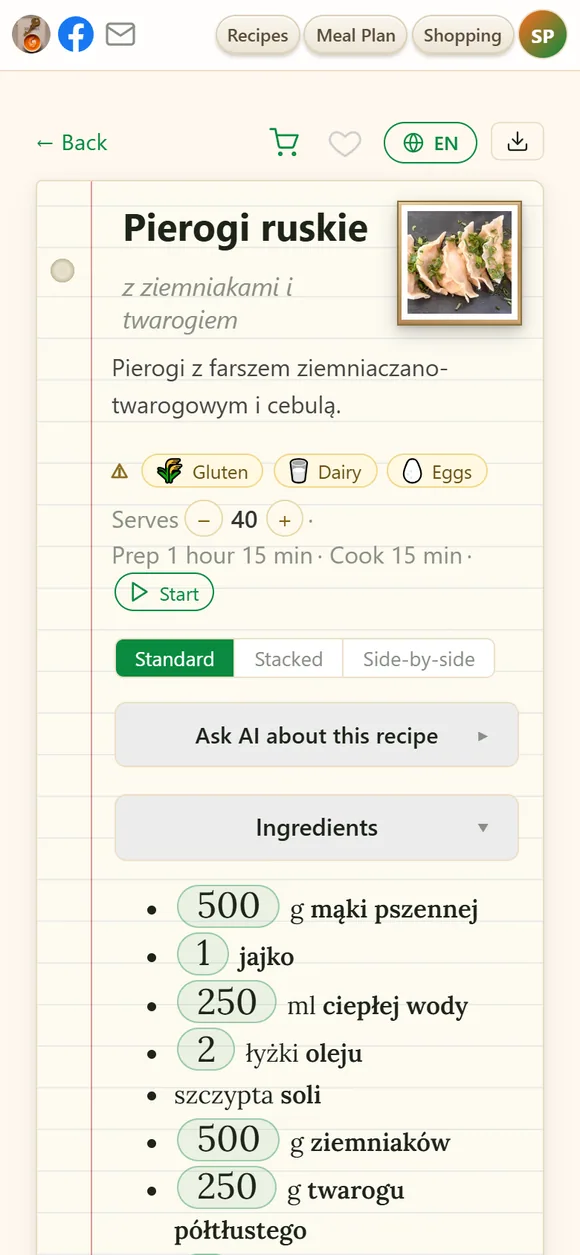
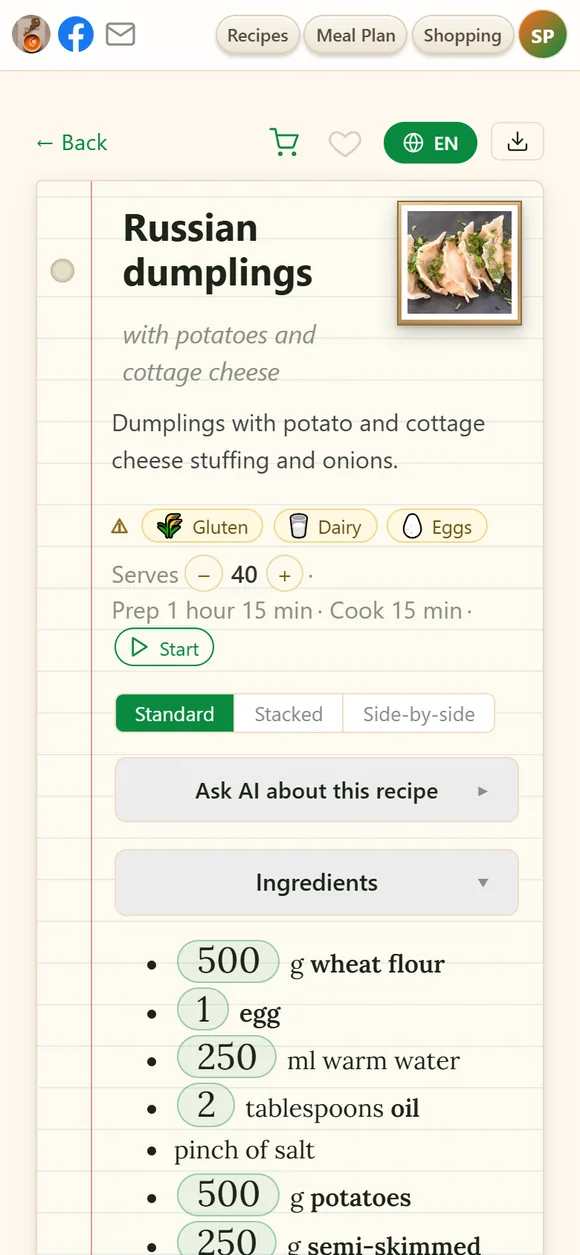
La lingua in cui traduci è la lingua dell'app: cambiala nel menu sotto la tua foto → Lingua. Per vedere i titoli di tutte le tue ricette nella tua lingua, usa il pulsante 🌐 su Le mie ricette.
Unità e conversioni di cucina
Imposta le tue preferenze una sola volta in Account → Preferenze di cucina e ogni ricetta le seguirà:
- Unità — metriche (g, ml, °C), imperiali (oz, cup, °F), o esattamente come scritte.
- Temperature del forno in °C o °F, quelle che usi di più.
- Lievito, aglio, aceto e sale da polimerizzazione convertiti nel tipo che hai davvero — lievito fresco o secco, spicchi o polvere, aceto al 9% o al 70%. Una riga convertita è contrassegnata con ⇄.
- Misure vaghe rese precise — una presa di sale, una bustina di lievito o uno spicchio d'aglio riceve il suo peso in grammi proprio dove lo leggi.
Modalità cucina
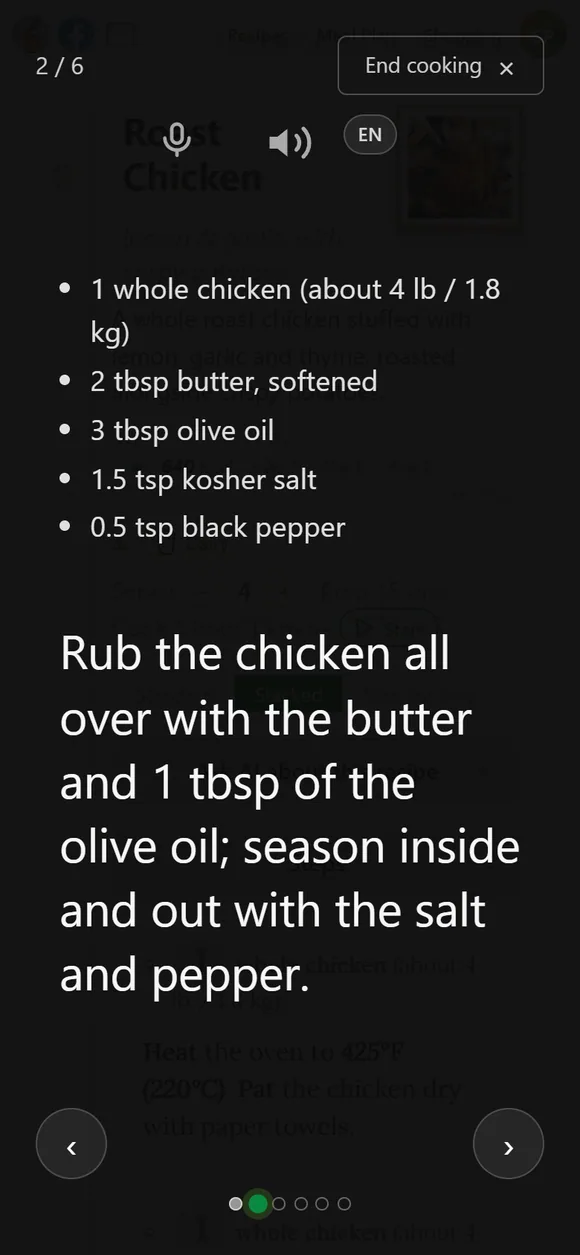
Premi ▷ Inizia a cucinare per una vista a schermo intero, pensata per la cucina: un passaggio alla volta, con caratteri grandi. Spostati con le frecce e vedi a che punto sei sui puntini in basso — tocca un puntino per saltare a quel passaggio.
- 🔊 Lettura ad alta voce — l'altoparlante legge il passaggio corrente.
- 🎤 Mani libere — attiva il controllo vocale e di' avanti, indietro, ripeti, stop o aiuto. Con le dita piene di farina non tocchi mai lo schermo.
- Il chip della lingua accanto al microfono indica in quale lingua viene ascoltata la tua voce.
- Lo schermo resta acceso mentre una ricetta è aperta, così è pronto quando ci dai un'occhiata (puoi disattivarlo in Account → Preferenze interfaccia).
Scegli il layout Impilato o Affiancato prima di iniziare, e ogni passaggio mostrerà gli ingredienti di cui ha bisogno.
Fai una domanda all'AI su questa ricetta
Apri Fai una domanda all'AI su questa ricetta e chiedi qualsiasi cosa sul piatto che hai davanti: Cosa posso usare al posto del latticello? Come lo dimezzo? È senza glutine? Posso prepararlo il giorno prima? Le risposte vengono aggiunte alle Note della ricetta, così restano lì la prossima volta che la cucini.
Note
La sezione Note contiene i consigli che sono arrivati con la ricetta — e i tuoi. Tocca la sezione per scrivere cosa hai cambiato, cosa ne ha pensato la famiglia, quale tegame funziona meglio. Le tue note restano al loro posto quando la ricetta viene rielaborata.
Foto e video
- Aggiungi foto con il riquadro + Aggiungi foto — oppure incolla un'immagine o trascinala ovunque sulla ricetta.
- La prima foto è la copertina — quella mostrata sulla scheda. Usa Imposta come copertina per promuoverne un'altra, trascina le foto (o usa le frecce) per riordinarle, e il cestino per eliminarne una. Tocca l'immagine nell'angolo della pagina per vedere le foto a grandezza piena.
- Video — una ricetta salvata da YouTube, TikTok o un reel di Facebook conserva la clip nella sezione Video: riproducila lì mentre cucini, oppure rimuovila se non ti serve.
Testo originale e rielaborazione
In fondo a ogni ricetta c'è Testo originale della ricetta — esattamente ciò che è stato salvato, parola per parola. È la tua rete di sicurezza:
- Correggi un errore alla fonte. Se una quantità o un passaggio è uscito sbagliato, fai clic sul testo originale, correggilo e scegli Salva e rielabora — la ricetta viene ricostruita dal testo corretto. Solo salva conserva la tua modifica senza ricostruire la ricetta.
- Rileggi una foto. Per una ricetta creata da foto, Ripeti OCR e rielabora legge di nuovo le immagini e ricostruisce la ricetta.
Entrambe le operazioni usano una piccola parte del tuo budget AI.
Ricette con più versioni
Quando una fonte contiene più varianti — pierogi con tre ripieni, una torta con due glasse — vengono conservate insieme come un'unica ricetta, con una sezione per ciascuna. Dividi in N ricette in alto trasforma ogni sezione in una ricetta a sé; dopodiché puoi conservare l'originale combinato o spostarlo nel Cestino.
Stampa, PDF, Word ed email
Il pulsante ⤓ in alto a una ricetta apre:
- 🖨 Stampa — una copia pulita e a basso consumo di inchiostro.
- 📄 PDF e 📝 Word — file da conservare o inviare (da computer).
- ✉️ Email — una breve email a nome tuo con il link della ricetta; vedi Inviare una ricetta via email.
- Condividi — un link che chiunque può aprire; vedi Condividere una ricetta.
Non hai trovato la risposta? Scrivici: support@iwant2eat.com