
Trovare e organizzare
Ricerca, tag, preferiti, raccolte e ordinamento intelligente — più Chiedi all'IA, che risponde basandosi sulle tue ricette, e Cosa posso cucinare?, che parte da una foto del tuo frigorifero.
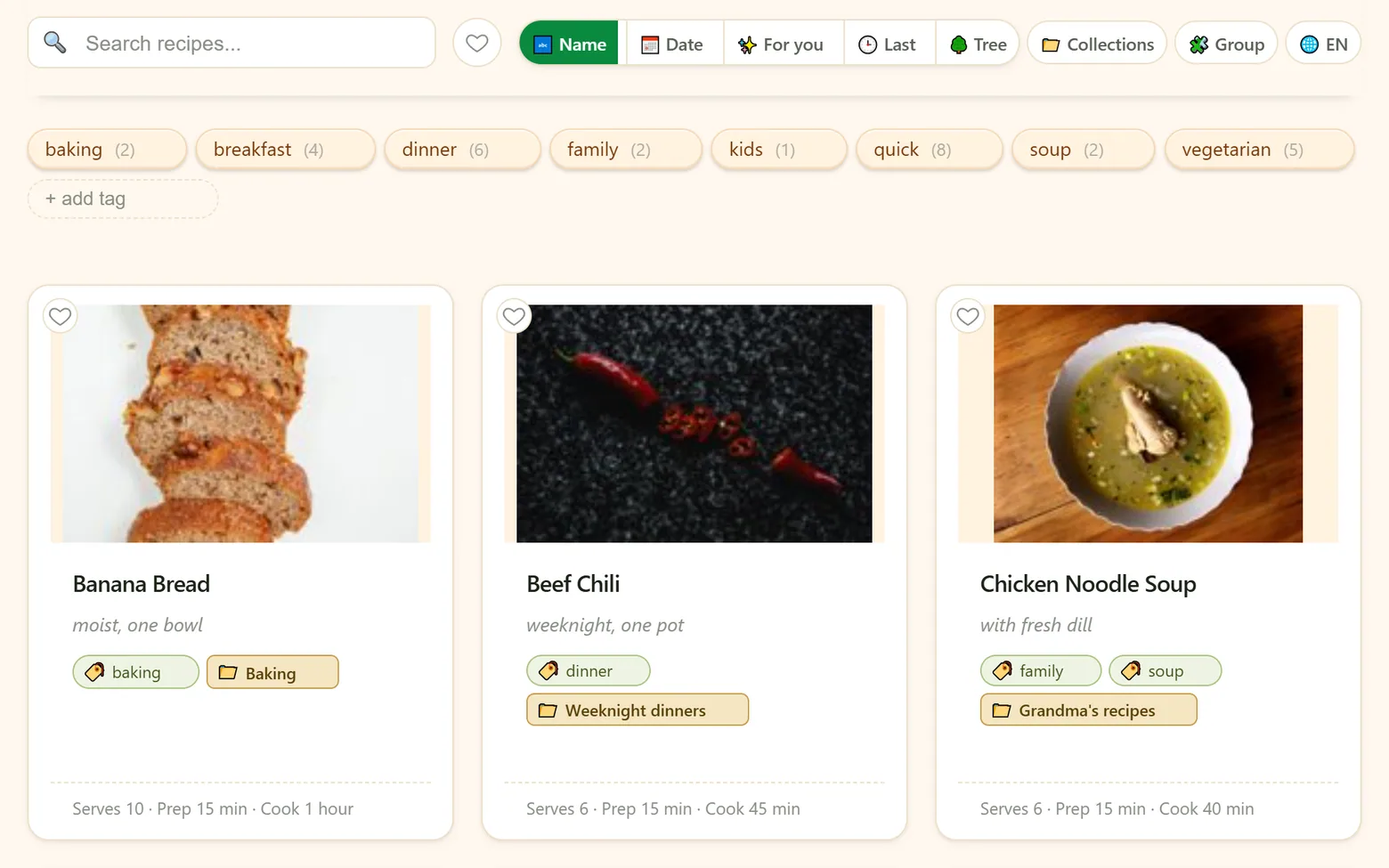
Le mie ricette è la tua pagina iniziale in iwant2eat: ogni ricetta che hai salvato, come griglia di schede con foto, tag e collezioni. Tutto qui serve a trovare rapidamente la ricetta giusta.
Ricerca
Inizia a digitare in Cerca ricette... e la griglia si restringe mentre scrivi. Vengono cercati titoli, ingredienti e il resto della ricetta.
- Più parole restringono la ricerca. cipolla sottaceto trova le ricette con entrambe le parole, non tutto ciò che contiene una cipolla.
- Gli errori di battitura sono perdonati. Se nulla corrisponde esattamente, le desinenze delle parole vengono rese meno rigide, così un refuso o una forma diversa della parola trova comunque la ricetta.
- La ricerca si combina con tutto il resto — tag, preferiti, collezioni. Azzera filtri li reimposta tutti insieme.
Preferiti
Tocca il cuore su una scheda (o nella pagina della ricetta) per rendere una ricetta un preferito. Il cuore accanto alla casella di ricerca mostra solo i preferiti — toccalo di nuovo per vedere tutto. Il pulsante a catena accanto fa lo stesso per le ricette che hai condiviso tramite link, e i due funzionano insieme.
Tag
I tag sono i chip sopra le tue ricette (su telefono, sotto di esse), ciascuno con il numero di ricette che lo riportano.
- Filtrare — tocca un tag; tocca altri tag per combinarli. senza tag mostra le ricette senza alcun tag. Un tag su una scheda ricetta mostra le ricette con quel tag.
- Creare — scrivi un nome in + aggiungi tag.
- Assegnare un tag a una ricetta — trascina il tag sulla scheda della ricetta, oppure usa Assegna tag nel menu della scheda. Su telefono, tieni premuto il tag, scegli Applica alle ricette e tocca le ricette.
- Rinominare o eliminare — fai clic destro su un tag (su telefono, tienilo premuto) e scegli Rinomina o Elimina tag. Un tag eliminato viene rimosso da tutte le ricette.
Collezioni
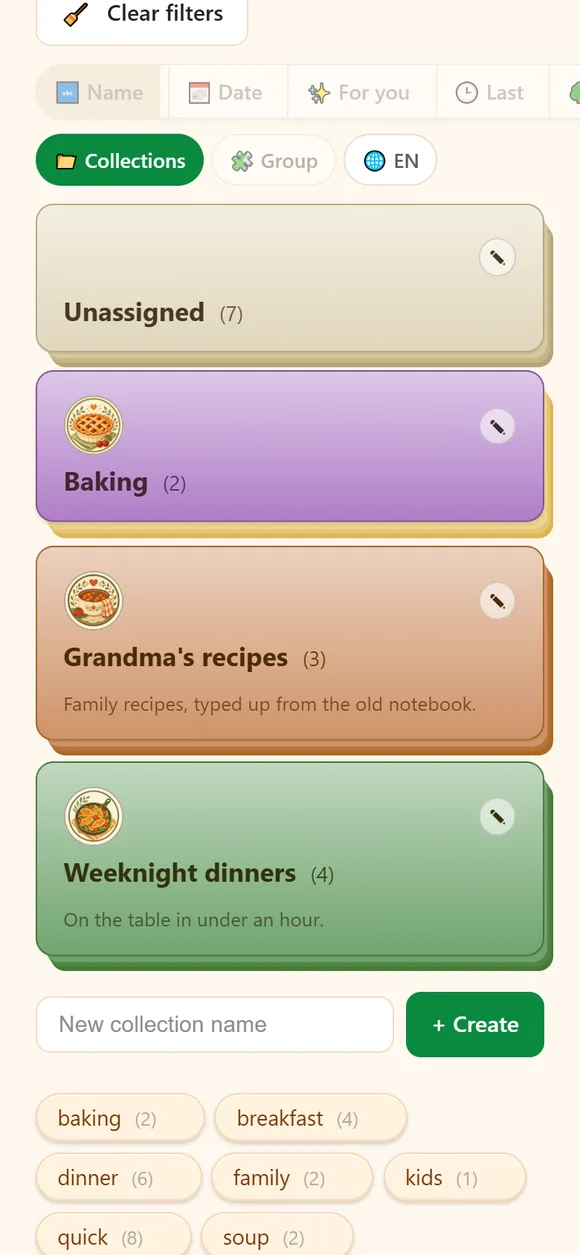
Le collezioni sono gruppi con un nome — Le ricette della nonna, Cene di tutti i giorni, Dolci di Natale. Una ricetta può stare in tutte le collezioni che vuoi.
- Crearne una — passa alla vista 📁 Collezioni, scrivi un nome e premi + Crea.
- Riempirla — apri il menu della scheda di una ricetta e scegli Aggiungi a una collezione; Rimuovi dalla collezione la toglie di nuovo senza eliminarla.
- Aprirla — tocca una collezione per vedere solo le sue ricette; la ricerca e Chiedi all'IA restano quindi al suo interno.
- Personalizzarla — la matita su una collezione ne cambia nome, colore, descrizione e tema.
Fai clic destro su una collezione (tenendo premuto su telefono) per altro: Condividi tramite link, Libro di ricette (PDF), Foto stock dove mancano, Svuota la collezione ed Elimina collezione. Eliminare una collezione sposta anche nel Cestino le ricette che erano solo in essa — ripristinale insieme se cambi idea.
Riordina in collezioni
Hai salvato un mucchio di ricette e non le hai mai archiviate? Lascia che l'IA le metta sugli scaffali al posto tuo. Quando dieci o più ricette non sono in nessuna collezione, una riga sopra la griglia lo indica, con un pulsante Riordina in collezioni; lo stesso pulsante compare sotto la vista 📁 Collezioni ogni volta che resta qualcosa non archiviato.
- Suggerisce, decidi tu. Vedi ogni collezione proposta con le ricette che contiene. Deseleziona una collezione per saltarla, oppure rinomina una nuova; non cambia nulla finché non premi Riordina.
- Prima le tue collezioni. Una ricetta che chiaramente appartiene a una collezione che già hai va lì; le nuove vengono create solo per le altre.
- Vengono toccate solo le ricette non archiviate. Ciò che è già in una collezione resta dov'è. Un archivio grande viene riordinato 300 ricette alla volta — ripeti l'operazione per le restanti.
- Fa parte del piano a pagamento. Senza abbonamento il pulsante resta visibile, con un lucchetto.
Libro di ricette (PDF)
Trasforma una collezione in un libro che puoi stampare o inviare a parenti: il 📖 sulla scheda di una collezione (o Libro di ricette (PDF) nel suo menu del clic destro) crea un PDF.
- Cosa contiene — una copertina con il nome della collezione e una foto; l'indice, con ogni ricetta, il suo sottotitolo e il numero di pagina; poi una ricetta per pagina con la foto, le porzioni e i tempi, gli ingredienti e i passaggi (divisi in parti dove la ricetta le prevede) e le tue note.
- Cosa esclude — le ricette salvate tramite link: appartengono ai loro autori. Restano nella tua collezione così come sono.
- In qualsiasi lingua — mantieni le ricette come sono scritte, oppure scegli una lingua e l'intero libro viene tradotto: le ricette della nonna, in inglese per i nipoti. I libri in cinese, giapponese e coreano non sono ancora disponibili.
- Quanto tempo — fino a un minuto, un libro tradotto un po' di più; il download parte da solo. Un libro contiene fino a 150 ricette, le prime in ordine di nome.
- Dove — sul sito, in qualsiasi browser; le app per iPhone e Android non lo offrono ancora.
- Fa parte del piano a pagamento. Senza abbonamento il 📖 resta visibile, con un lucchetto.
Ordinamento e visualizzazioni
I pulsanti accanto alla casella di ricerca decidono come la griglia viene ordinata e raggruppata. La tua scelta viene ricordata.
- Nome · Data di aggiunta · Recenti (ultimo visualizzato) — gli ordinamenti semplici.
- ✨ Per te mette in cima le ricette più vicine ai tuoi gusti. Impara in silenzio da ciò che già fai: contano di più le ricette che hai messo nella lista della spesa, poi i preferiti e i piatti del piano pasti, poi quelli che apri più spesso. Non devi dare voti.
- 🌳 Albero elenca le ricette per nome, così tutte le tue Zuppe o Insalate stanno insieme con le loro varianti sotto.
- 📁 Collezioni raggruppa la griglia per collezione.
- 🧩 Raggruppa accorpa ricette simili — lo stesso piatto in più versioni — in un'unica scheda con un chip per ogni versione.
- 🌐 EN (il codice della tua lingua) mostra ogni titolo tradotto nella tua lingua.
Il menu della scheda
Ogni scheda ricetta in Le mie ricette ha un menu di azioni rapide, così non devi aprire la ricetta: fai clic destro sulla scheda su computer, oppure tienila premuta su telefono o tablet.
- 🏷️ Assegna tag — scegli uno dei tuoi tag che la ricetta non ha ancora.
- 📁 Aggiungi a una collezione — scegli una collezione in cui non è ancora.
- 📤 Rimuovi dalla collezione — la toglie da una sola collezione; la ricetta in sé e le sue altre collezioni restano. Dentro una collezione la voce la nomina.
- 🖼️ Assegna foto stock — mette una foto adatta da una libreria di immagini davanti alle foto della ricetta. Quando la foto principale è già una di queste, la voce diventa Nuova foto stock e la sostituisce con un'altra.
- 🗑️ Elimina ricetta — premi di nuovo per confermare; la ricetta va nel Cestino.
Senza abbonamento funziona solo Elimina ricetta; le altre fanno parte del piano a pagamento e mostrano un lucchetto. Le collezioni hanno un menu proprio — vedi Collezioni.
Chiedi all'IA — risposte dalle tue ricette
Sotto la griglia c'è una casella dove puoi chiedere qualsiasi cosa come faresti con un amico. La risposta viene dalle tue ricette, non da internet: ottieni una breve risposta scritta e, sotto, le schede delle ricette che ha trovato.
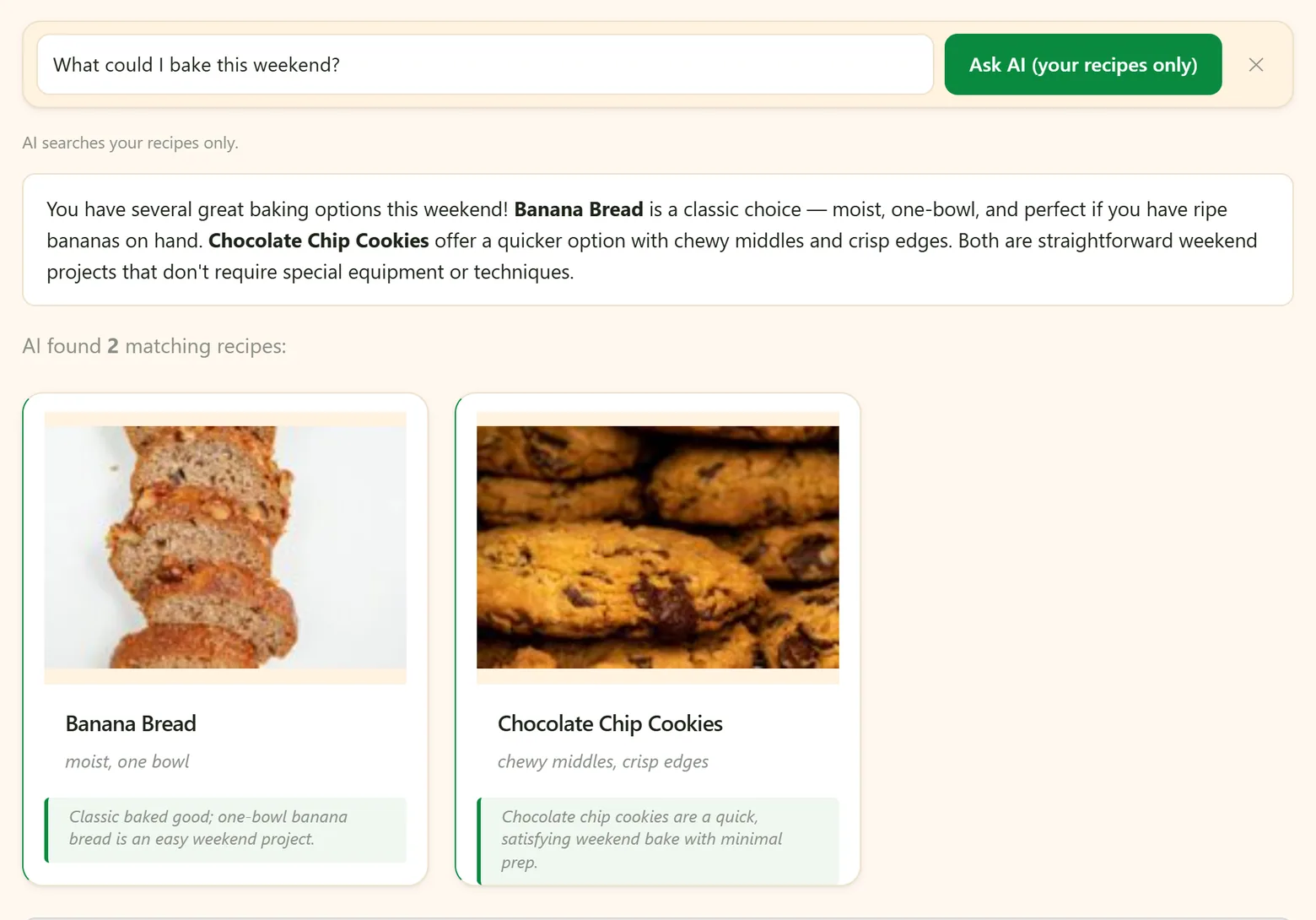
- "Quali ricette ho con l'anatra?" — per ingrediente, dieta od occasione.
- "Cosa posso cucinare in 30 minuti?" — per tempo.
- "Quali dei miei dolci sono senza glutine?" — domande che richiedono giudizio, non solo corrispondenza di parole.
- "Come si prepara il borscht?" — le tue versioni di un piatto, a confronto.
Alcune cose utili da sapere:
- Guarda dove stai guardando. Se prima filtri per un tag, cerchi o apri una collezione, la domanda considera solo quelle ricette — il pulsante indica poi quante sono.
- Conosce i tuoi gusti. Si tiene conto dei preferiti, dei tag più usati e delle tue parole di attenzione.
- Ricorda le tue domande. Tocca la casella per sceglierne una già fatta; la × accanto a una domanda passata la rimuove.
- Una risposta può diventare una ricetta. Quando l'IA scrive per esteso una ricetta — ad esempio una versione combinata di due delle tue — Salva come ricetta la aggiunge al tuo archivio.
- Ha bisogno di materiale su cui lavorare — Chiedi all'IA si sblocca quando hai almeno cinque ricette. Interrogare più di cento ricette consuma sensibilmente più budget IA, quindi ti viene chiesta conferma prima.
Cosa posso cucinare? — da quello che c'è in frigo
Sopra la casella di Chiedi all'IA, Cosa posso cucinare con quello che ho? apre una finestra che trasforma le foto del tuo frigo in idee per la cena, tratte dalle tue ricette, non da internet.
- Tocca Scatta una foto su telefono, oppure Scegli foto, e fotografa il frigo, un ripiano, la spesa sul tavolo o uno scontrino. Fino a quattro foto: in ciascuna l'IA elenca gli alimenti che riesce a vedere.
- Controlla l'elenco. Rimuovi ciò che ha sbagliato con ×, e scrivi ciò che la foto non poteva mostrare, come un barattolo in fondo o le patate nella dispensa. Puoi anche saltare le foto e scrivere soltanto.
- Tocca Trova ricette. Prima compaiono le ricette che puoi cucinare subito, poi quelle che mancano di uno o due prodotti, e Nella lista della spesa mette nella lista ciò che ancora serve.
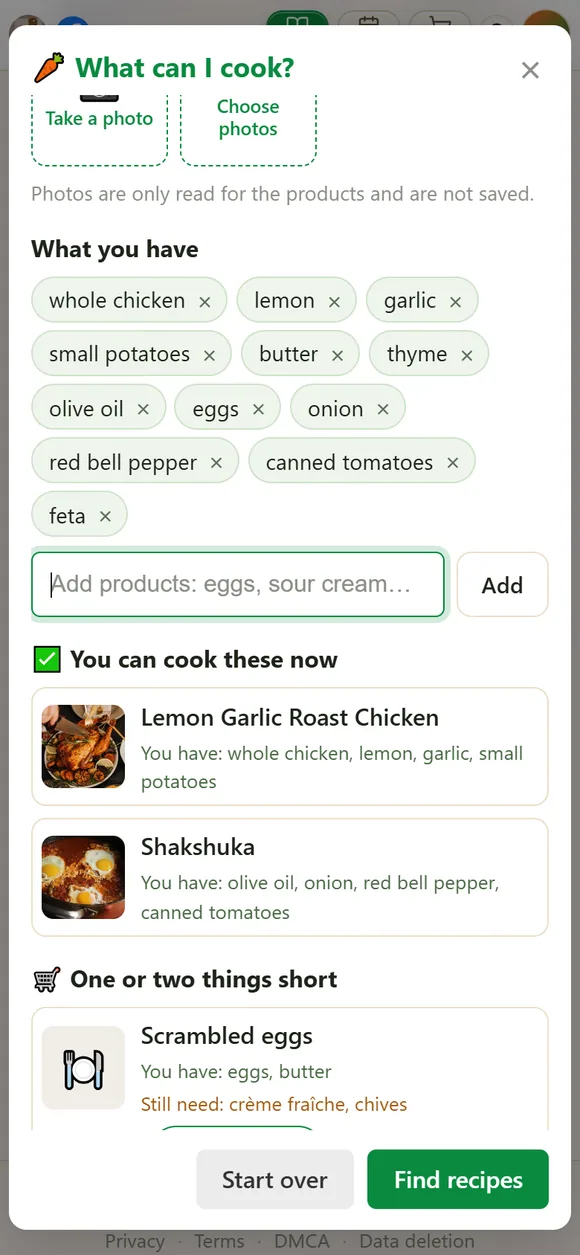
- Sale, pepe, zucchero, olio e spezie comuni si considerano sempre disponibili, quindi non risultano mai mancanti.
- Le foto non vengono conservate. Vengono lette per i prodotti e poi scartate.
- Più ricette ci sono, più trova. Cerca solo nella tua collezione, quindi con una dozzina di ricette potrebbe non esserci ancora nulla da abbinare. Il pulsante compare con cinque ricette, come Chiedi all'IA.
- Apri una ricetta e torna indietro, e la finestra si riapre sulla stessa risposta, finché non tocchi Ricomincia.
Fa parte del piano a pagamento, come le altre funzioni IA.
Cestino
Le ricette eliminate vanno nel Cestino, non vengono cancellate per sempre. Aprilo da Account → Dati → Cestino: Ripristina riporta una ricetta con tutto ciò che aveva, Elimina definitivamente la rimuove per sempre, e Svuota cestino cancella tutto.
Ricette degli amici
Amici nella barra superiore apre ciò che i tuoi amici hanno condiviso con te, una scheda per amico. Come funzionano gli amici è spiegato in Condivisione e famiglia.
Non hai trovato la risposta? Scrivici: support@iwant2eat.com