
Lista della spesa
Un'unica lista condivisa in tempo reale per tutta la famiglia, con negozi e corsie, quantità abituali, scansione dei prodotti, scontrini e storico dei prezzi.
Una lista per tutti
La tua famiglia ha una sola lista della spesa, e si aggiorna in tempo reale: aggiungi la maizena dal divano e compare subito sul telefono di chi si trova già al supermercato. Tutti possono aggiungere articoli; chi fa la spesa li spunta man mano.
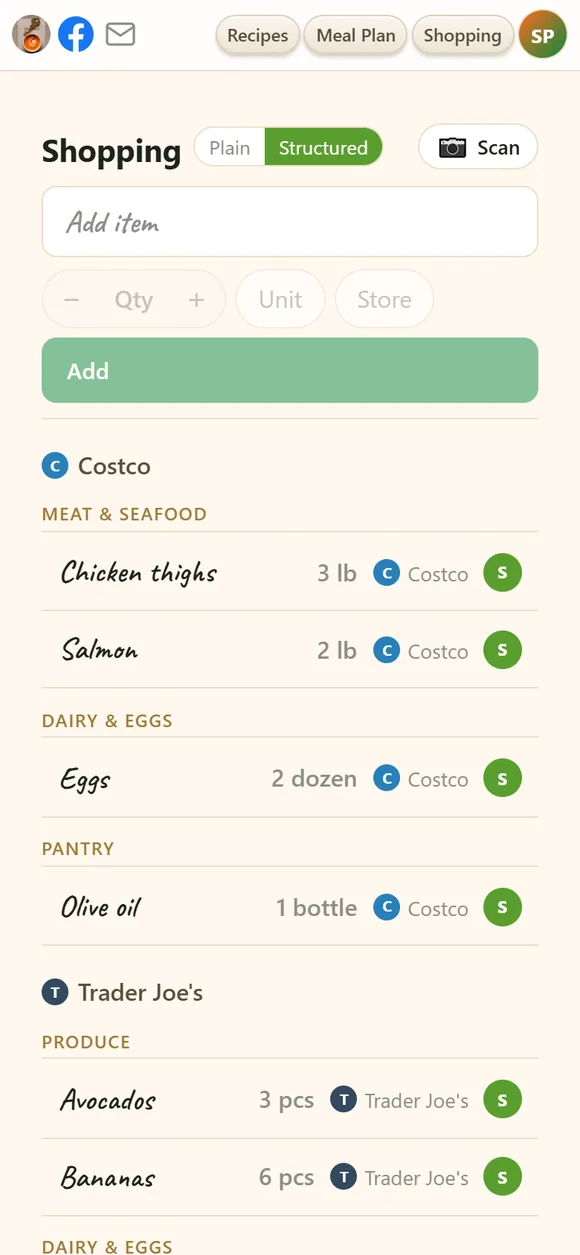
Ogni riga mostra la quantità, il negozio in cui lo compri e chi lo ha aggiunto. In alto puoi passare tra due visualizzazioni:
- Semplice — un'unica lista, dal più recente al più vecchio.
- Per categoria — raggruppata per negozio, poi per reparto: ortofrutta, latticini e uova, carne e pesce, panetteria, dispensa, surgelati e così via, così percorri ogni corsia una sola volta.
Aggiungere articoli
- Scrivi un nome in Aggiungi articolo. Le cose che hai già comprato compaiono con la tua solita quantità, unità e negozio — scegline una e i campi si compilano da soli.
- Quantità, unità, negozio sono facoltativi: − / + per la quantità, un'etichetta per l'unità (puoi aggiungere le tue), un'etichetta per il negozio. Poi premi Aggiungi.
- Gli articoli uguali si uniscono. Se aggiungi due volte 1 kg di pollo per lo stesso negozio, ottieni un'unica riga da 2 kg.
- Da una ricetta — il 🛒 nella barra degli Ingredienti di una ricetta mette i suoi ingredienti nella lista.
- Dal piano della settimana — 🛒 Crea una lista della spesa nel Piano pasti.
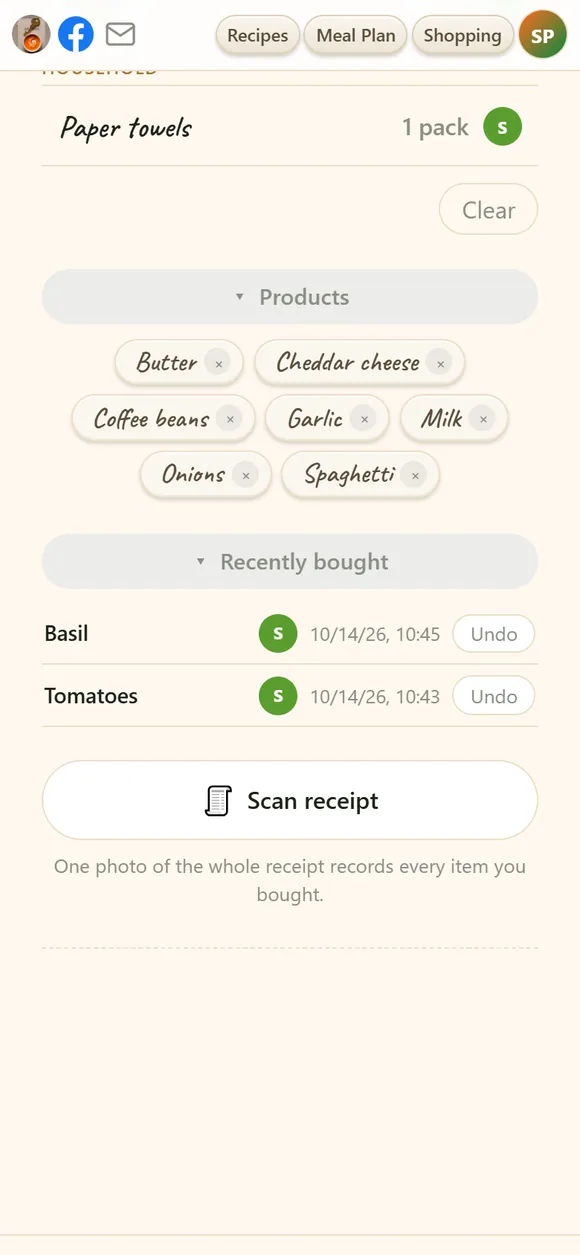
- Prodotti — sotto la lista, delle etichette per le cose che compri regolarmente. Toccane una per rimetterla in lista; la sua × la rimuove dai suggerimenti.
Negozi
La tua lista parte con alcune catene comuni. Aggiungi i negozi che frequenti davvero, rinominali o elimina quelli che non visiti mai — direttamente tra le etichette dei negozi nella riga Aggiungi articolo.
- Il negozio in cui ti trovi viene prima. Se consenti l'accesso alla posizione, la lista riconosce in quale negozio sei e porta in cima i suoi articoli. Funziona da sola; se per sbaglio hai bloccato la posizione, riattivala in Account → Varie → Rilevamento negozio.
- 📍 qui segna gli articoli che hai già comprato o scansionato proprio in questo negozio.
Al supermercato
- Tocca un articolo quando è nel carrello. Passa in Acquistati di recente, che mostra chi ha comprato cosa e quando — Annulla rimette a posto un errore.
- Modifica un articolo con la sua ✎ (o con una pressione prolungata sul telefono): correggi quantità, unità o negozio.
- Cancella svuota l'intera lista, dopo una conferma.
- Lo schermo resta acceso mentre la lista è aperta, così non devi sbloccare il telefono a ogni scaffale.
📷 Scansiona un prodotto — è un buon acquisto?
Su telefono o tablet, il pulsante 📷 Scansiona in alto nella lista apre la fotocamera. Fotografa il prodotto — o solo il suo cartellino del prezzo sullo scaffale — e dopo un attimo ottieni un giudizio, senza digitare nulla:
- Prezzo al chilo o al litro, calcolato per te — il numero che conta quando un barattolo è da 340 g e il successivo da 500 g. Le confezioni multiple vengono moltiplicate.
- Confronto con la tua storia — "il prezzo più basso che hai visto", oppure "l'hai visto il 18% più economico da Costco il 3 luglio". Non una stima dei prezzi "tipici": la tua spesa è l'unica storia dei prezzi davvero valida per te.
- Cosa contiene davvero — quanto è processato, il suo Nutri-Score e note come "il primo ingrediente è lo zucchero", lette dall'etichetta o cercate tramite il codice a barre.
- Date — anche la data di scadenza o il termine minimo di conservazione sulla confezione viene letta, così un "affare" che scade giovedì viene segnalato.
Ogni scansione viene ricordata, che tu la acquisti o no — se scansioni la stessa cosa due volte nella giornata, la voce di quel giorno viene semplicemente aggiornata. Il negozio si compila da solo in base alla posizione o al cartellino. Nell'app potrebbe esserti proposto di scansionare anche il codice a barre, che rende la storia più accurata. Ogni scansione usa una frazione di centesimo del tuo budget AI.
🧾 Scansiona uno scontrino
Una volta a casa, premi Scansiona lo scontrino sotto la lista e fai una sola foto a tutto lo scontrino: ogni articolo acquistato viene registrato con il suo prezzo, in un colpo solo.
Prezzi registrati
Mostra i prezzi registrati sotto la lista apre la cronologia dei prezzi: ogni prodotto che hai scansionato o acquistato da uno scontrino, con prezzo, negozio e data, e il miglior prezzo mai visto. Puoi cercarli, ordinarli, eliminare i prezzi di un prodotto o cancellare tutto. I prezzi sono condivisi con la tua famiglia, proprio come la lista.
Sulla schermata Home
Con l'app iwant2eat, la lista della spesa può stare sulla schermata Home del telefono come widget — vedi il widget della lista della spesa.
Non hai trovato la risposta? Scrivici: support@iwant2eat.com