
レシピの追加
貼り付け、写真、音声入力、転送、スマホからの共有、または料理本まるごとのインポートなど、レシピをあなたのヴォールトに取り込むあらゆる方法をご紹介します。
どんな形でレシピが届いても、AIが整ったレシピカードに変換します。タイトル、分量付きの材料、手順、調理時間、人数、栄養成分、アレルゲンを含め、書かれていた言語のまま表示されます。元のテキストと写真もそのまま残るので、解釈の過程で情報が失われることはありません。
テキストやリンクを貼り付ける
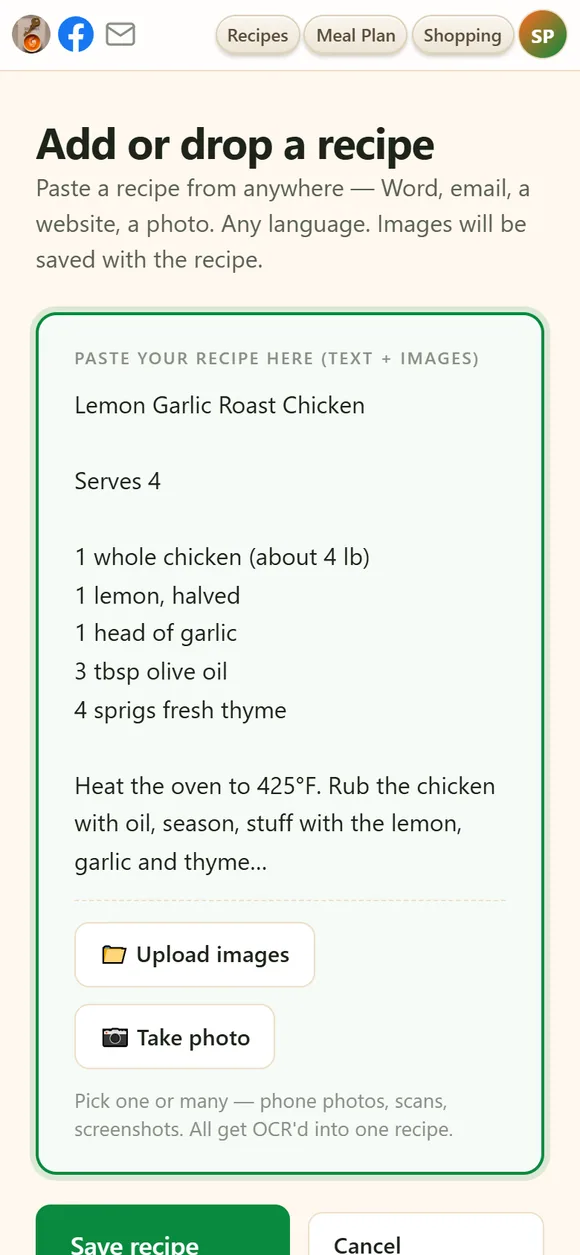
レシピを追加を押し、手元にあるものを入力欄に貼り付けてから、レシピを保存を押してください。
- リンク:レシピのページのURLを貼り付けると、ページを取得してレシピを抜き出します。
- レシピの本文:ウェブサイト、メッセージ、PDF、メモからコピーしたテキストなら、言語を問わず使えます。
- 画像付きのテキスト:Word、Notion、Evernote、メールからコピーしたものは、画像も一緒に取り込まれ、レシピと一緒に保存されます。
パソコンでは、画像を入力欄にそのままドラッグすることもできます。
すでに保存済みですか?貼り付けた内容がレシピ帳内のレシピと一致する場合は、同じレシピを二重に保存せず、その旨をお知らせします。
写真、スクリーンショット、手書きのレシピ
📁 画像のアップロードで画像を1枚または複数選ぶか、スマートフォンなら📷 写真を撮るを使ってください。料理本のページ、レシピカード、投稿のスクリーンショット、さらには手書きの家庭のレシピも使えます。画像から文字を読み取って構造化されたレシピに変換し、元の写真も添付されたままなので、いつでも確認できます。
- 複数の写真で1つのレシピ。カードの両面や、2ページにまたがるレシピも、まとめて選択すれば1つのレシピになります。
- マイレシピから直接撮影。スマートフォンでは、レシピを追加バーのカメラボタンを押すと、カメラがすぐに開きます。
- 読み間違えた場合は?レシピを開き、下部の再OCRと再処理を押すと写真を読み直せます。手作業で文字を修正することもできます。詳しくは元のテキストと再処理をご覧ください。
音声で入力する
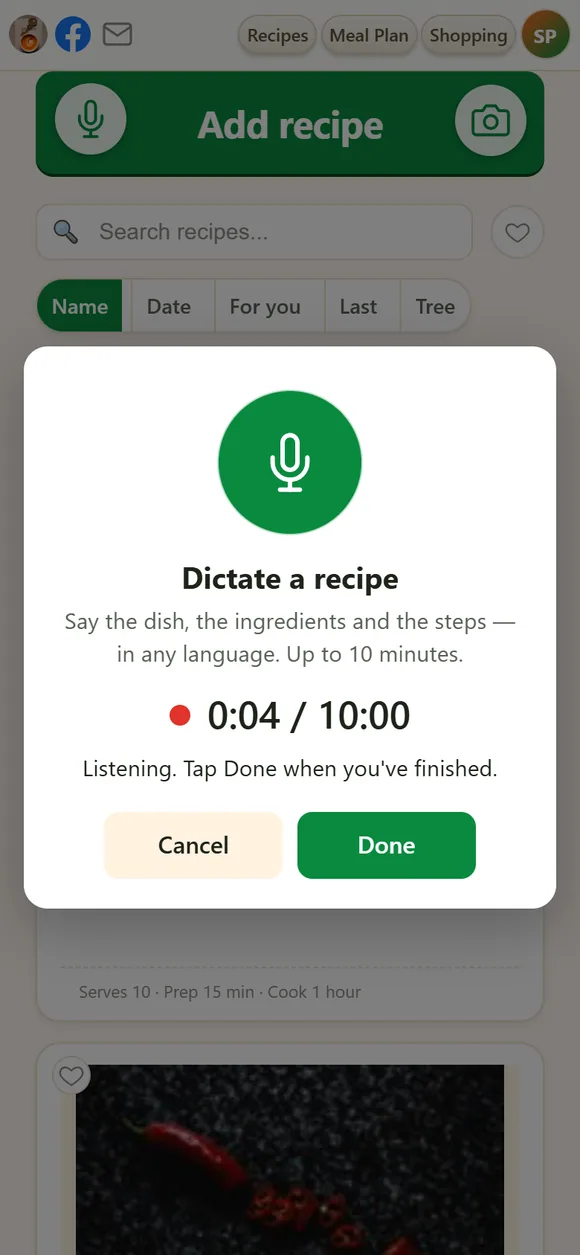
マイレシピの緑色のレシピを追加バーにあるマイクボタンを押してください。パソコンでは文字の左側、スマートフォンでは左下隅にあります。料理名、材料、作り方を声に出して伝えてください。言語は問いません。話し終えたら完了を押します。話した内容は文字に変換され、貼り付けたときと同じようにレシピとして保存されます。
- 1レシピにつき最大10分。友人に説明するような話し方で構いません。AIが材料と手順に分けて整理します。
- 初回は許可が必要です。ブラウザやスマートフォンがマイクの使用を求めてきたら、許可してください。
- 話した言葉は保存されます。書き起こしたテキストがレシピの元の文章になるため、聞き間違いがあれば確認して修正できます。詳しくは元のテキストと再処理をご覧ください。
- 録音データは保存されません。残るのは変換後のテキストだけです。
- AIの利用枠を使い切った場合は?音声入力は、週ごとの利用枠が更新されるまで待つことになります。
料理動画とリール
YouTubeの動画、TikTokまたはFacebookのリールのリンクを貼り付けるか、メールで送ってください。動画の説明欄からレシピを取り出します。レシピが音声でのみ語られている場合は、ナレーションから取り出します。動画クリップは添付されたままなので、料理をしながらレシピの画面で再生できます。
Instagramは自動化された読み取りをすべてブロックしているため、Instagramのリールや投稿は、Instagramにログインした状態でブラウザ拡張機能を使った場合にのみ保存できます。
メールで送る
アカウントに登録したメールアドレスから、レシピをrecipe@iwant2eat.comに送るか転送してください。プレーンテキスト、ニュースレター、添付写真、リンクだけのメールのいずれでも使えます。保存されたか、保存できなかった場合はその理由が返信で届きます。
複数のアドレスから送る場合は、アカウント→メイン→メールアドレスで、ほかのアドレスを追加してください。各アドレスは一度だけ確認が必要です。確認が済めば、どのアドレスから送ったレシピもレシピ帳に届きます。
スマートフォンの共有メニューから
iwant2eatアプリをインストールしていれば、Safari、Chrome、YouTube、TikTok、Facebookなど、リンクやテキストを共有できるアプリで共有をタップし、iwant2eatを選んでください。今見ている画面を離れずに、レシピが保存されます。詳しくはスマートフォンアプリをご覧ください。
パソコンのブラウザから
iwant2eatのブラウザ拡張機能を使うと、読んでいるレシピのページをワンクリックで保存できます。ログインが必要なInstagramの投稿やレシピを保存する方法でもあります。詳しくはブラウザ拡張機能をご覧ください。
複数のレシピをまとめて取り込む
レシピをまとめて移行したい場合は、レシピのインポートを開いてください。レシピを追加の入力欄の下にあるレシピの一括インポートのリンク、またはアカウント → データ → レシピをインポートから開けます。
- 複数のレシピを貼り付け。長い文書や料理本の1章でも構いません。個別のレシピに分割され、それぞれが個別に処理されます。
- WordまたはテキストファイルWord(
.docx、.doc、.txt)。1つのレシピでも100個でも対応します。 - Paprika。Paprika 3から書き出し(ファイル → 書き出し → すべてのレシピ)、
.paprikarecipesファイルをアップロードしてください。 - iwant2eatのバックアップ(
.i2e)。写真やタグを含めて、元の状態のまま復元されます。インポートは追加のみで、すでにあるレシピが変更されることはありません。
大量のインポートは複数回に分けて処理されます。レシピは今後数分かけて、マイレシピに順次表示されます。
保存した後に起こること
- 数秒の処理時間。カードには⏳ 処理中…と表示され、その後に内容が入ります。
- 写真は必ず付きます。レシピに写真がない場合は、内容に合うストック写真を追加し、カードにストックと表示します。いつでも自分の写真を追加でき、その場合は自分の写真が優先されます。
- ご自身の入力が優先されます。タイトルやサブタイトルを変更すると、後でレシピが再処理されても、変更内容は保持されます。
- 分量が不明な場合。元の情報に材料の分量が書かれていない場合、分量は空欄のままになります。お好みに応じて、一般的な分量を補い目安と表示することもできます(アカウント → その他で設定できます)。
- 読み取れないリンク。ページを取得できないことがあります。その場合は、同じ料理をウェブ上の別の場所で見つけられることがあります。その際はレシピにその旨を明記し、本来の出典へのリンクを載せます。使える情報が見つからない場合は、レシピが空のまま残るのではなく、何が問題だったかをレシピ内で説明します。
答えが見つかりませんでしたか? こちらまでご連絡ください: support@iwant2eat.com