
閲覧と調理
分量と人数分の調整、翻訳と単位の変換、手順ごとに進む調理モード、メモ、写真、印刷について。
レシピページ
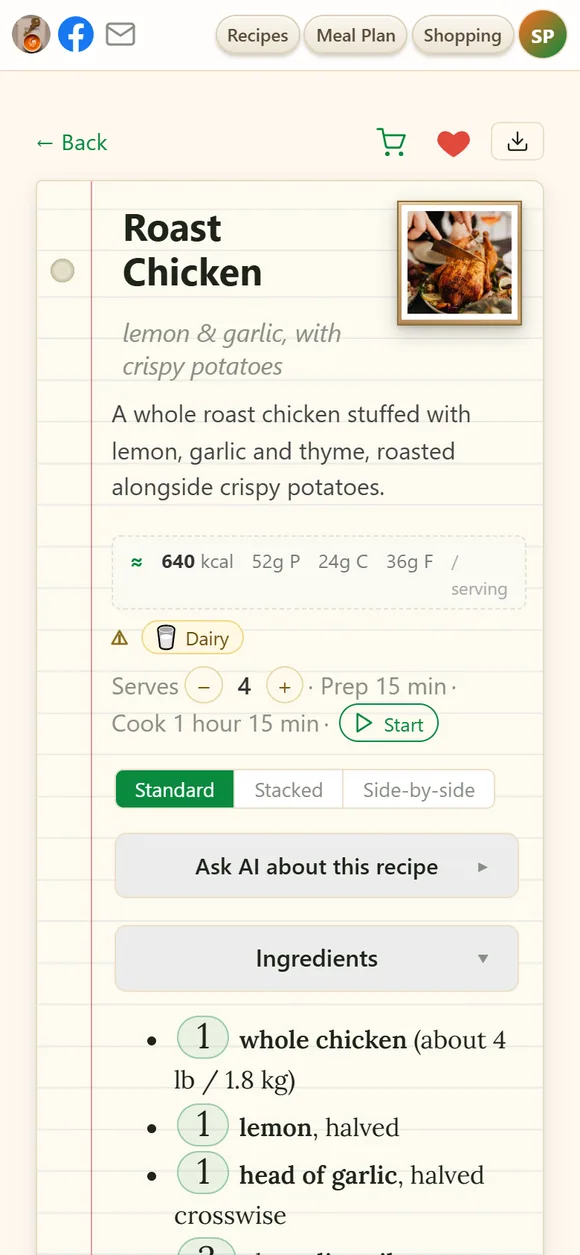
どのレシピを開いても、調理に必要なものはすべて1つのページにまとまっています。
- タイトルとサブタイトル — タップして編集できます。レシピを再処理しても、入力した文言は保持されます。
- 1人分の栄養成分 — ≈ kcal · P · C · F。材料から推定した値で、おおよその目安です。実験室での測定値ではありません。
- アレルゲンのチップ — グルテン、乳製品、卵、ナッツなど。材料に含まれる場合は、あなたが設定した注意ワードも表示されます。
- 分量と時間、そして▷ 調理を開始。
- セクションは折りたたむことができます — 材料、手順、メモ、写真、動画、レシピの原文。
- 作業しながら項目に取り消し線を引けます。 材料や手順をタップすると取り消し線が付きます — 用意できた、完了したなどの印として使えます。レシピを離れると印は消えます。
右上のアイコン:
- ♥ お気に入りに登録します。
- 🌐 翻訳します — 詳しくは下記をご覧ください。
- ⤓ 印刷、書き出し、メール送信、共有ができます。
セクションバーのアイコン:
分量と材料の量
- 人数を変更するには−と+を使います。すべての分量が再計算され、仕込み量に応じて変わる時間も更新されます。*の付いた時間は、新しい量では長くなったり短くなったりすることがあります。目安としてお使いください。
- 任意の分量を変更できます。 レシピでは500 gのチーズが必要なのに、手元に300 gしかない? 分量をタップして300と入力すれば、レシピ全体がそれに合わせて調整されます。↺ 分量をリセットで元の数値に戻せます。
- 設定は端末をまたいで引き継がれます。 パソコンで設定した分量の調整は、スマートフォンでも反映されています。
- 分量の横の目安は、元のレシピに分量の記載がなかったため、一般的な量を補ったことを示します。
レシピの3つのレイアウト
- 標準 — 材料をすべて並べ、その後に手順をすべて並べます。
- 積み重ね — 各手順の直上に、その手順で使う材料を表示します。作業しながら計量できます。
- 並列 — 積み重ねと同じ内容を、手順の横に材料を並べて表示します。大きな画面に向いています。
レイアウトの選択は端末ごとに記憶されます。
どのレシピも翻訳
レシピがあなたの言語以外で書かれている場合、ページ上部に🌐 EN(あなたの言語のコードが表示されます)というボタンが現れます。タップすると、タイトル、材料、手順、メモが翻訳されます。もう一度タップすると原文に戻ります。元の内容が上書きされることはなく、原文はいつでもワンタップで確認できます。
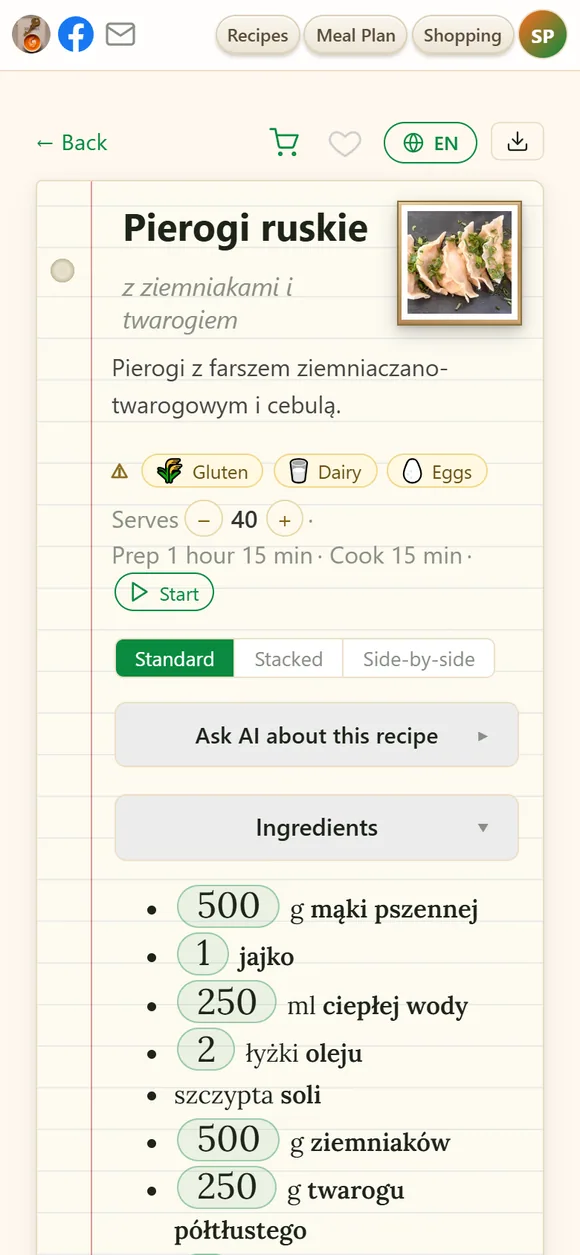
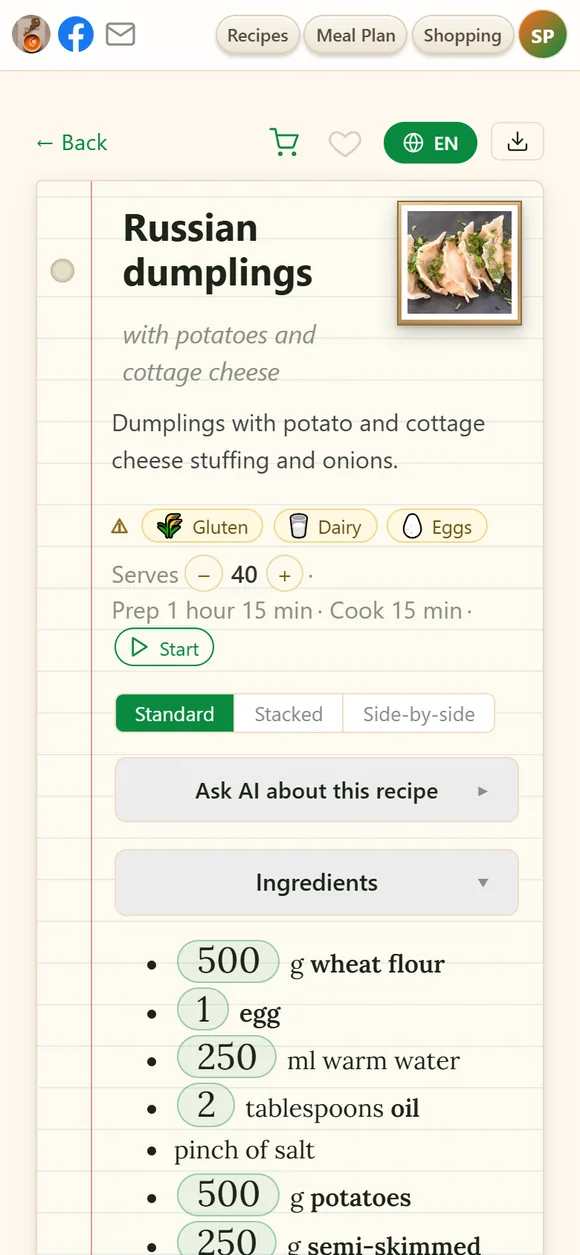
翻訳先の言語は、アプリの言語と同じです。変更するには、写真の下のメニューから言語を選びます。すべてのレシピのタイトルをあなたの言語で見るには、マイレシピ画面の🌐ボタンを使います。
単位と料理の換算
アカウントの調理の設定で一度設定すれば、すべてのレシピに反映されます。
- 単位 — メートル法(g、ml、°C)、ヤード・ポンド法(oz、カップ、°F)、またはレシピに書かれたとおり。
- オーブンの温度は°Cか°Fか、お好みの方で表示できます。
- イースト、にんにく、酢、発色剤は、お手元にある種類に換算されます — 生イーストかドライイースト、にんにくの粒か粉末、9%か70%の酢などです。換算された行には⇄が付きます。
- あいまいな計量の具体化 — ひとつまみの塩、1袋のイースト、にんにく1片などは、読んでいる箇所で重さ(グラム)が表示されます。
調理モード
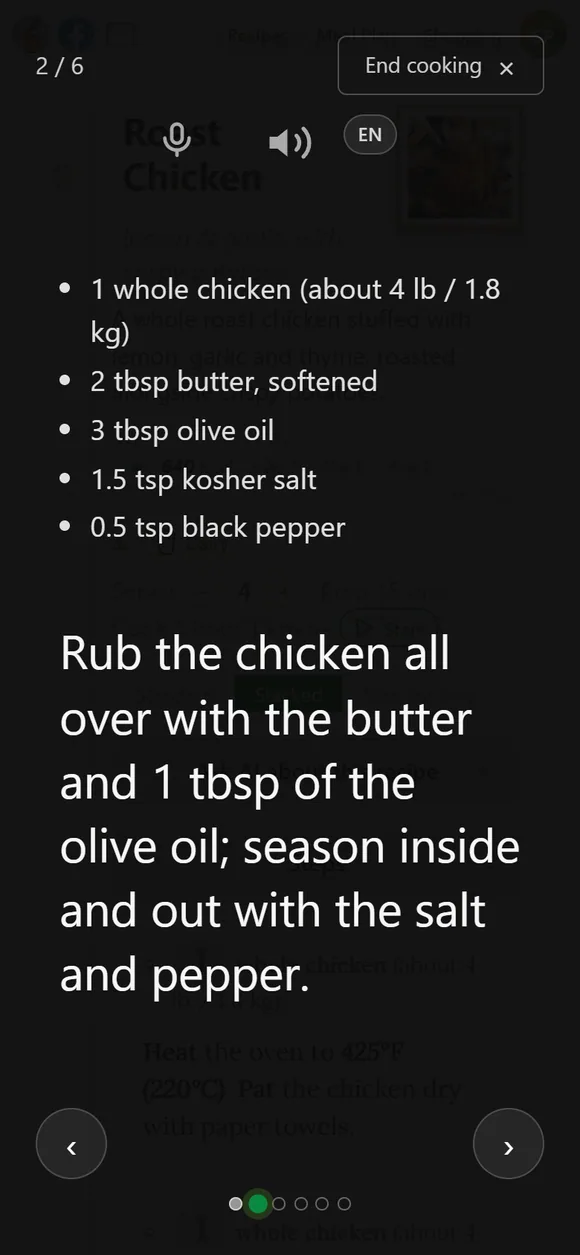
▷ 調理を開始を押すと、キッチンで見やすい全画面表示になります。大きな文字で1手順ずつ表示されます。矢印で移動でき、下部の点で現在位置がわかります。点をタップすると、その手順にジャンプします。
- 🔊 読み上げ — スピーカーが現在の手順を読み上げます。
- 🎤 ハンズフリー — 音声操作をオンにして、次、前、もう一度、停止、ヘルプと話しかけられます。粉のついた手で画面に触れる必要はありません。
- マイクの横にある言語チップは、音声をどの言語で聞き取っているかを示します。
- レシピを開いている間は画面がスリープしません。ふと目をやったときに、すぐ見られます(アカウント → UI設定でオフにできます)。
開始する前に積み重ねか並列のレイアウトを選んでおくと、各手順にその手順で必要な材料が表示されます。
このレシピについてAIに質問
このレシピについてAIに質問を開くと、目の前の料理について何でも尋ねられます。例:バターミルクの代わりに何が使えますか? 分量を半分にするにはどうすればいいですか? グルテンフリーですか? 前日に作っておけますか? 回答はレシピのメモに追加されるので、次に作るときにも残っています。
メモ
メモセクションには、レシピに付いていたコツと、あなた自身のメモが保存されます。タップして、変更点、家族の感想、いちばんよいフライパンなどを書き留めましょう。レシピを再処理しても、メモはそのまま残ります。
写真と動画
- 写真の追加は+ 写真を追加のタイルから行えます。画像を貼り付けたり、レシピの任意の場所にドラッグしたりしてもかまいません。
- 最初の写真がカバーになります — カードに表示される写真です。別の写真をカバーにするにはサムネイルにするを使います。ドラッグ(または矢印)で並べ替えができ、ごみ箱アイコンで削除できます。ページの隅にある写真をタップすると、原寸で表示されます。
- 動画 — YouTube、TikTok、Facebookのリールから保存したレシピは、動画を動画セクションに保持します。調理中にそこで再生するか、不要であれば削除できます。
原文と再処理
すべてのレシピの下部にはレシピの原文があります。保存された内容がそのまま、一字一句表示されています。これは安全策として役立ちます。
- 元の段階で間違いを直せます。 分量や手順が正しく読み取れていない場合は、原文をクリックして修正し、保存して再処理を選んでください。修正した原文からレシピが作り直されます。保存のみを選ぶと、作り直さずに編集内容だけが保存されます。
- 写真をもう一度読み取れます。 写真から作成したレシピでは、再OCRと再処理で画像を読み直し、レシピを作り直します。
どちらの操作も、AIの利用枠を少し使います。
複数のバージョンがあるレシピ
1つの出典に複数のバリエーションが含まれる場合(3種類の詰め物のピロギ、2種類のフロスティングのケーキなど)は、各セクションを持つ1つのレシピとしてまとめて保存されます。ページ上部のN件のレシピに分割を押すと、各セクションが独立したレシピになります。その後は、まとめた元のレシピを残すか、ごみ箱に移すかを選べます。
印刷、PDF、Word、メール
レシピ上部の⤓ボタンから、次の機能を利用できます。
- 🖨 印刷 — インクを節約できる見やすいコピーを印刷します。
- 📄 PDFと📝 Word — 保存や送信に使えるファイルを作成します(パソコンでご利用いただけます)。
- ✉️ メール — あなたの名前で、レシピへのリンクを添えた短いメールを作成します。詳しくはレシピをメールで送るをご覧ください。
- 共有 — 誰でも開けるリンクを作成します。詳しくはレシピの共有をご覧ください。
答えが見つかりませんでしたか? こちらまでご連絡ください: support@iwant2eat.com