
買い物リスト
家族全員で共有できるリストです。店舗と売り場ごとの分類、いつもの分量、商品スキャン、レシートの読み取り、価格履歴に対応しています。
みんなで使う一つのリスト
世帯では買い物リストを一つだけ共有し、リアルタイムで同期されます。ソファから片栗粉を追加すれば、店に行っている人のスマホにすぐ表示されます。誰でも追加でき、買い物をしている人が品目にチェックを入れます。
各行には、分量、購入する店、追加した人が表示されます。上部で二つの表示を切り替えられます:
- プレーン — 一つのリストを新しい順に表示します。
- 分類別 — 店ごとに、さらに売り場ごとにまとめます:青果、乳製品・卵、肉・魚介、パン、常温食品、冷凍食品など。売り場を一度回るだけで済みます。
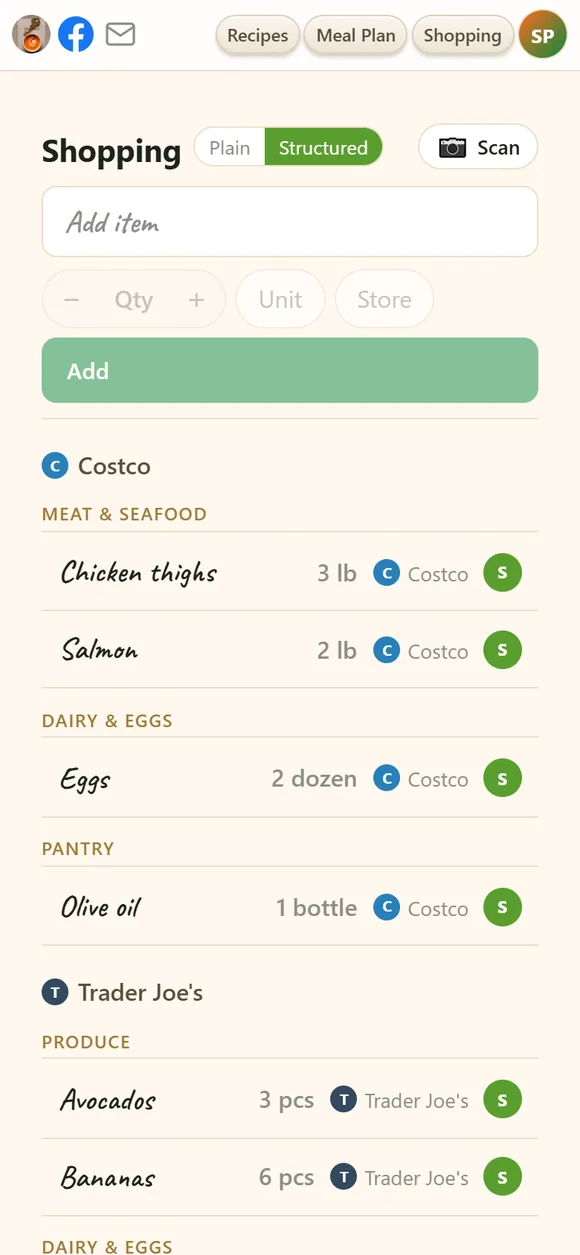
品目の追加
- 名前を入力して品目を追加欄に打ち込みます。以前買ったことのある品目は、いつもの分量、単位、店と一緒に候補として表示されます。一つ選ぶと自動で入力されます。
- 分量、単位、店は省略できます:− / + で数量を調整し、単位チップ(独自の単位も追加できます)や店チップを選びます。そのあと追加をタップします。
- 同じ品目はまとめられます。同じ店で鶏肉を2ポンドずつ二回追加すると、4ポンドの一行になります。
- レシピから — レシピの材料バーにある🛒を押すと、その材料がリストに入ります。
- 週の献立から — 献立の🛒 買い物リストを作るを押します。
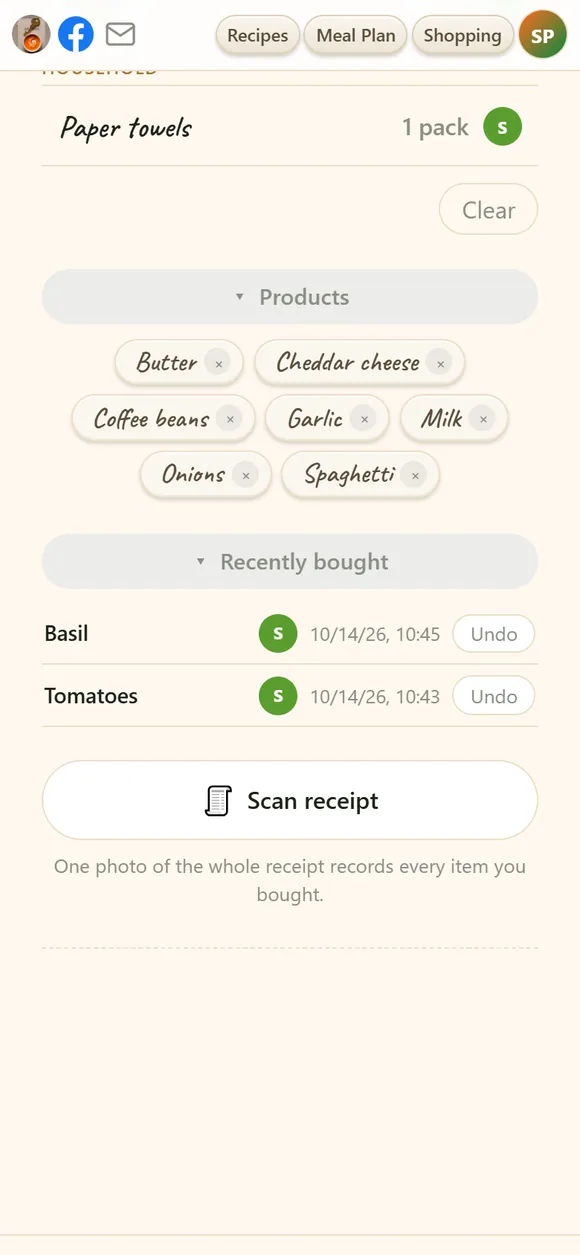
- よく買う品 — リストの下には、定期的に買う品目のチップが並びます。タップするとリストに戻り、その×を押すと候補から外れます。
店舗
リストには、よくある大手チェーンがあらかじめ登録されています。実際に利用する店を追加したり、名前を変えたり、行かない店を削除したりできます。品目を追加の行にある店チップから直接操作できます。
- 今いる店が先頭に来ます。位置情報を許可すると、リストがいま立っている店を検出し、その店の品目を上に表示します。自動で動作します。誤って位置情報をオフにしていた場合は、アカウント → その他 → 店舗検出からオンに戻してください。
- 📍 この店は、この店で以前購入またはスキャンした品目に付きます。
店内で
- 品目をタップすると、カートに入れたことになります。品目は最近購入したものに移動し、誰が何をいつ買ったかが表示されます。間違えた場合は元に戻すで戻せます。
- 品目を編集するには、✎を押すか(スマホでは長押し)、分量、単位、店を修正します。
- クリアは、確認のあとリスト全体を空にします。
- リストを開いている間は画面がスリープしません。売り場ごとにスマホのロックを解除する必要はありません。
📷 商品をスキャン — お買い得かどうか
スマホまたはタブレットでは、リスト上部の📷 スキャンボタンでカメラが開きます。商品、またはその棚の値札を撮影すると、入力なしで少し待つだけで判定が表示されます:
- 単位あたりの価格を自動で計算します。一方が340 g、もう一方が500 gの瓶を比べるときに重要な数字です。まとめ買いのパックも掛け算して計算します。
- 自分の購入履歴との比較 — 「今までで一番安い」や「7月3日にコストコで18%安かった」のように表示します。「平均的」な価格との推測ではなく、あなた自身の買い物履歴こそが、あなたにとって本当の価格の記録です。
- 中身の情報 — 加工度、ニュートリスコア、そして「原材料の最初は砂糖」のような注意点を、ラベルから読み取るか、バーコードで検索して表示します。
- 期限 — パックに記載された消費期限や賞味期限も読み取るので、木曜日に切れる「お買い得品」には注意が表示されます。
購入するかどうかに関係なく、スキャンはすべて記録されます。同じものを同じ日に二回スキャンすると、その日の記録が更新されるだけです。店は位置情報またはタグから自動で入力されます。アプリでは、バーコードもスキャンするよう求められることがあります。そうすると履歴がより正確になります。スキャン一回ごとに、AIの利用枠のごくわずか(1セントの端数程度)を使います。
🧾 レシートをスキャン
帰宅したら、リストの下にあるレシートをスキャンを押し、レシート全体を一枚撮影します。購入した品目すべてが、価格付きで一度に記録されます。
記録した価格
リストの下にある記録した価格を表示を押すと、価格履歴が開きます。スキャンした商品やレシートから記録した商品がすべて、価格、店、日付とともに表示され、これまでに見た最安値も確認できます。検索、並べ替え、商品ごとの価格の削除、全件のクリアができます。価格はリストそのものと同じく世帯で共有されます。
ホーム画面で
iwant2eatアプリを使えば、買い物リストをスマホのホーム画面にウィジェットとして置けます。詳しくは買い物リストのウィジェットをご覧ください。
答えが見つかりませんでしたか? こちらまでご連絡ください: support@iwant2eat.com