
検索と整理
検索、タグ、お気に入り、コレクション、スマート並べ替えに加え、ご自身のレシピをもとに回答する「AIに質問」機能もご利用いただけます。
マイレシピはiwant2eatのホーム画面です。保存したすべてのレシピが、写真・タグ・コレクション付きのカード一覧で表示されます。ここでは目的のレシピにすばやくたどり着くことができます。
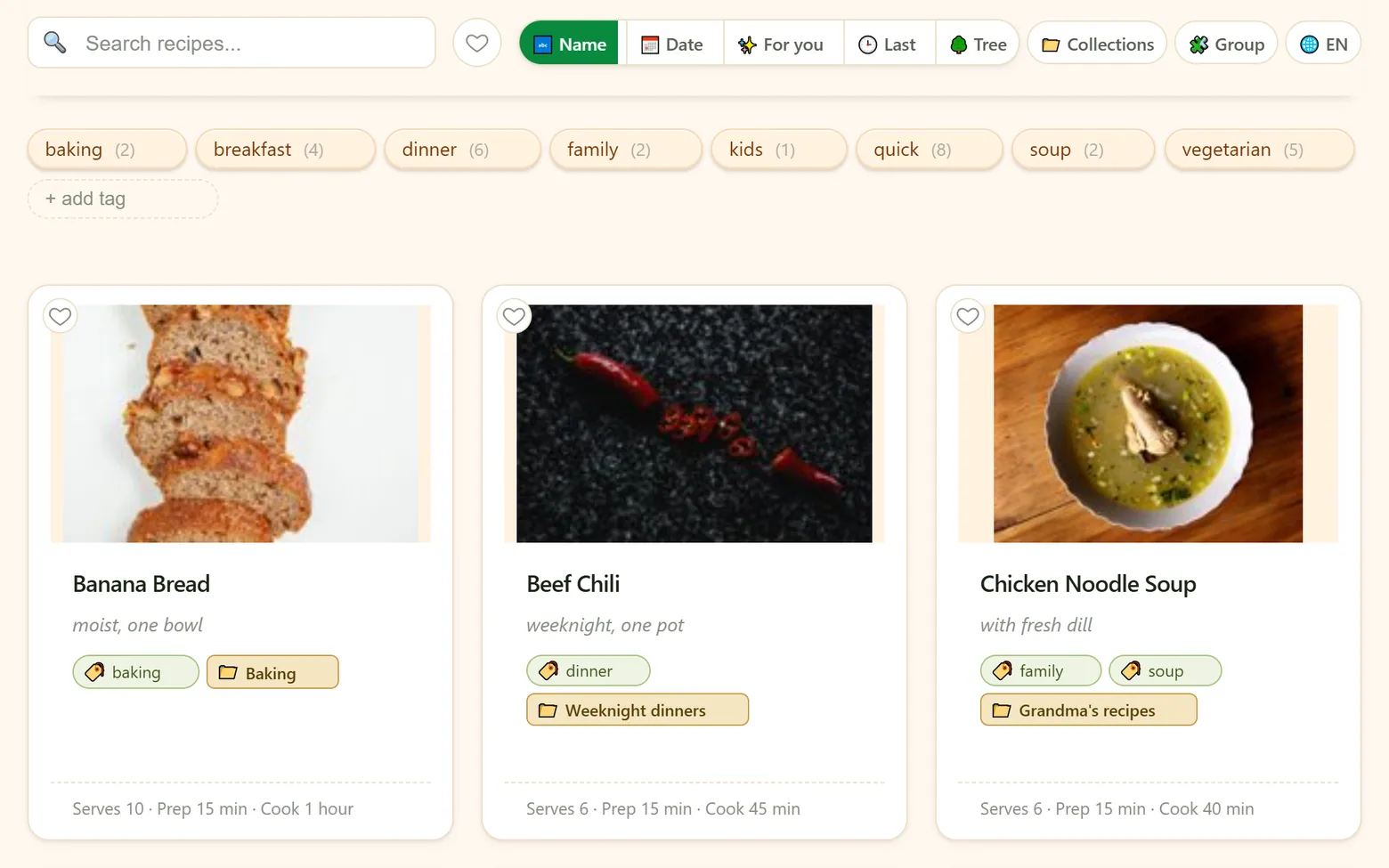
検索
レシピを検索…に入力を始めると、入力に合わせて一覧が絞り込まれます。タイトル、材料、レシピ本文のすべてが検索対象です。
- 複数の語句で絞り込めます。pickled onionと入力すると、玉ねぎを含むものすべてではなく、両方の語句を含むレシピが見つかります。
- 多少の入力ミスは許容されます。完全一致が見つからない場合は語尾の条件がゆるめられるので、綴りの誤りや語形の違いがあってもレシピが見つかります。
- 検索は他の条件と組み合わせられます(タグ、お気に入り、コレクションなど)。フィルターをクリアを押すと、すべての条件を一度にリセットできます。
お気に入り
カード(またはレシピのページ)のハートをタップすると、そのレシピがお気に入りになります。検索ボックスの横にあるハートは、お気に入りだけを表示します。もう一度タップすると、すべてのレシピに戻ります。
タグ
タグはレシピの上に並ぶチップです(スマートフォンではレシピの下に表示されます)。それぞれのチップには、そのタグが付いたレシピの件数が表示されます。
- 絞り込み — タグをタップします。複数タップすると組み合わせて絞り込めます。タグなしを選ぶと、タグが付いていないレシピが表示されます。
- 作成 — + タグを追加に名前を入力します。
- レシピにタグを付ける — タグをレシピカードまでドラッグします(スマートフォンではタグを長押ししてからドラッグします)。または、カードのメニューにあるタグを付けるを使います。
- 名前の変更・削除 — タグをダブルクリックすると名前を変更できます。タグの×を押すと、そのタグを削除し、すべてのレシピから外れます。
コレクション
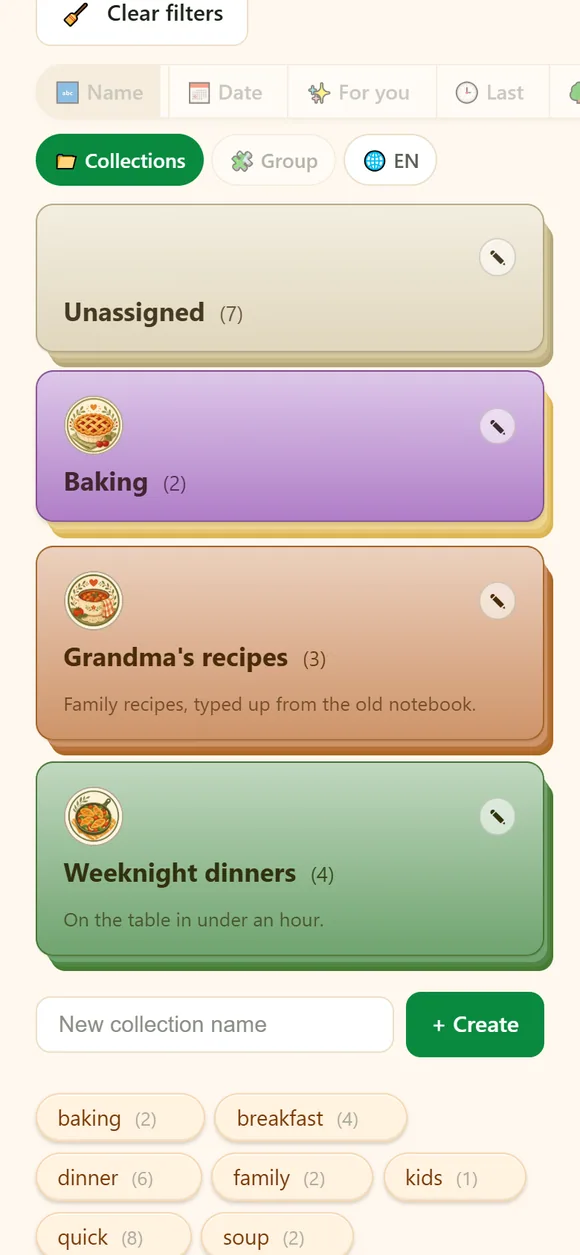
コレクションは名前を付けてまとめたグループです。たとえばおばあちゃんのレシピ、平日の夕食、クリスマスのお菓子などです。1つのレシピを、いくつのコレクションにも入れられます。
- 作成する — 📁 コレクション表示に切り替え、名前を入力して+ 作成を押します。
- レシピを追加する — 任意のレシピのカードメニューを開き、コレクションに追加を選びます。
- 開く — コレクションをタップすると、そのレシピだけが表示されます。検索やAIへの質問も、そのコレクションの中で行われます。
- 自分好みに整える — コレクションの鉛筆アイコンで、名前、色、説明、テーマを変更できます。
コレクションを右クリック(スマートフォンでは長押し)すると、さらに操作できます。 リンクで共有、 写真がないレシピにストック写真を追加、 すべて外す、 コレクションを削除があります。コレクションを削除すると、そのコレクションにだけ入っていたレシピはゴミ箱に移動します。取り消したい場合は、まとめて復元してください。
並べ替えと表示
検索ボックスの横にあるボタンで、一覧の並び順とグループ分けを決めます。選んだ設定は記憶されます。
- 名前・追加した日付・最近見た — 基本的な並べ替えです。
- ✨ あなたへのおすすめは、あなたの好みに近いレシピを先頭に表示します。普段の操作から静かに学習します。買い物リストに入れたレシピを最も重視し、次にお気に入りと献立に入れた料理、そして何度も開いているレシピの順に反映されます。評価を入力する必要はありません。
- 🌳 ツリーは名前順に並べるので、スープやサラダのレシピが、そのバリエーションと一緒にまとまって表示されます。
- 📁 コレクションは、一覧をコレクションごとにまとめます。
- 🧩 グループは、似たレシピ(同じ料理の複数のバージョン)を1枚のカードにまとめ、バージョンごとのチップを付けます。
- 🌐 EN(お使いの言語のコード)は、すべてのタイトルをお使いの言語に翻訳して表示します。
カードメニュー
レシピカードを右クリック(スマートフォンでは長押し)すると、レシピを開かずにすぐ操作できます。
- タグを付けるとコレクションに追加。
- 新しいストック写真 — 気に入らないストック写真を別の写真に差し替えます。
- 画像を減らす — ページから余分な画像が一緒に取り込まれた場合に、最初の1枚だけを残します。
- レシピを削除 — ゴミ箱に移動します。
AIに質問 — 自分のレシピから答えます
一覧の下にある入力欄では、友だちに話しかけるように何でも質問できます。答えはインターネットからではなく、あなたのレシピから作られます。短い文章の回答と、その下に見つかったレシピのカードが表示されます。
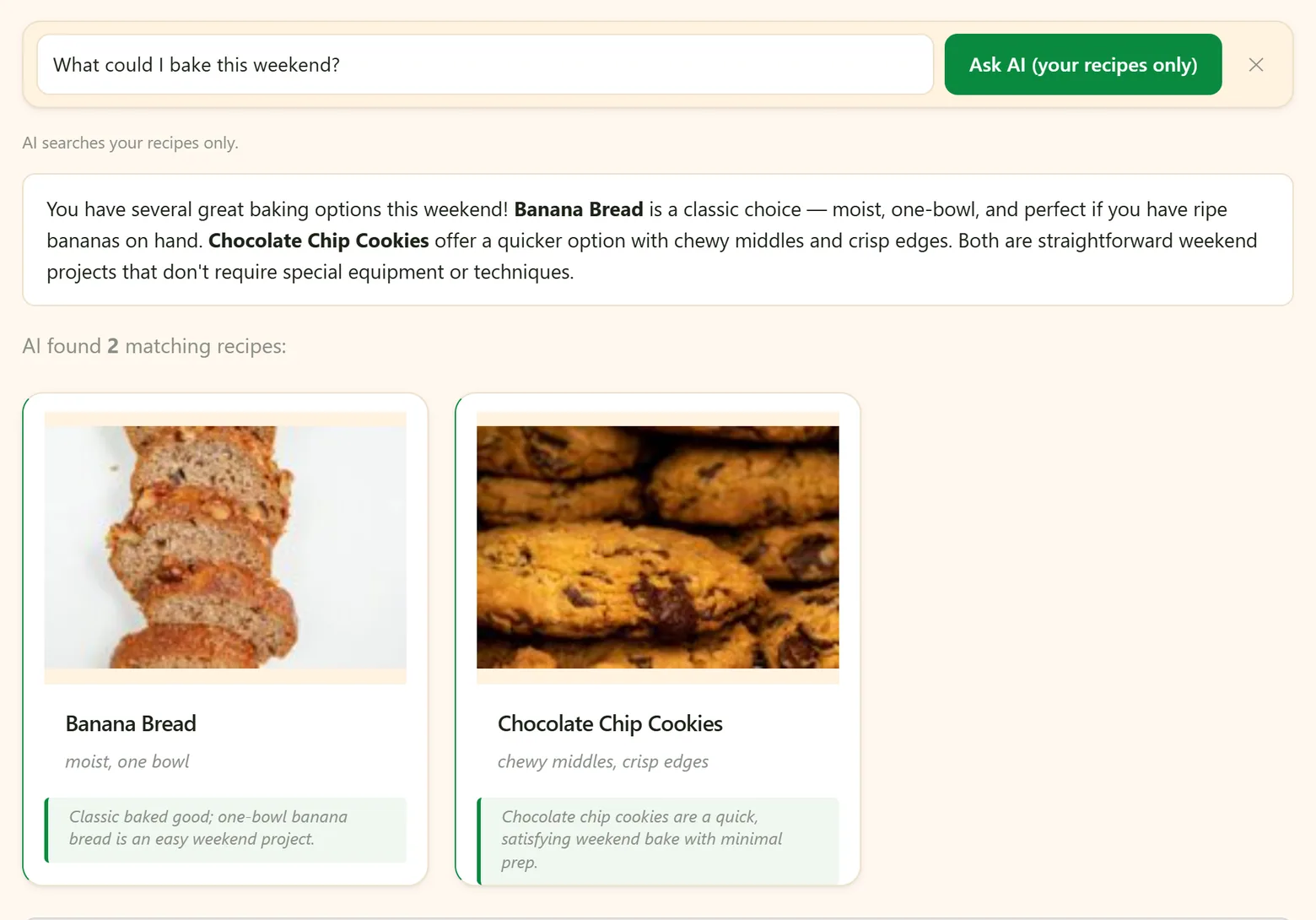
- 「鴨肉を使うレシピはどれがある?」 — 材料、食事制限、場面で探せます。
- 「30分で作れるものは?」 — 調理時間で探せます。
- 「グルテンフリーのデザートはどれ?」 — 単語の一致だけでなく、判断が必要な質問にも答えます。
- 「ボルシチを作るには?」 — 同じ料理のあなたのバージョンを比べます。
知っておくと便利なことがいくつかあります。
- 今見ている範囲で答えます。先にタグで絞り込んだり、検索したり、コレクションを開いたりしておくと、質問はそのレシピだけを対象にします。ボタンには対象の件数が表示されます。
- あなたの好みを考慮します。お気に入り、よく使うタグ、注目ワードが考慮されます。
- 過去の質問を覚えています。入力欄をタップすると、以前した質問を選べます。過去の質問の横にある×で削除できます。
- 回答をレシピとして保存できます。AIがレシピを書き出した場合(たとえば、あなたの2つのレシピを組み合わせた版など)、レシピとして保存を押すと、マイレシピに追加されます。
- 材料となるレシピが必要です。AIに質問するには、レシピが5件以上必要です。100件を超えるレシピを対象にすると、AIの利用枠を多く使うため、事前に確認が表示されます。
ゴミ箱
削除したレシピは完全には消えず、ゴミ箱に移動します。アカウント → データ → ゴミ箱から開けます。復元を押すと、レシピがそのままの状態で戻ります。完全に削除を押すと、永久に削除されます。ゴミ箱を空にするを押すと、すべてを削除します。
友達のレシピ
マイレシピの下部にある友達のレシピを開くと、友達があなたと共有したレシピが表示されます。友達機能の詳しい説明は共有・家族をご覧ください。
答えが見つかりませんでしたか? こちらまでご連絡ください: support@iwant2eat.com