
Lezen & koken
Porties en hoeveelheden, vertaling en eenheden, stapsgewijze kookmodus, notities, foto's en afdrukken.
De receptpagina
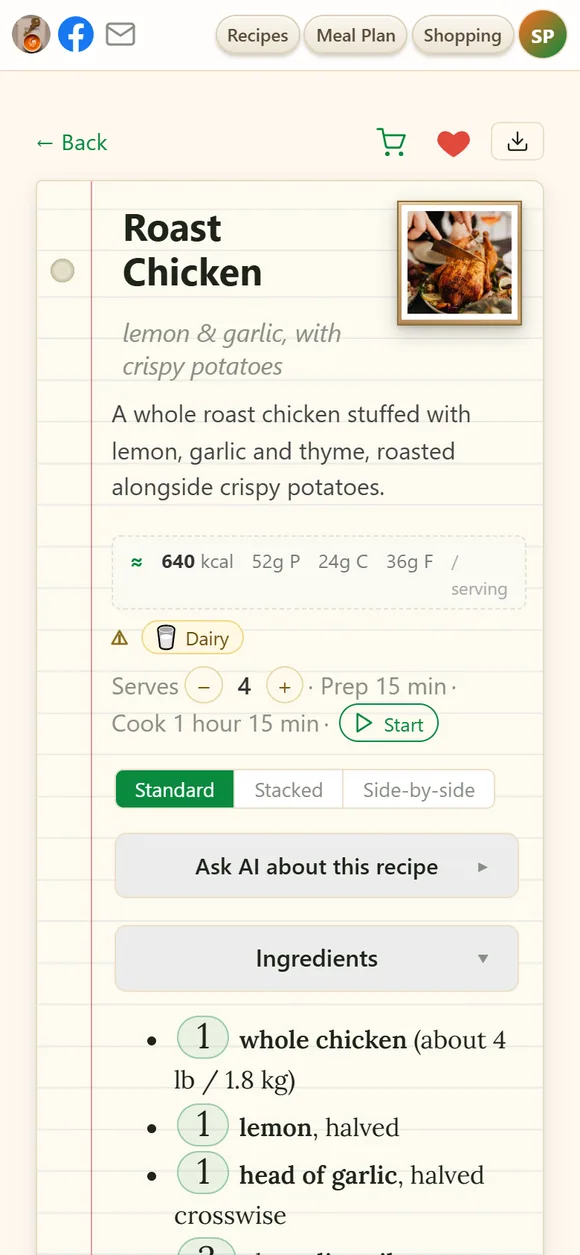
Open elk recept en alles wat je nodig hebt om het te koken staat op één pagina:
- Titel en ondertitel — tik om te bewerken. Je tekst blijft behouden, ook als het recept opnieuw wordt verwerkt.
- Voedingswaarden per portie — ≈ kcal · E · KH · V, geschat op basis van de ingrediënten. Een goede indicatie, geen laboratoriumuitslag.
- Allergeenlabels — gluten, zuivel, eieren, noten en de rest, plus eventuele eigen aandachtswoorden die in de ingrediënten worden gevonden.
- Porties en tijden, en ▷ Start met koken.
- Secties die je kunt inklappen — Ingrediënten, Stappen, Notities, Foto's, Video en de Oorspronkelijke recepttekst.
- Streep af terwijl je kookt. Tik op een ingrediënt of een stap en het wordt doorgestreept — gehaald, klaar. De markeringen worden gewist wanneer je het recept verlaat.
De pictogrammen in de hoek bovenaan:
- ♥ maakt het een favoriet.
- 🌐 vertaalt het — zie hieronder.
- ⤓ print, exporteert, mailt of deelt het.
En op de sectiebalken:
- 🛒 op de balk Ingrediënten zet ze op de boodschappenlijst — op de balk Stappen in de lay-outs Gestapeld en Naast elkaar. Een recept met meerdere versies heeft geen winkelwagen: splits het eerst.
- Het kopieerpictogram op de balken Ingrediënten, Stappen, Notities en Oorspronkelijke tekst kopieert die sectie zoals je hem ziet — geschaald, omgerekend, vertaald — klaar om in een bericht te plakken.
Porties en hoeveelheden
- Pas de porties aan met − en +: elke hoeveelheid wordt herberekend, en ook de tijden die afhangen van de batchgrootte. Een tijd met * kan bij het nieuwe formaat langer of korter duren — gebruik hem als richtlijn.
- Pas elke hoeveelheid aan. Heb je maar 300 g kaas terwijl het recept 500 g vraagt? Tik op de hoeveelheid en typ 300 — het hele recept wordt dan meegeschaald. ↺ hoeveelheden resetten zet de oorspronkelijke getallen terug.
- Het volgt je. De schaalinstelling die je op je computer maakt, wacht op je telefoon.
- ca. naast een hoeveelheid betekent dat de bron er geen gaf en dat een gebruikelijke hoeveelheid is ingevuld.
Drie manieren om een recept weer te geven
- Standaard — alle ingrediënten, daarna alle stappen.
- Gestapeld — elke stap met de ingrediënten die je gebruikt er direct boven, zodat je afmeet terwijl je werkt.
- Naast elkaar — hetzelfde, met de ingrediënten naast elke stap; het best op een groot scherm.
Elk apparaat onthoudt zijn eigen keuze.
Elk recept vertalen
Wanneer een recept in een andere taal is dan de jouwe, verschijnt bovenaan de 🌐 EN-knop (met de code van jouw taal). Tik erop en de titel, ingrediënten, stappen en notities worden vertaald; tik nogmaals om het origineel te zien. Er wordt niets overschreven — het origineel is altijd één tik verder.
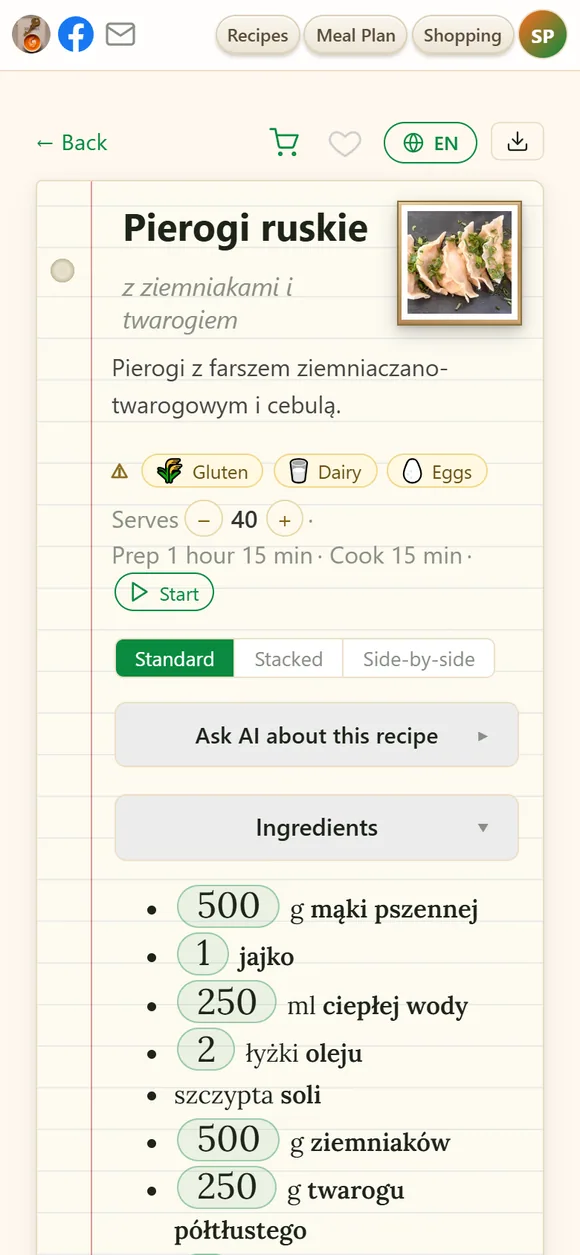
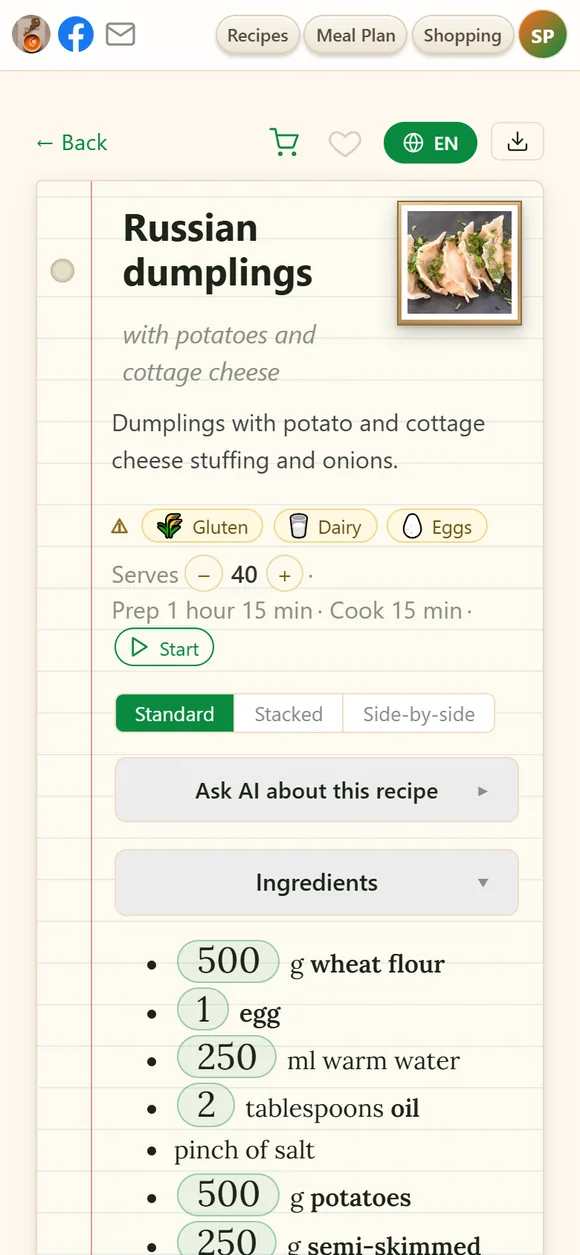
De taal waarnaar je vertaalt is je app-taal: wijzig die in het menu onder je foto → Taal. Om de titels van al je recepten in je eigen taal te zien, gebruik je de 🌐-knop op Mijn Recepten.
Eenheden en keukenomrekeningen
Stel je voorkeuren één keer in onder Account → Kookvoorkeuren, en elk recept volgt ze:
- Eenheden — metrisch (g, ml, °C), imperiaal (oz, cups, °F), of precies zoals geschreven.
- Oventemperaturen in °C of °F, welke jij ook gewend bent.
- Gist, knoflook, azijn en pekelzout omgerekend naar de soort die je echt hebt — verse of droge gist, teentjes of poeder, 9% of 70% azijn. Een omgerekende regel wordt gemarkeerd met ⇄.
- Vage maten concreet gemaakt — een snuf zout, een pakje gist of een teen knoflook krijgt zijn gewicht in grammen precies op de plek waar je het leest.
Kookmodus
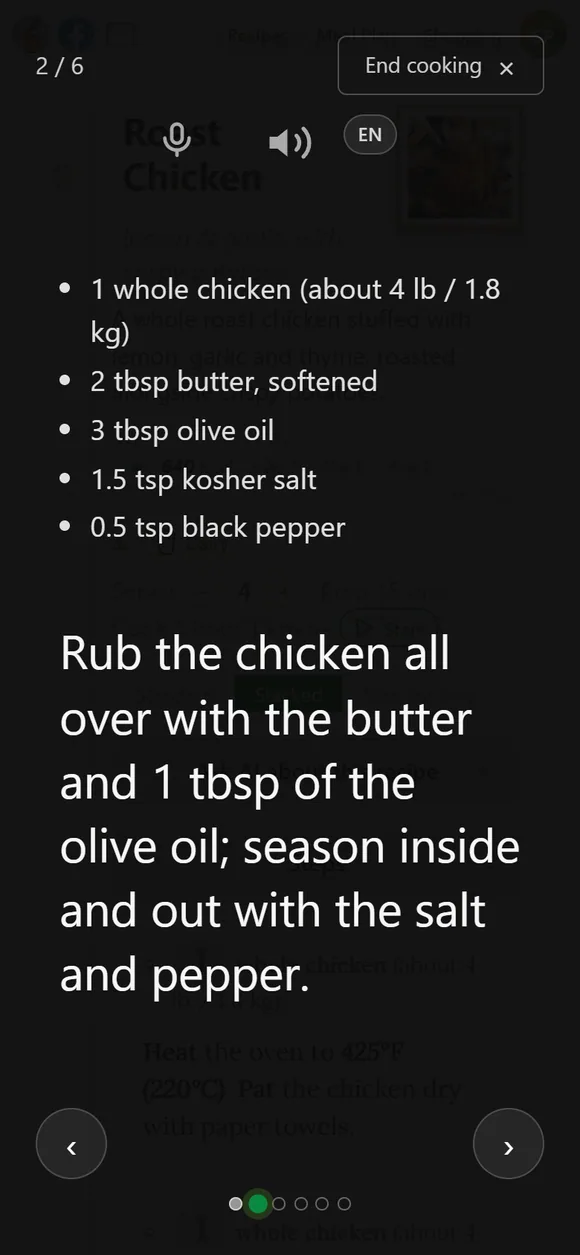
Druk op ▷ Start met koken voor een weergave op volledig scherm, geschikt voor in de keuken: één stap tegelijk in grote letters. Beweeg met de pijlen en zie op de stippen onderaan hoe ver je bent — tik op een stip om naar die stap te springen.
- 🔊 Voorlezen — de luidspreker leest de huidige stap voor.
- 🎤 Handsfree — zet spraakbediening aan en zeg volgende, vorige, herhaal, stop of help. Met meelbestoven vingers raak je het scherm nooit aan.
- Het taalchipje naast de microfoon laat zien in welke taal je stem wordt verstaan.
- Het scherm blijft aan zolang een recept open is, zodat het klaarstaat wanneer je even kijkt (zet dit uit onder Account → UI-voorkeuren).
Kies de lay-out Gestapeld of Naast elkaar voordat je begint, dan toont elke stap de ingrediënten die hij nodig heeft.
Vraag AI over dit recept
Open Vraag AI over dit recept en vraag alles over het gerecht voor je: Wat kan ik gebruiken in plaats van karnemelk? Hoe halveer ik het? Is dit glutenvrij? Kan ik het een dag van tevoren maken? Antwoorden worden aan de Notities van het recept toegevoegd, dus ze blijven er staan de volgende keer dat je het kookt.
Notities
De sectie Notities bevat tips die bij het recept kwamen — en je eigen tips. Tik erop om te schrijven wat je hebt veranderd, wat het gezin ervan vond, welke pan het best werkt. Je notities blijven staan wanneer het recept opnieuw wordt verwerkt.
Foto's en video
- Voeg foto's toe met de tegel + Foto toevoegen — of plak een afbeelding, of sleep die ergens naartoe op het recept.
- De eerste foto is de omslag — die op de kaart. Gebruik Als miniatuur om een andere foto vooraan te zetten, sleep foto's (of gebruik de pijlen) om ze te herordenen, en de prullenbak om er een te verwijderen. Tik op de afbeelding in de hoek van de pagina om foto's op volledige grootte te bekijken.
- Video — een recept dat je van YouTube, TikTok of een Facebook-reel hebt opgeslagen, bewaart zijn clip in de sectie Video: speel hem daar af terwijl je kookt, of verwijder hem als je dat niet wilt.
Oorspronkelijke tekst en opnieuw verwerken
Onderaan elk recept staat Oorspronkelijke recepttekst — precies wat is opgeslagen, woord voor woord. Het is je vangnet:
- Corrigeer een fout bij de bron. Als een hoeveelheid of stap verkeerd is geworden, klik op de oorspronkelijke tekst, verbeter die en kies Opslaan en opnieuw verwerken — het recept wordt opnieuw opgebouwd uit je gecorrigeerde tekst. Alleen opslaan bewaart je bewerking zonder het opnieuw op te bouwen.
- Lees een foto opnieuw. Voor een recept dat uit foto's is gemaakt, leest OCR & verwerking opnieuw de afbeeldingen opnieuw in en bouwt het recept opnieuw op.
Beide gebruiken een beetje van je AI-budget.
Recepten met meerdere versies
Wanneer één bron meerdere variaties bevat — pierogi met drie vullingen, een taart met twee glazuurs — worden die samen als één recept bewaard, met een sectie voor elk. Met Splitsen in N recepten bovenaan wordt elke sectie een eigen recept; daarna kun je het gecombineerde origineel bewaren of naar de prullenbak verplaatsen.
Printen, pdf, Word en e-mail
De knop ⤓ bovenaan een recept opent:
- 🖨 Printen — een schone, inktvriendelijke kopie.
- 📄 PDF en 📝 Word — bestanden om te bewaren of te versturen (op een computer).
- ✉️ E-mail — een korte e-mail van jouw naam met de link naar het recept; zie Een recept mailen.
- Delen — een link die iedereen kan openen; zie Een recept delen.
Je antwoord niet gevonden? Schrijf ons: support@iwant2eat.com