
Boodschappenlijst
Eén live lijst voor het hele huishouden, met winkels en gangpaden, gebruikelijke hoeveelheden, productscans, bonnen en prijshistorie.
Eén lijst voor iedereen
Je huishouden heeft één boodschappenlijst, en die is live: voeg maizena toe vanaf de bank en het staat meteen op de telefoon van wie er op dat moment in de winkel staat. Iedereen kan toevoegen; wie boodschappen doet, tikt artikelen af.
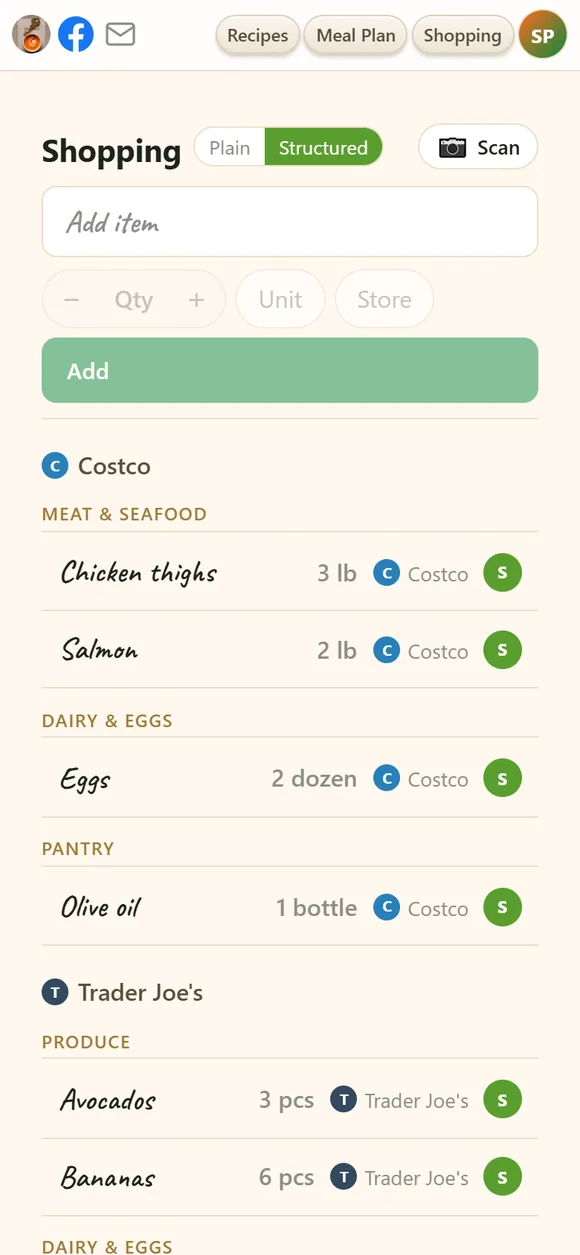
Elke regel toont de hoeveelheid, de winkel waar je het koopt en wie het heeft toegevoegd. Schakel bovenaan tussen twee weergaven:
- Eenvoudig — één lijst, nieuwste eerst.
- Gesorteerd — gegroepeerd per winkel, en daarbinnen per gangpad: groente & fruit, zuivel & eieren, vlees & vis, bakkerij, voorraadkast, diepvries enzovoort, zodat je elk gangpad maar één keer langs hoeft.
Artikelen toevoegen
- Typ een naam in Artikel toevoegen. Dingen die je eerder hebt gekocht verschijnen met je gebruikelijke hoeveelheid, eenheid en winkel — kies er één en het wordt ingevuld.
- Hoeveelheid, eenheid, winkel zijn optioneel: − / + voor de hoeveelheid, een eenheidchip (je kunt ook eigen eenheden toevoegen), een winkelchip. Tik daarna op Toevoegen.
- Hetzelfde artikel wordt samengevoegd. Voeg twee keer 1 kg kip toe voor dezelfde winkel en je krijgt één regel van 2 kg.
- Vanuit een recept — de 🛒 in de ingrediëntenbalk van een recept zet de ingrediënten op de lijst.
- Vanuit het weekplan — 🛒 Boodschappenlijst maken bij Maaltijdplan.
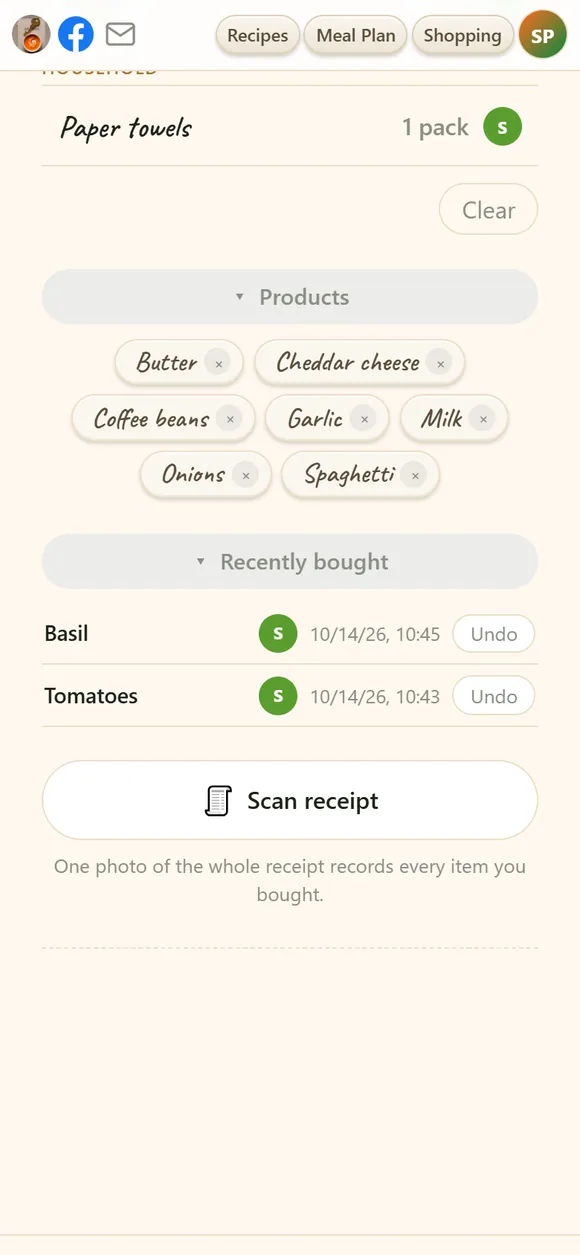
- Producten — onder de lijst staan chips voor de dingen die je regelmatig koopt. Tik er een aan om hem weer op de lijst te zetten; met de × verwijder je hem uit de suggesties.
Winkels
Je lijst begint met een set veelvoorkomende winkelketens. Voeg de winkels toe die je echt gebruikt, hernoem ze, of verwijder die je nooit bezoekt — direct in de winkelchips van de rij Artikel toevoegen.
- De winkel waar je bent komt eerst. Sta locatietoegang toe en de lijst merkt in welke winkel je staat en zet de artikelen daarvan bovenaan. Het werkt vanzelf; heb je locatie per vergissing geblokkeerd, zet het dan weer aan onder Account → Overig → Winkeldetectie.
- 📍 hier markeert artikelen die je eerder in precies deze winkel hebt gekocht of gescand.
In de winkel
- Tik een artikel aan wanneer het in het winkelwagentje zit. Het verhuist naar Onlangs gekocht, dat laat zien wie wat heeft gekocht en wanneer — Ongedaan maken zet een vergissing terug.
- Wijzig een artikel met de ✎ (of een lange tik op een telefoon): pas de hoeveelheid, eenheid of winkel aan.
- Wissen leegt de hele lijst, na een bevestiging.
- Het scherm blijft aan zolang de lijst open is, zodat je niet bij elk schap je telefoon hoeft te ontgrendelen.
📷 Een product scannen — is het een goede aanbieding?
Op een telefoon of tablet opent de 📷 Scannen-knop bovenaan de lijst de camera. Fotografeer het product — of alleen het prijskaartje op het schap — en je krijgt even later een oordeel, zonder te typen:
- Prijs per eenheid, voor je uitgerekend — het getal dat ertoe doet wanneer het ene potje 340 g is en het volgende 500 g. Multiverpakkingen worden uitgerekend.
- Vergeleken met je eigen geschiedenis — "het goedkoopste dat je ooit hebt gezien", of "je zag het op 3 juli 18% goedkoper bij Costco". Geen gok over "gebruikelijke" prijzen: je eigen boodschappen zijn de enige prijsgeschiedenis die echt voor jou klopt.
- Wat er echt in zit — hoe sterk het bewerkt is, de Nutri-Score, en opmerkingen als "eerste ingrediënt is suiker", afgelezen van het etiket of opgezocht via de barcode.
- Data — een uiterste verbruiksdatum of houdbaarheidsdatum op de verpakking wordt ook gelezen, zodat een "koopje" dat donderdag verloopt wordt aangestipt.
Elke scan wordt onthouden, of je het nu koopt of niet — scan hetzelfde twee keer op een dag en het item van die dag wordt gewoon bijgewerkt. De winkel vult zichzelf in op basis van je locatie of het prijskaartje. In de app kan je ook gevraagd worden de barcode te scannen, wat de geschiedenis nauwkeuriger maakt. Elke scan gebruikt een fractie van een eurocent van je AI-budget.
🧾 Een kassabon scannen
Thuisgekomen? Druk onder de lijst op Kassabon scannen en maak één foto van de hele bon: elk artikel dat je hebt gekocht wordt met zijn prijs in één keer vastgelegd.
Vastgelegde prijzen
Vastgelegde prijzen bekijken onder de lijst opent je prijsgeschiedenis: elk product dat je hebt gescand of van een kassabon hebt overgenomen, met prijs, winkel en datum, en de beste prijs die je hebt gezien. Doorzoek het, sorteer het, verwijder de prijzen van een product of wis alles. Prijzen worden gedeeld met je huishouden, net als de lijst zelf.
Op je startscherm
Met de iwant2eat-app kan de boodschappenlijst als widget op het startscherm van je telefoon staan — zie de widget van de boodschappenlijst.
Je antwoord niet gevonden? Schrijf ons: support@iwant2eat.com