
Zoeken & ordenen
Zoeken, tags, favorieten, verzamelingen en slim sorteren — plus Vraag AI, die antwoordt op basis van je eigen recepten, en Wat kan ik koken?, dat begint met een foto van je koelkast.
Mijn recepten is je startpagina in iwant2eat: elk recept dat je hebt opgeslagen, als raster van kaarten met foto's, tags en collecties. Alles hier draait om snel bij het juiste recept uitkomen.
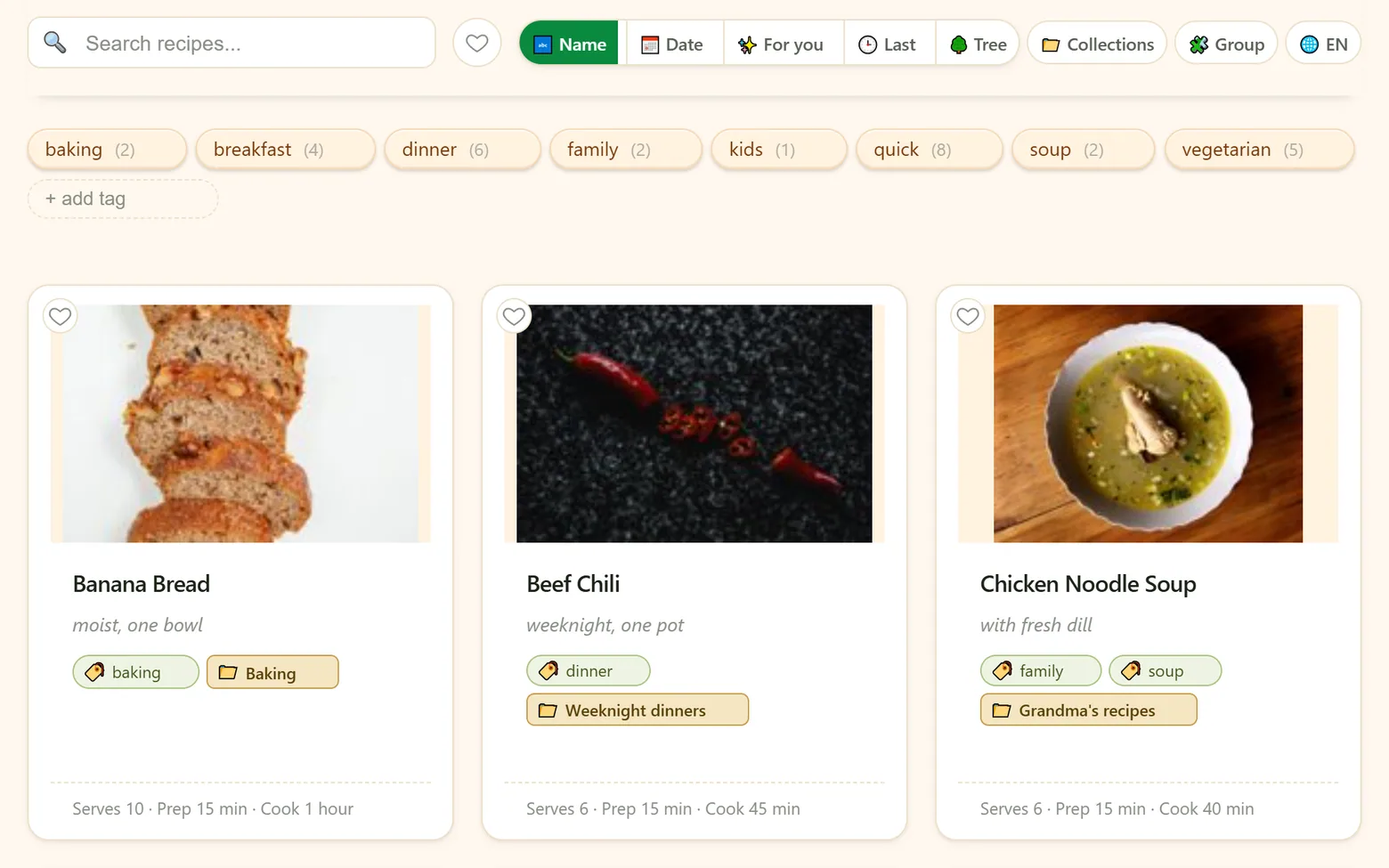
Zoeken
Begin te typen in Zoek recepten… en het raster wordt smaller naarmate je typt. Titels, ingrediënten en de rest van het recept worden allemaal doorzocht.
- Meerdere woorden beperken de zoekopdracht. gepekelde ui vindt recepten met beide woorden, niet alles met een ui erin.
- Typefouten worden vergeven. Als niets precies overeenkomt, worden woorduiteinden losser gehanteerd, zodat een verschrijving of een andere vorm van het woord het recept alsnog vindt.
- Zoeken werkt samen met alles andere — tags, favorieten, collecties. Filters wissen zet ze in één keer allemaal terug.
Favorieten
Tik op het hartje op een kaart (of op de receptpagina) om een recept een favoriet te maken. Het hartje naast het zoekveld toont alleen favorieten — tik er nogmaals op om alles te zien. De kettingknop ernaast doet hetzelfde voor de recepten die je via een link hebt gedeeld, en de twee werken samen.
Tags
Tags zijn de chips boven je recepten (op een telefoon eronder), elk met het aantal recepten dat ze draagt.
- Filteren — tik op een tag; tik op meer om ze te combineren. zonder tag toont recepten zonder enige tag.
- Aanmaken — typ een naam in + tag toevoegen.
- Een recept taggen — sleep de tag op een receptkaart (op een telefoon: lang indrukken op de tag en dan slepen), of gebruik Tag toewijzen in het kaartmenu.
- Hernoemen of verwijderen — dubbelklik op een tag om hem te hernoemen; de × op een tag verwijdert hem en haalt hem bij elk recept weg.
Collecties
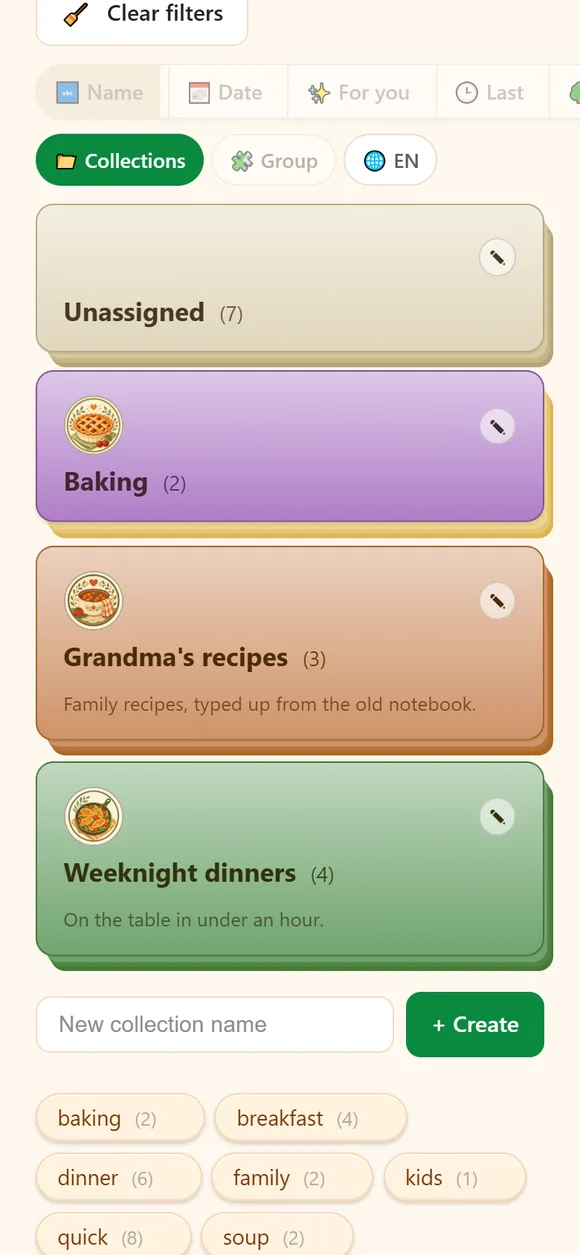
Collecties zijn benoemde groepen — Oma's recepten, Doordeweekse diners, Kerstbakkerij. Een recept kan in zoveel collecties zitten als je wilt.
- Er een maken — schakel naar de weergave 📁 Collecties, typ een naam en druk op + Creëren.
- Vullen — open het kaartmenu van een recept en kies Toevoegen aan collectie; Verwijderen uit collectie haalt het er weer uit zonder het te wissen.
- Openen — tik op een collectie om alleen de bijbehorende recepten te zien; zoeken en Vraag AI blijven dan binnen de collectie.
- Naar wens aanpassen — het potlood op een collectie wijzigt de naam, kleur, beschrijving en thema.
Klik met de rechtermuisknop op een collectie (op een telefoon lang indrukken) voor meer: Delen via link, Receptenboek (PDF), Stockfoto's waar ze ontbreken, Alles eruit halen en Collectie verwijderen. Een collectie verwijderen verplaatst ook de recepten die alleen daarin zaten naar de Prullenbak — herstel ze samen als je van gedachten verandert.
In collecties ordenen
Een stapel recepten opgeslagen en nooit ingedeeld? Laat AI ze voor je in de juiste rekken zetten. Wanneer tien of meer recepten in geen enkele collectie zitten, verschijnt boven het raster een regel met het aantal, met een knop In collecties ordenen; dezelfde knop staat onder de weergave 📁 Collecties zodra er nog iets ongeordend is.
- Het stelt voor, jij beslist. Je ziet elke voorgestelde collectie met de recepten erin. Vink er een uit om hem over te slaan, of hernoem een nieuwe; er verandert niets tot je op Ordenen drukt.
- Je bestaande collecties gaan voor. Een recept dat duidelijk in een collectie hoort die je al hebt, gaat daarheen; nieuwe collecties worden alleen voor de rest gemaakt.
- Alleen ongeordende recepten worden aangeraakt. Wat al in een collectie zit, blijft waar het is. Een grote verzameling wordt 300 recepten per keer geordend — draai het opnieuw voor de rest.
- Onderdeel van het betaalde abonnement. Zonder abonnement is de knop er wel, met een slotje.
Receptenboek (PDF)
Maak van een collectie een boek dat je kunt printen of naar familie kunt sturen: het 📖 op een collectiekaart (of Receptenboek (PDF) in het rechtsklikmenu) maakt er een PDF van.
- Wat erin zit — een omslag met de naam van de collectie en een foto; de inhoudsopgave, elk recept met zijn ondertitel en paginanummer; daarna één recept per pagina met foto, porties en tijden, ingrediënten en stappen (verdeeld in delen waar het recept die heeft) en je notities.
- Wat er niet in zit — recepten die via een link zijn opgeslagen: die horen bij hun auteurs. Ze blijven in je collectie zoals ze zijn.
- In elke taal — houd de recepten zoals ze geschreven zijn, of kies een taal en het hele boek wordt vertaald: de recepten van oma, in het Engels voor de kleinkinderen. Chinese, Japanse en Koreaanse boeken zijn nog niet beschikbaar.
- Hoe lang — tot een minuut, een vertaald boek iets langer; het downloaden start vanzelf. Een boek bevat maximaal 150 recepten, de eerste op naam.
- Waar — op de website, in elke browser; de iPhone- en Android-apps bieden het nog niet aan.
- Onderdeel van het betaalde abonnement. Zonder abonnement is de 📖 er wel, met een slotje.
Ordenen en weergaven
De knoppen naast het zoekveld bepalen hoe het raster geordend en gegroepeerd wordt. Je keuze wordt onthouden.
- Naam · Datum toegevoegd · Recent bekeken — de gewone volgordes.
- ✨ Voor jou zet de recepten die het dichtst bij je smaak liggen vooraan. Het leert stilletjes van wat je al doet: recepten die je op de boodschappenlijst zet tellen het zwaarst, dan favorieten en maaltijdplande gerechten, dan de recepten die je vaak opent. Je hoeft geen cijfers te geven.
- 🌳 Boom zet recepten op naam, zodat al je Soepen of Salades bij elkaar staan met hun variaties eronder.
- 📁 Collecties groepeert het raster per collectie.
- 🧩 Groeperen stapelt vergelijkbare recepten — hetzelfde gerecht in meerdere versies — tot één kaart met een chip voor elke versie.
- 🌐 EN (de taalcode van jouw taal) toont elke titel vertaald in jouw taal.
Het kaartmenu
Elke receptkaart op Mijn recepten heeft een menu met snelle acties, zodat je het recept niet hoeft te openen: klik met de rechtermuisknop op de kaart op een computer, of houd hem ingedrukt op een telefoon of tablet.
- 🏷️ Tag toewijzen — kies een van je tags die het recept nog niet heeft.
- 📁 Toevoegen aan collectie — kies een collectie waar het nog niet in zit.
- 📤 Verwijderen uit collectie — haalt het uit één collectie; het recept zelf en de andere collecties blijven. Binnen een collectie noemt het item die naam.
- 🖼️ Stockfoto toewijzen — zet een passende foto uit een fotobibliotheek voor de foto's van het recept. Als de hoofdfoto al er een is, luidt het item Nieuwe stockfoto en wisselt het die voor een andere.
- 🗑️ Recept verwijderen — druk nogmaals om te bevestigen; het recept gaat naar de Prullenbak.
Zonder abonnement werkt alleen Recept verwijderen; de rest hoort bij het betaalde abonnement en toont een slotje. Collecties hebben hun eigen menu — zie Collecties.
Vraag AI — antwoorden uit je eigen recepten
Onder het raster staat een vak waar je alles kunt vragen zoals je een vriend zou vragen. Het antwoord komt uit jouw recepten, niet van het internet: je krijgt een kort geschreven antwoord en daaronder de kaarten van de recepten die het heeft gevonden.
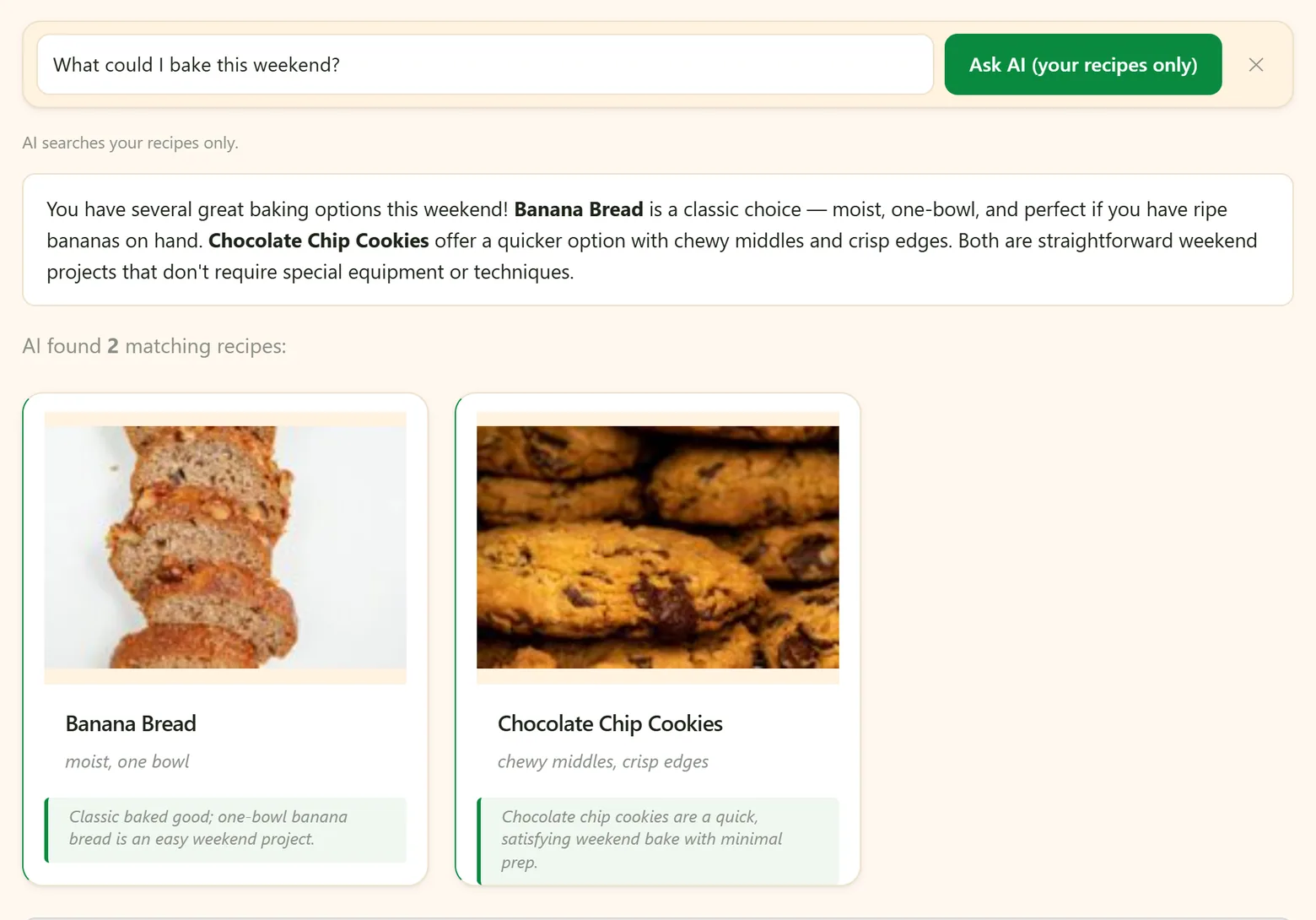
- "Welke recepten heb ik met eend?" — op ingrediënt, dieet of gelegenheid.
- "Wat kan ik in 30 minuten koken?" — op tijd.
- "Welke van mijn desserts zijn glutenvrij?" — vragen die oordeelsvermogen nodig hebben, niet alleen het matchen van woorden.
- "Hoe maak ik borsjt?" — jouw versies van een gerecht, naast elkaar gezet.
Een paar dingen om te weten:
- Het kijkt waar jij kijkt. Filter eerst op een tag, zoek of open een collectie, en de vraag houdt alleen die recepten in overweging — de knop zegt dan hoeveel er zijn.
- Het kent je smaak. Favorieten, je meest gebruikte tags en je aandachtswoorden worden meegenomen.
- Het onthoudt je vragen. Tik in het vak om een eerdere vraag te kiezen; de × naast een vorige vraag verwijdert die.
- Een antwoord kan een recept worden. Wanneer de AI een recept uitschrijft — bijvoorbeeld een gecombineerde versie van twee van je eigen — voegt Opslaan als recept het toe aan je verzameling.
- Het heeft iets nodig om mee te werken — Vraag AI wordt pas vrijgegeven als je minstens vijf recepten hebt. Vragen over meer dan honderd recepten kost aanzienlijk meer AI-budget, dus wordt je eerst gevraagd te bevestigen.
Wat kan ik koken? — uit wat er in de koelkast zit
Boven het vak Vraag AI opent Wat kan ik koken met wat ik heb? een venster dat foto's van je koelkast omzet in ideeën voor het avondeten, gehaald uit jouw recepten, niet van het internet.
- Tik op een telefoon op Foto maken, of op Foto's kiezen, en fotografeer de koelkast, een plank, de boodschappen op tafel of een bon. Tot vier foto's: op elke foto somt de AI het eten op dat het kan zien.
- Controleer de lijst. Verwijder wat er fout staat met ×, en typ in wat de foto niet kon laten zien, zoals een pot achterin of de aardappelen in de kast. Je kunt de foto's ook overslaan en gewoon typen.
- Tik op Recepten zoeken. Eerst komen de recepten die je nu al kunt maken, daarna die één of twee producten tekortkomen, en Op de boodschappenlijst zet wat ze nog nodig hebben op je boodschappenlijst.
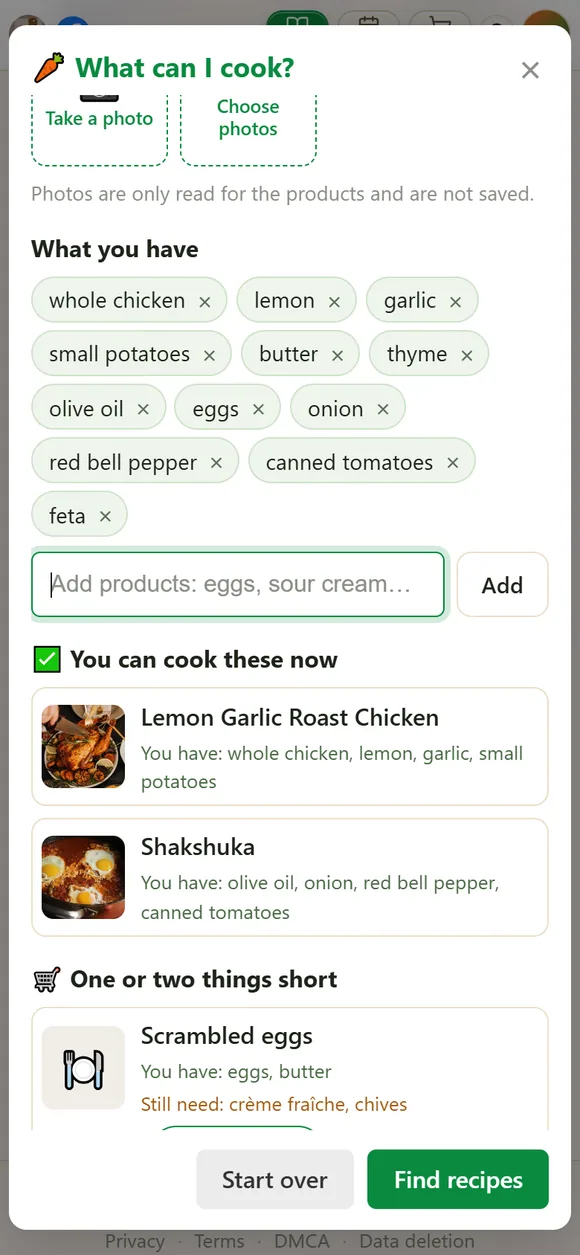
- Zout, peper, suiker, olie en gewone kruiden tellen altijd als voorhanden, dus die ontbreken nooit.
- De foto's worden niet bewaard. Ze worden gelezen op producten en daarna weggegooid.
- Hoe meer recepten, hoe meer er gevonden wordt. Het kijkt alleen in je collectie, dus met een dozijn recepten is er misschien nog niets om mee te matchen. De knop verschijnt bij vijf recepten, net als bij Vraag AI.
- Open een recept en kom terug, dan opent het venster weer op hetzelfde antwoord, totdat je op Opnieuw beginnen tikt.
Het hoort bij het betaalde abonnement, net als de andere AI-functies.
Prullenbak
Verwijderde recepten gaan naar de Prullenbak, niet voorgoed weg. Open die via Account → Gegevens → Prullenbak: Herstellen brengt een recept terug met alles wat het had, Definitief verwijderen haalt het permanent weg, en Prullenbak legen ruimt alles op.
Recepten van vrienden
Vrienden in de bovenbalk opent wat je vrienden met je hebben gedeeld, een kaart per vriend. Hoe vrienden werken, staat in Delen & familie.
Je antwoord niet gevonden? Schrijf ons: support@iwant2eat.com