
Leitura e preparo
Porções e quantidades, tradução e unidades, modo de preparo passo a passo, anotações, fotos e impressão.
A página da receita
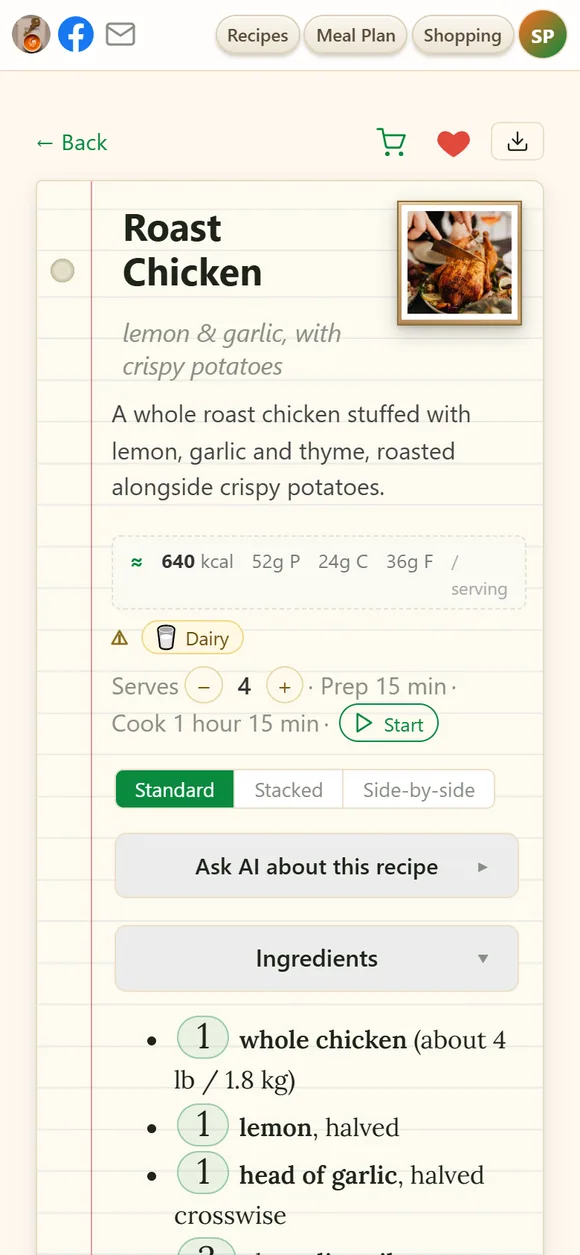
Abra qualquer receita e tudo o que precisa para a cozinhar está numa só página:
- Título e subtítulo — toque para editar. A sua redação mantém-se mesmo que a receita seja processada novamente.
- Nutrição por porção — ≈ kcal · P · C · F, estimada a partir dos ingredientes. Uma boa aproximação, não uma análise laboratorial.
- Etiquetas de alergénios — glúten, lacticínios, ovos, frutos secos e os restantes, além de quaisquer das suas próprias palavras de atenção encontradas nos ingredientes.
- Porções e tempos, e ▷ Começar a cozinhar.
- Secções que pode recolher — Ingredientes, Passos, Notas, Fotografias, Vídeo e o Texto original da receita.
- Vá riscando à medida que avança. Toque num ingrediente ou num passo e fica riscado — já está, feito. As marcas desaparecem quando sair da receita.
Os ícones no canto superior:
- ♥ torna-a uma favorita.
- 🌐 traduz a receita — veja abaixo.
- ⤓ imprime, exporta, envia por email ou partilha a receita.
E nas barras das secções:
- 🛒 na barra de Ingredientes envia-os para a lista de compras — na barra de Passos nos layouts Empilhado e Lado a lado. Uma receita com várias versões não tem carrinho: divida-a primeiro.
- O ícone de cópia nas barras de Ingredientes, Passos, Notas e Texto original copia essa secção tal como a vê — ajustada, convertida, traduzida — pronta para colar numa mensagem.
Porções e quantidades
- Altere as porções com − e +: todas as quantidades são recalculadas, assim como os tempos que dependem do tamanho do lote. Um tempo marcado com * pode demorar mais ou menos na nova quantidade — use-o como orientação.
- Altere qualquer quantidade. Só tem 300 g de queijo quando a receita pede 500 g? Toque na quantidade e escreva 300 — a receita inteira ajusta-se em conformidade. ↺ repor quantidades repõe os valores originais.
- Acompanha-o. O ajuste que definiu no computador está à sua espera no telemóvel.
- aprox. ao lado de uma quantidade significa que a fonte não a indicou e foi preenchida uma quantidade típica.
Três formas de apresentar uma receita
- Padrão — todos os ingredientes, depois todos os passos.
- Empilhado — cada passo com os ingredientes que usa logo acima, para medir à medida que avança.
- Lado a lado — o mesmo, com os ingredientes ao lado de cada passo; ideal num ecrã grande.
Cada dispositivo guarda a sua própria escolha.
Traduza qualquer receita
Quando uma receita está noutra língua que não a sua, a pastilha 🌐 EN (com o código da sua língua) aparece no topo. Toque nela e o título, os ingredientes, os passos e as notas são traduzidos; toque novamente para ver o original. Nada é substituído — o original está sempre a um toque de distância.
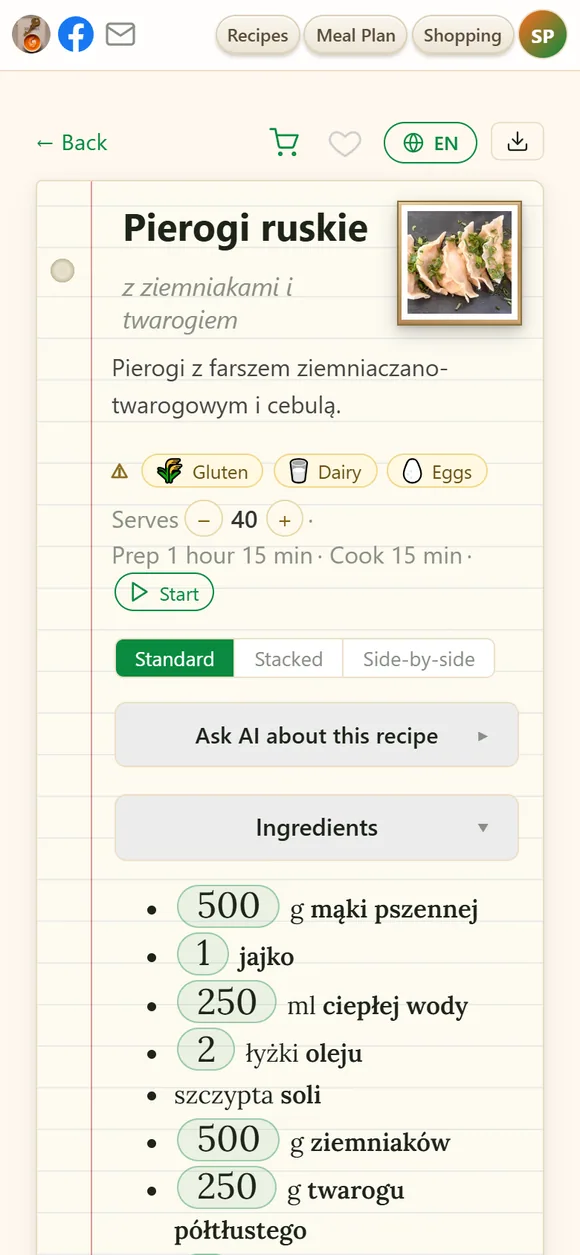
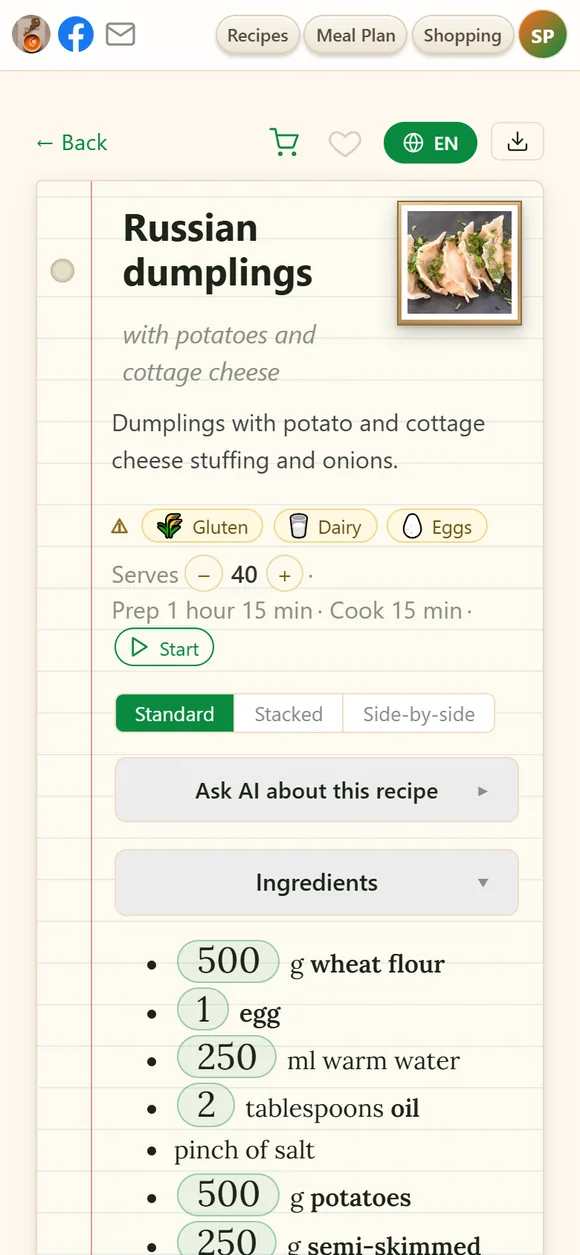
A língua para a qual traduz é a língua da sua aplicação: altere-a no menu, sob a sua fotografia → Idioma. Para ver os títulos de todas as suas receitas na sua língua, use o botão 🌐 em As Minhas Receitas.
Unidades e conversões de cozinha
Defina as suas preferências uma vez em Conta → Preferências de cozinha e todas as receitas as seguem:
- Unidades — métricas (g, ml, °C), imperiais (oz, chávenas, °F) ou exatamente como escritas.
- Temperaturas do forno em °C ou °F, consoante lhe seja mais familiar.
- Fermento, alho, vinagre e sal de cura convertidos para o tipo que realmente tem — fermento fresco ou seco, dentes ou pó de alho, vinagre a 9% ou a 70%. Uma linha convertida é marcada com ⇄.
- Medidas vagas tornadas concretas — uma pitada de sal, um pacote de fermento ou um dente de alho recebe o seu peso em gramas exatamente onde o lê.
Modo de cozinha
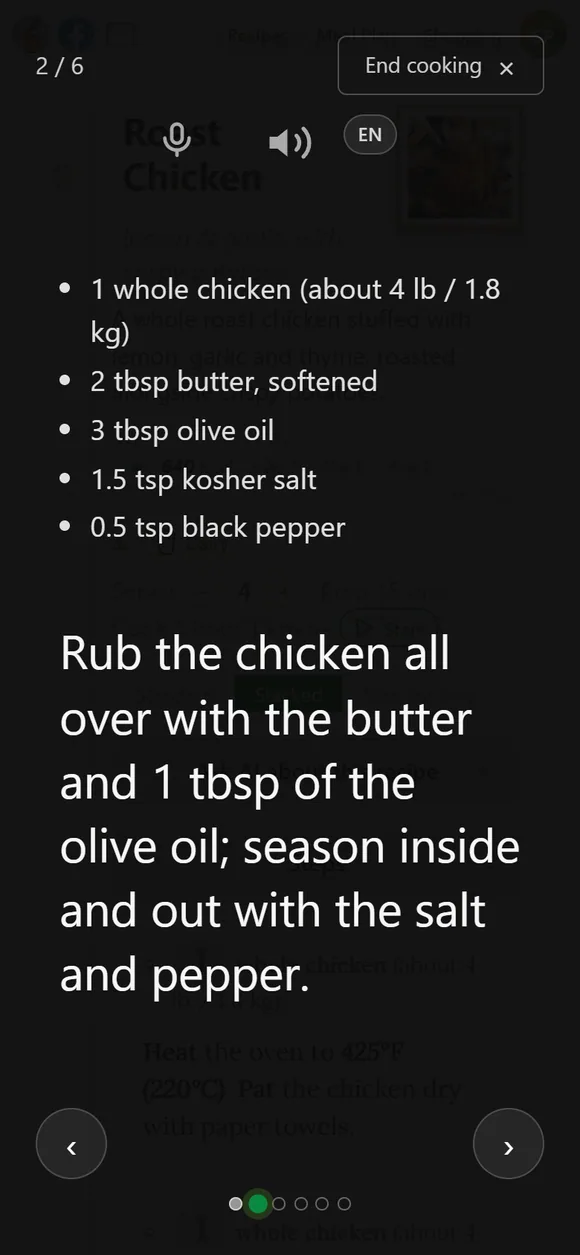
Prima ▷ Começar a cozinhar para uma vista de ecrã inteiro, pensada para a cozinha: um passo de cada vez em letra grande. Avance com as setas e veja em que ponto está nas bolinhas em baixo — toque numa bolinha para saltar para esse passo.
- 🔊 Ler em voz alta — o altifalante lê o passo atual.
- 🎤 Mãos livres — ative o controlo por voz e diga seguinte, anterior, repetir, parar ou ajuda. Dedos cheios de farinha nunca tocam no ecrã.
- A pastilha de língua ao lado do microfone mostra em que língua a sua voz está a ser ouvida.
- O ecrã mantém-se ligado enquanto uma receita estiver aberta, para estar pronto quando olhar (pode desativar isto em Conta → Preferências da interface).
Escolha o layout Empilhado ou Lado a lado antes de começar, e cada passo mostra os ingredientes de que precisa.
Perguntar à IA sobre esta receita
Abra Perguntar à IA sobre esta receita e pergunte o que quiser sobre o prato que tem à frente: O que posso usar em vez de soro de leite? Como faço para metade? Isto é sem glúten? Posso fazê-lo na véspera? As respostas são acrescentadas às Notas da receita, por isso continuam lá da próxima vez que a cozinhar.
Notas
A secção de Notas guarda as dicas que vieram com a receita — e as suas próprias. Toque nela para escrever o que alterou, o que achou a família, qual a frigideira que funciona melhor. As suas notas mantêm-se quando a receita for processada novamente.
Fotografias e vídeo
- Adicione fotografias com o quadro + Adicionar foto — ou cole uma imagem, ou arraste-a para qualquer parte da receita.
- A primeira fotografia é a capa — a que aparece no cartão. Use Definir como capa para promover outra, arraste as fotografias (ou use as setas) para as reordenar, e o caixote para eliminar uma. Toque na imagem no canto da página para ver as fotografias em tamanho real.
- Vídeo — uma receita guardada do YouTube, TikTok ou de um reel do Facebook mantém o seu clip na secção Vídeo: reproduza-o ali mesmo enquanto cozinha, ou remova-o se não o quiser.
Texto original e reprocessamento
No fundo de cada receita está Texto original da receita — exatamente o que foi guardado, palavra por palavra. É a sua rede de segurança:
- Corrija um erro na origem. Se uma quantidade ou um passo saiu errado, clique no texto original, corrija-o e escolha Guardar e reprocessar — a receita é reconstruída a partir do seu texto corrigido. Só guardar mantém a sua edição sem reconstruir.
- Leia novamente uma fotografia. Para uma receita feita a partir de fotografias, Repetir OCR e reprocessar lê de novo as imagens e reconstrói a receita.
Ambas usam um pouco do seu orçamento de IA.
Receitas com várias versões
Quando uma fonte contém várias variações — pierogi com três recheios, um bolo com duas coberturas — são mantidas juntas como uma só receita, com uma secção para cada uma. Dividir em N receitas no topo transforma cada secção numa receita própria; depois pode manter o original combinado ou movê-lo para o Lixo.
Imprimir, PDF, Word e email
O botão ⤓ no topo de uma receita abre:
- 🖨 Imprimir — uma cópia limpa e económica em tinta.
- 📄 PDF e 📝 Word — ficheiros para guardar ou enviar (num computador).
- ✉️ Email — um email curto com o seu nome e a ligação da receita; veja Enviar uma receita por email.
- Partilhar — uma ligação que qualquer pessoa pode abrir; veja Partilhar uma receita.
Não encontrou a sua resposta? Escreva para nós: support@iwant2eat.com