
Encontrar e organizar
Busca, tags, favoritos, coleções e ordenação inteligente — além do Pergunte à IA, que responde com base nas suas próprias receitas, e do O que posso cozinhar?, que começa a partir de uma foto da sua geladeira.
Esta página foi traduzida automaticamente do inglês, por isso algumas partes podem soar estranhas. Ver em inglês
As minhas receitas é a sua página inicial no iwant2eat: todas as receitas que guardou, numa grelha de cartões com fotos, etiquetas e coleções. Tudo aqui serve para chegar à receita certa, depressa.
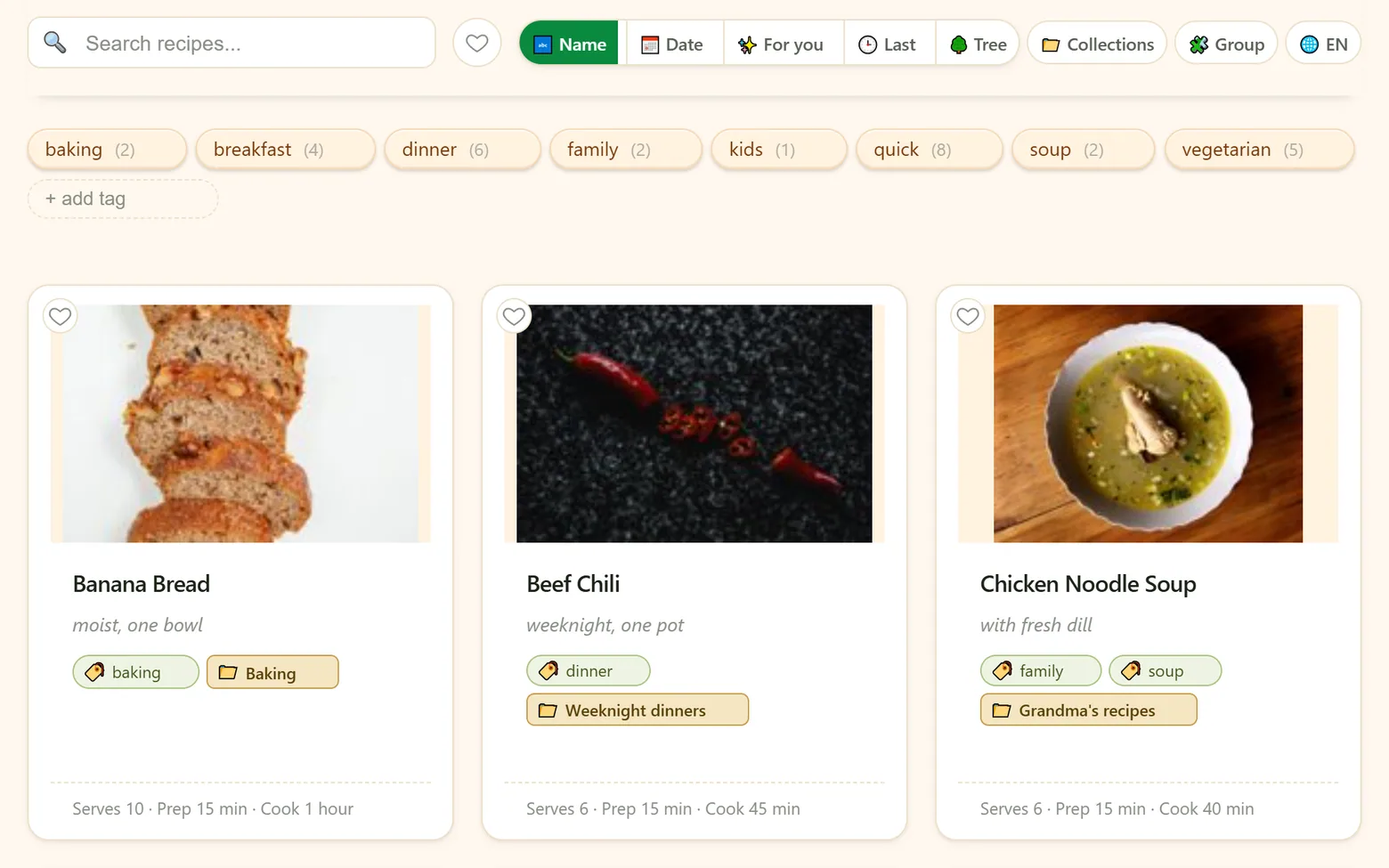
Pesquisa
Comece a escrever em Procurar receitas... e a grelha vai-se reduzindo à medida que escreve. Os títulos, os ingredientes e o resto da receita são todos pesquisados.
- Várias palavras reduzem a lista. cebola em conserva encontra as receitas com as duas palavras, e não tudo o que tenha cebola.
- Os erros de escrita são tolerados. Se nada corresponder exatamente, as terminações das palavras são flexibilizadas, para que um erro de digitação ou outra forma da palavra ainda encontre a receita.
- A pesquisa combina-se com tudo o resto — etiquetas, favoritos, coleções. Limpar filtros repõe todos de uma vez.
Favoritos
Toque no coração de um cartão (ou na página da receita) para tornar a receita favorita. O coração ao lado da caixa de pesquisa mostra apenas os favoritos — toque de novo para ver tudo. O botão com a corrente, ao lado, faz o mesmo para as receitas que partilhou por ligação, e os dois funcionam em conjunto.
Etiquetas
As etiquetas são os chips acima das suas receitas (num telemóvel, por baixo delas), cada um com o número de receitas que a têm.
- Filtrar — toque numa etiqueta; toque em mais para as combinar. sem etiqueta mostra as receitas sem qualquer etiqueta. Uma etiqueta num cartão de receita mostra as receitas com essa etiqueta.
- Criar — escreva um nome em + adicionar etiqueta.
- Etiquetar uma receita — arraste a etiqueta para um cartão de receita, ou use Atribuir etiqueta no menu do cartão. No telemóvel, prima e mantenha a etiqueta, escolha Pôr em receitas e toque nas receitas.
- Mudar o nome ou eliminar — clique com o botão direito numa etiqueta (no telemóvel, prima e mantenha) e escolha Mudar o nome ou Eliminar etiqueta. Uma etiqueta eliminada sai de todas as receitas.
Coleções
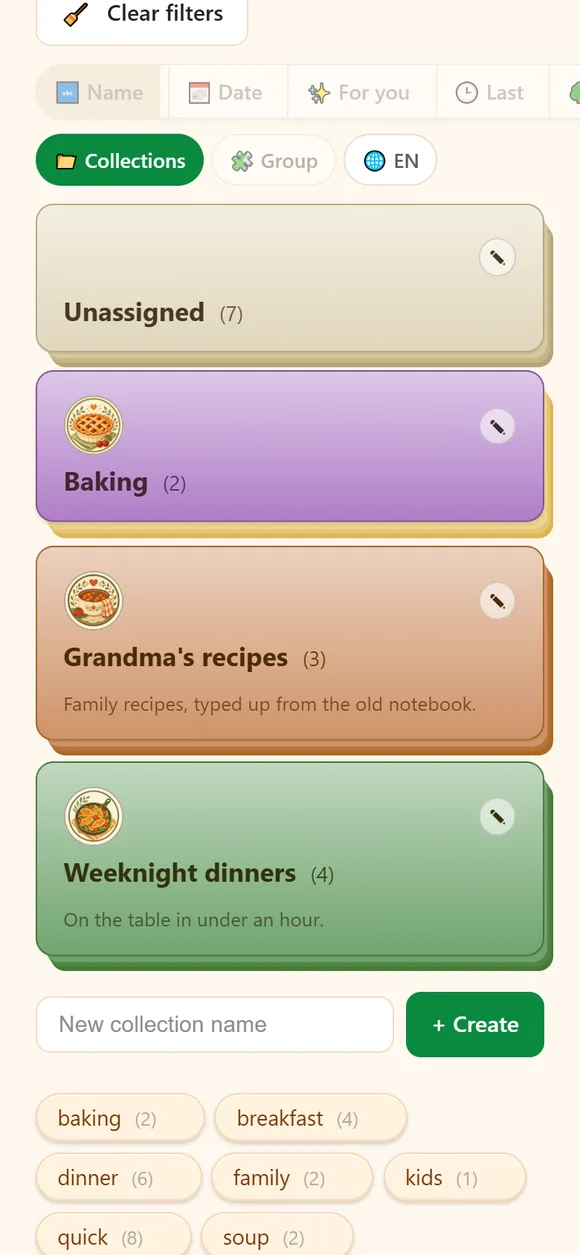
As coleções são grupos com nome — As receitas da avó, Jantares de semana, Bolos de Natal. Uma receita pode estar em quantas quiser.
- Criar uma — mude para a vista 📁 Coleções, escreva um nome e carregue em + Criar.
- Encher — abra o menu do cartão de qualquer receita e escolha Adicionar a uma coleção; Remover da coleção tira-a de novo sem a eliminar.
- Abrir — toque numa coleção para ver só as suas receitas; a pesquisa e o Pergunte à IA ficam então limitados a ela.
- Personalizá-la — o lápis numa coleção altera o nome, a cor, a descrição e o tema.
Clique com o botão direito numa coleção (no telemóvel, prima e mantenha) para mais opções: Partilhar por ligação, Livro de receitas (PDF), Fotos de stock onde faltarem, Esvaziar a coleção e Eliminar coleção. Eliminar uma coleção move também para a reciclagem as receitas que estavam apenas nela — restaure-as em conjunto se mudar de ideias.
Arrumar em coleções
Guardou um monte de receitas e nunca as arrumou? Deixe a IA colocá-las nas prateleiras por si. Quando dez ou mais receitas não estão em nenhuma coleção, uma linha acima da grelha indica quantas são, com um botão Arrumar em coleções; o mesmo botão aparece por baixo da vista 📁 Coleções sempre que haja algo por arrumar.
- Sugere, quem decide é você. Vê cada coleção proposta com as receitas que lhe pertencem. Desmarque uma para a saltar, ou mude o nome de uma nova; nada muda até carregar em Arrumar.
- As suas coleções vêm primeiro. Uma receita que claramente pertence a uma coleção que já tem vai para lá; novas coleções são criadas só para o resto.
- Só são tratadas as receitas por arrumar. Tudo o que já está numa coleção fica onde está. Um repositório grande é arrumado 300 receitas de cada vez — volte a correr para as restantes.
- Faz parte do plano pago. Sem subscrição, o botão continua lá, com um cadeado.
Livro de receitas (PDF)
Transforme uma coleção num livro que pode imprimir ou enviar à família: o 📖 num cartão de coleção (ou Livro de receitas (PDF) no seu menu de clique com o botão direito) gera um PDF dela.
- O que contém — uma capa com o nome da coleção e uma foto; o índice, com cada receita, o seu subtítulo e o número da página; depois, uma receita por página, com a foto, as porções e os tempos, os ingredientes e os passos (divididos em partes quando a receita as tem) e as suas notas.
- O que fica de fora — receitas guardadas por ligação: pertencem aos seus autores. Permanecem na sua coleção tal como estão.
- Em qualquer língua — mantenha as receitas como estão escritas, ou escolha uma língua e o livro inteiro é traduzido: as receitas de uma avó, em inglês para os netos. Os livros em chinês, japonês e coreano ainda não estão disponíveis.
- Quanto tempo — até um minuto; um livro traduzido demora um pouco mais; o download começa sozinho. Um livro comporta até 150 receitas, as primeiras por nome.
- Onde — no site, em qualquer navegador; as aplicações para telemóvel ainda não o oferecem.
- Faz parte do plano pago. Sem subscrição, o 📖 continua lá, com um cadeado.
Ordenação e vistas
Os botões ao lado da caixa de pesquisa decidem como a grelha é ordenada e agrupada. A sua escolha fica memorizada.
- Nome · Data de inclusão · Últimas (visualizadas por último) — as ordenações simples.
- ✨ Para si coloca primeiro as receitas mais próximas do seu gosto. Aprende discretamente com o que já faz: as receitas que põe na lista de compras contam mais, depois os favoritos e os pratos do planeamento de refeições, depois as que costuma abrir. Não tem de dar classificações.
- 🌳 Árvore lista as receitas por nome, para que todas as suas Sopas ou Saladas fiquem juntas com as variações por baixo.
- 📁 Coleções agrupa a grelha por coleção.
- 🧩 Agrupar junta receitas semelhantes — o mesmo prato em várias versões — num só cartão, com um chip para cada versão.
- 🌐 EN (o código da sua língua) mostra todos os títulos traduzidos para a sua língua.
O menu do cartão
Cada cartão de receita em As minhas receitas tem um menu de ações rápidas, para não ter de abrir a receita: clique com o botão direito no cartão num computador, ou prima e mantenha num telemóvel ou tablet.
- 🏷️ Atribuir etiqueta — escolha uma das suas etiquetas que a receita ainda não tenha.
- 📁 Adicionar a uma coleção — escolha uma coleção onde ainda não esteja.
- 📤 Remover da coleção — tira-a de uma coleção; a receita em si e as suas outras coleções mantêm-se. Dentro de uma coleção, o item menciona-a.
- 🖼️ Atribuir foto de stock — coloca uma foto adequada de uma biblioteca de fotos à frente das imagens da receita. Quando a imagem principal já é uma delas, o item diz Nova foto de stock e troca-a por outra.
- 🗑️ Eliminar receita — carregue de novo para confirmar; a receita vai para a reciclagem.
Sem subscrição, só Eliminar receita funciona; as restantes fazem parte do plano pago e mostram um cadeado. As coleções têm o seu próprio menu — veja Coleções.
Pergunte à IA — respostas das suas próprias receitas
Por baixo da grelha há uma caixa onde pode perguntar seja o que for, como perguntaria a um amigo. A resposta vem das suas receitas, não da internet: recebe uma resposta escrita curta e, por baixo, os cartões das receitas que encontrou.
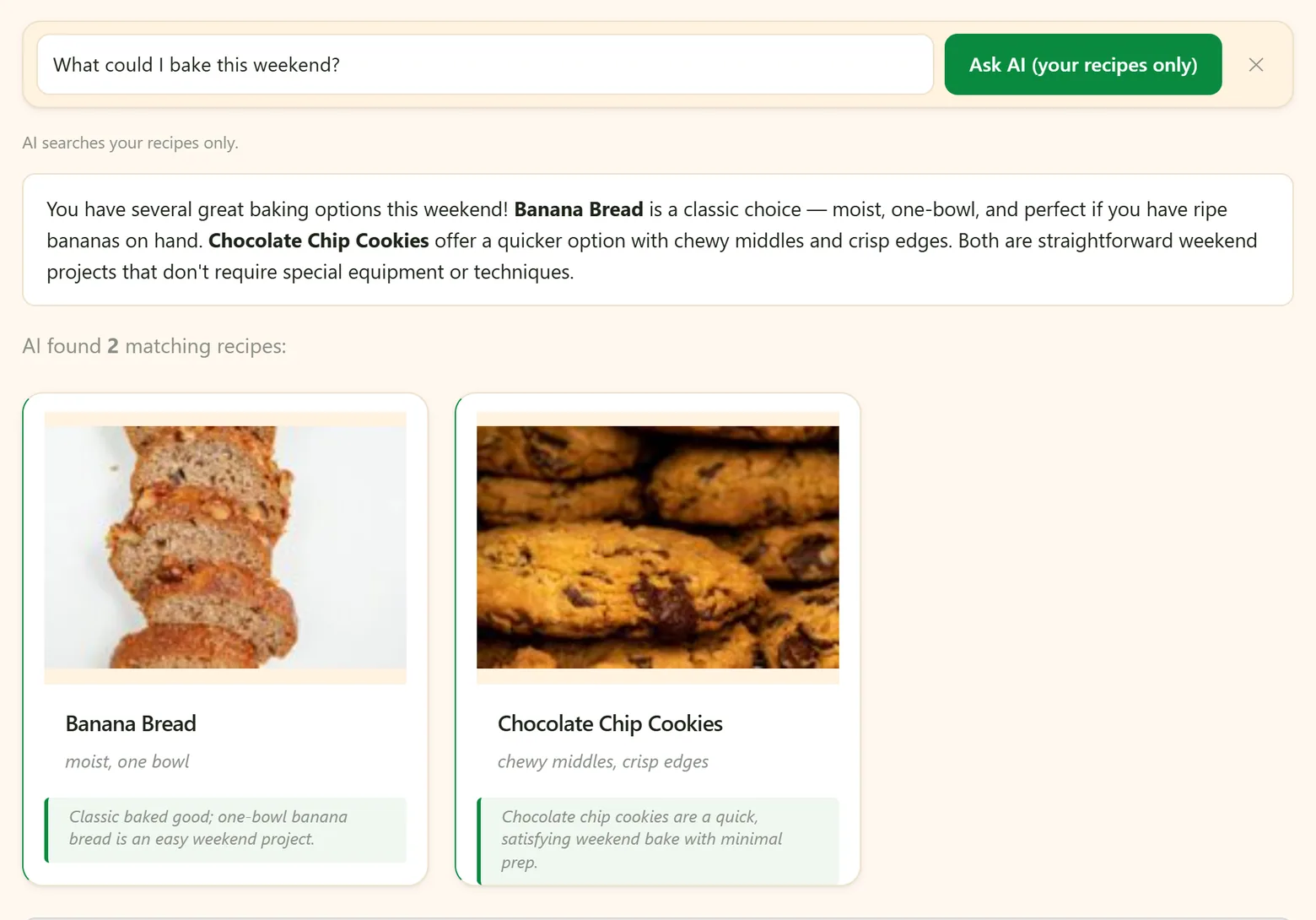
- "Que receitas tenho com pato?" — por ingrediente, dieta ou ocasião.
- "O que posso cozinhar em 30 minutos?" — por tempo.
- "Quais das minhas sobremesas são sem glúten?" — perguntas que exigem juízo, não apenas correspondência de palavras.
- "Como faço o borscht?" — as suas versões de um prato, comparadas.
Algumas coisas que vale a pena saber:
- Olha para onde está a olhar. Se filtrar por uma etiqueta, pesquisar ou abrir uma coleção primeiro, a pergunta só considera essas receitas — o botão indica então quantas são.
- Conhece os seus gostos. Os favoritos, as etiquetas mais usadas e as suas palavras de atenção são tidos em conta.
- Recorda as suas perguntas. Toque na caixa para escolher uma que já tenha feito; o × ao lado de uma pergunta antiga remove-a.
- Uma resposta pode tornar-se receita. Quando a IA escreve uma receita — por exemplo, uma versão combinada de duas das suas — Guardar como receita acrescenta-a ao seu repositório.
- Precisa de algo com que trabalhar — o Pergunte à IA desbloqueia quando tiver pelo menos cinco receitas. Perguntar sobre mais de cem receitas consome bastante mais orçamento de IA, por isso é-lhe pedida confirmação primeiro.
O que posso cozinhar? — a partir do que está no frigorífico
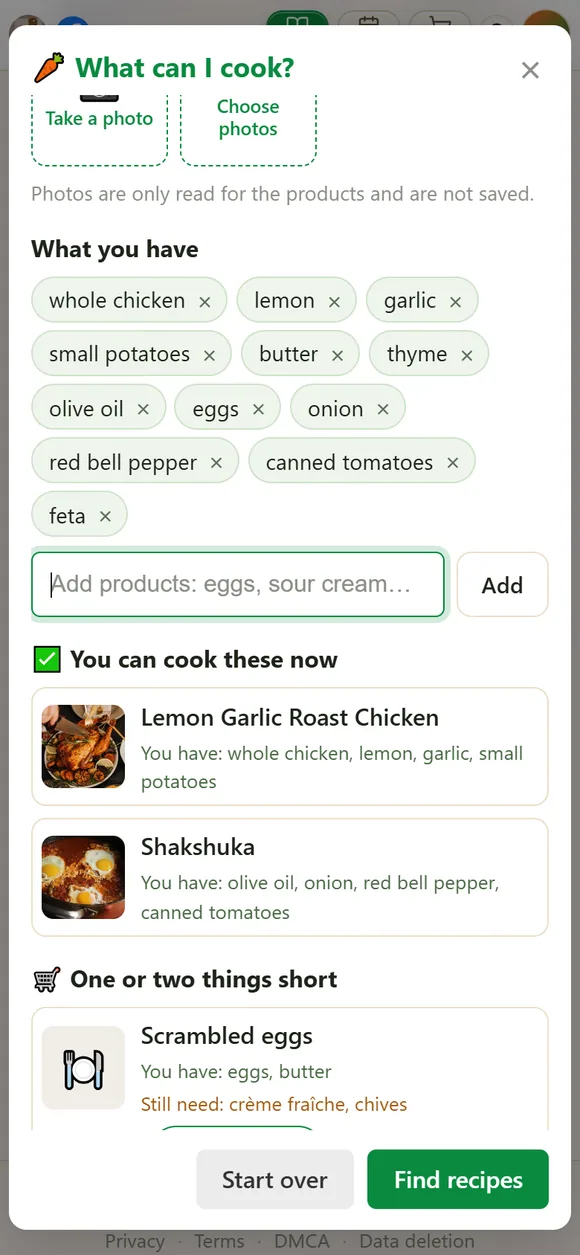
Acima da caixa do Pergunte à IA, O que posso cozinhar com o que tenho? abre uma janela que transforma fotos do seu frigorífico em ideias para o jantar, tiradas das suas receitas, não da internet.
- Toque em Tirar foto num telemóvel, ou em Escolher fotos, e fotografe o frigorífico, uma prateleira, as compras em cima da mesa ou um talão. Até quatro fotos: em cada uma, a IA enumera os alimentos que consegue ver.
- Verifique a lista. Remova o que ela tenha errado com ×, e escreva o que a foto não consegue mostrar, como um frasco no fundo ou as batatas do armário. Também pode dispensar as fotos e escrever apenas.
- Toque em Encontrar receitas. Primeiro aparecem as receitas que pode fazer já, depois as que faltam um ou dois produtos, e Para a lista de compras coloca na sua lista de compras o que ainda lhes falta.
- Sal, pimenta, açúcar, óleo e especiarias comuns contam como sempre disponíveis, por isso nunca faltam.
- As fotos não são guardadas. São lidas para identificar os produtos e descartadas.
- Quantas mais receitas, mais encontra. Procura apenas na sua coleção, por isso com uma dúzia de receitas pode ainda não haver nada que combine. O botão aparece com cinco receitas, como o Pergunte à IA.
- Abra uma receita e volte, e a janela abre de novo na mesma resposta, até tocar em Recomeçar.
Faz parte do plano pago, como as outras funcionalidades de IA.
Reciclagem
As receitas eliminadas vão para a reciclagem, e não desaparecem para sempre. Abra-a em Conta → Dados → Reciclagem: Restaurar devolve uma receita com tudo o que tinha, Eliminar para sempre remove-a de forma permanente, e Esvaziar reciclagem limpa tudo.
Receitas dos amigos
Amigos na barra superior abre o que os seus amigos partilharam consigo, com um cartão por amigo. Como funcionam os amigos está em Partilha e família.
Não encontrou a sua resposta? Escreva para nós: support@iwant2eat.com