
Lista de compras
Uma lista em tempo real para toda a família, com mercados e corredores, quantidades habituais, leitura de produtos, notas fiscais e histórico de preços.
Uma lista para todos
O seu agregado familiar tem uma única lista de compras, e está sempre atualizada: adicione amido de milho a partir do sofá e ele já aparece no telemóvel de quem estiver no supermercado. Todos podem adicionar; quem estiver a fazer as compras vai marcando os artigos.
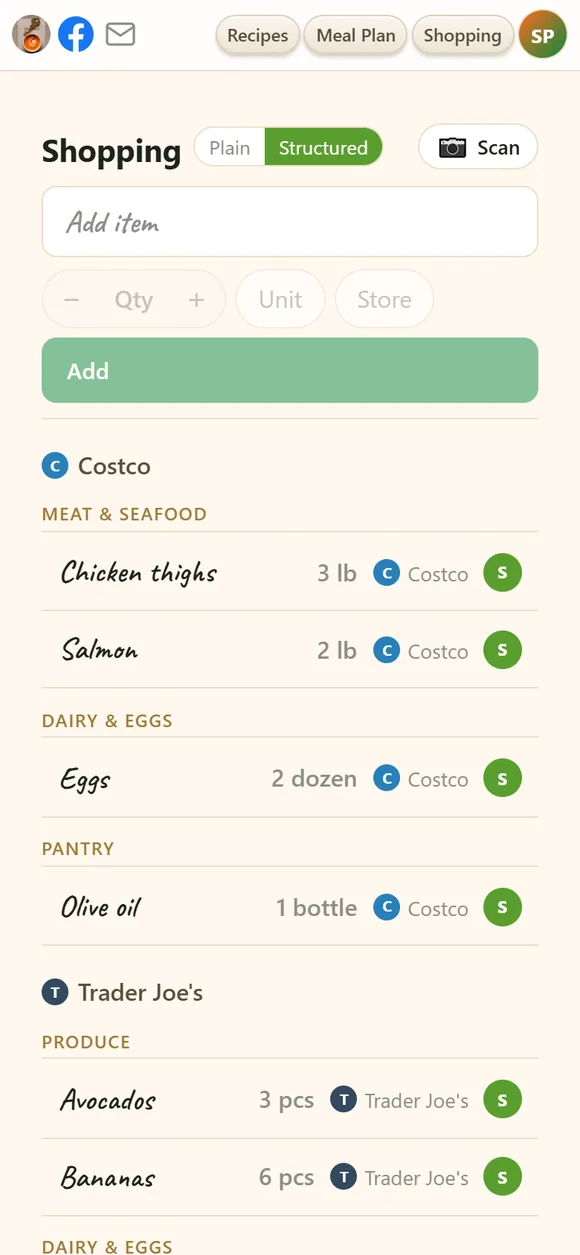
Cada linha mostra a quantidade, a loja onde se compra e quem a adicionou. Alterne entre duas vistas no topo:
- Simples — uma lista, dos mais recentes para os mais antigos.
- Organizada — agrupada por loja e depois por corredor: frutas e legumes, laticínios e ovos, carne e peixe, padaria, mercearia, congelados e assim por diante, para percorrer cada corredor uma só vez.
Adicionar artigos
- Escreva um nome em Adicionar artigo. Os produtos que já comprou antes aparecem com a sua quantidade habitual, unidade e loja — escolha um e os campos são preenchidos.
- Quantidade, unidade, loja são opcionais: − / + para a quantidade, uma etiqueta de unidade (pode adicionar as suas próprias unidades) e uma etiqueta de loja. Depois, Adicionar.
- O mesmo artigo é agrupado. Se adicionar 2 lb de frango duas vezes para a mesma loja, fica uma única linha de 4 lb.
- A partir de uma receita — o 🛒 na barra de Ingredientes de uma receita coloca os respetivos ingredientes na lista.
- A partir do plano semanal — 🛒 Criar Lista de Compras no Plano de Refeições.
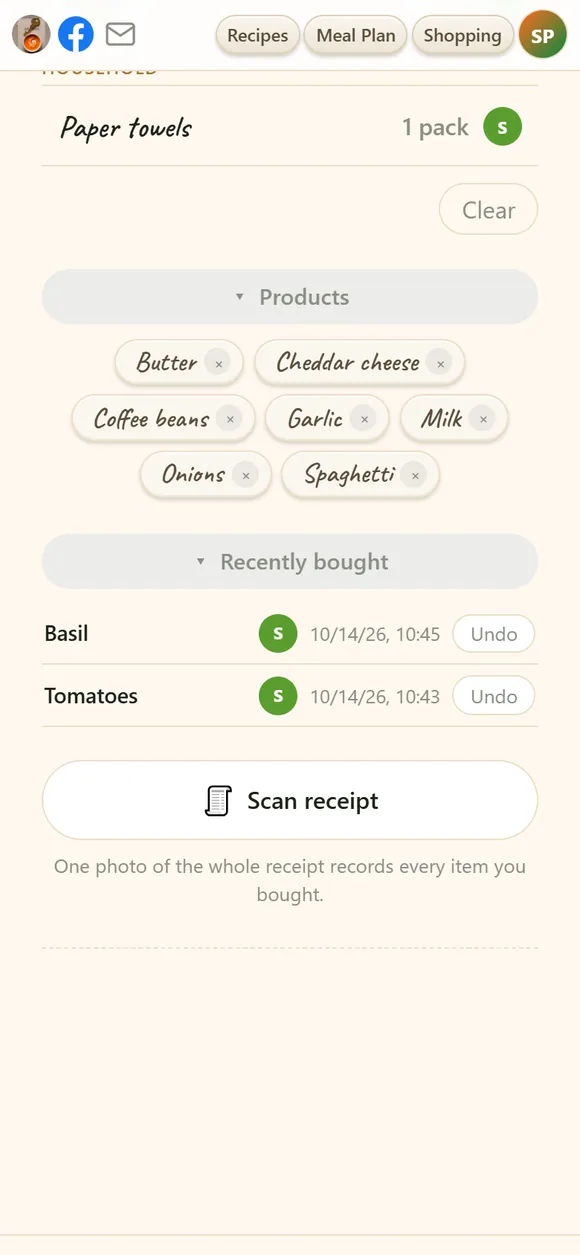
- Produtos — abaixo da lista, etiquetas com as coisas que compra regularmente. Toque numa para a repor na lista; o seu × remove-a das sugestões.
Lojas
A sua lista começa com um conjunto de cadeias comuns. Adicione as lojas que realmente usa, mude-lhes o nome ou remova as que nunca visita — diretamente nas etiquetas de loja da linha Adicionar artigo.
- A loja em que está aparece primeiro. Permita o acesso à localização e a lista repara em que loja está e coloca os seus artigos no topo. Funciona por si só; se bloqueou a localização por engano, volte a ativá-la em Conta → Diversos → Deteção de loja.
- 📍 aqui assinala os artigos que já comprou ou digitalizou precisamente nesta loja.
No supermercado
- Toque num artigo quando estiver no carrinho. Passa para Comprados recentemente, que mostra quem comprou o quê e quando — Anular repõe um engano.
- Altere um artigo com o seu ✎ (ou com um toque longo num telemóvel): corrija a quantidade, a unidade ou a loja.
- Limpar esvazia a lista inteira, depois de pedir confirmação.
- O ecrã mantém-se ligado enquanto a lista estiver aberta, para não ter de desbloquear o telemóvel em cada prateleira.
📷 Digitalizar um produto — é um bom negócio?
Num telemóvel ou tablet, o botão 📷 Digitalizar no topo da lista abre a câmara. Fotografe o produto — ou apenas a etiqueta de preço da prateleira — e receberá um veredicto momentos depois, sem escrever nada:
- Preço por unidade, calculado para si — o número que interessa quando um frasco tem 340 g e o seguinte 500 g. Os packs múltiplos são multiplicados.
- Comparado com o seu próprio histórico — "o mais barato que já viu", ou "viu-o 18% mais barato no Costco a 3 de julho". Não é uma estimativa de preços "típicos": as suas próprias compras são o único histórico de preços que é verdadeiramente válido para si.
- O que realmente contém — o grau de processamento, o seu Nutri-Score e notas como "o primeiro ingrediente é açúcar", lidas do rótulo ou obtidas pelo código de barras.
- Datas — a data de validade ou de consumo preferível impressa na embalagem também é lida, para que uma "pechincha" que expira na quinta-feira seja assinalada.
Cada digitalização fica registada, tenha ou não comprado — se digitalizar a mesma coisa duas vezes no mesmo dia, a entrada desse dia é simplesmente atualizada. A loja é preenchida automaticamente a partir da sua localização ou da etiqueta. Na aplicação, poderá também ser convidado a digitalizar o código de barras, o que torna o histórico mais preciso. Cada digitalização usa uma fração de cêntimo do seu orçamento de IA.
🧾 Digitalizar um talão
Em casa, prima Digitalizar talão sob a lista e tire uma única fotografia do talão completo: cada artigo que comprou fica registado com o seu preço, de uma só vez.
Preços registados
Ver preços registados sob a lista abre o seu histórico de preços: cada produto que digitalizou ou comprou a partir de um talão, com o respetivo preço, loja e data, e o melhor preço que já viu. Pode pesquisar, ordenar, apagar os preços de um produto ou limpar tudo. Os preços são partilhados com o seu agregado familiar, tal como a própria lista.
No seu ecrã principal
Com a aplicação iwant2eat, a lista de compras pode ficar no ecrã principal do seu telemóvel como widget — veja o widget da lista de compras.
Não encontrou a sua resposta? Escreva para nós: support@iwant2eat.com