
阅读与烹饪
份量与用量、翻译与单位、分步烹饪模式、笔记、照片和打印。
食谱页面
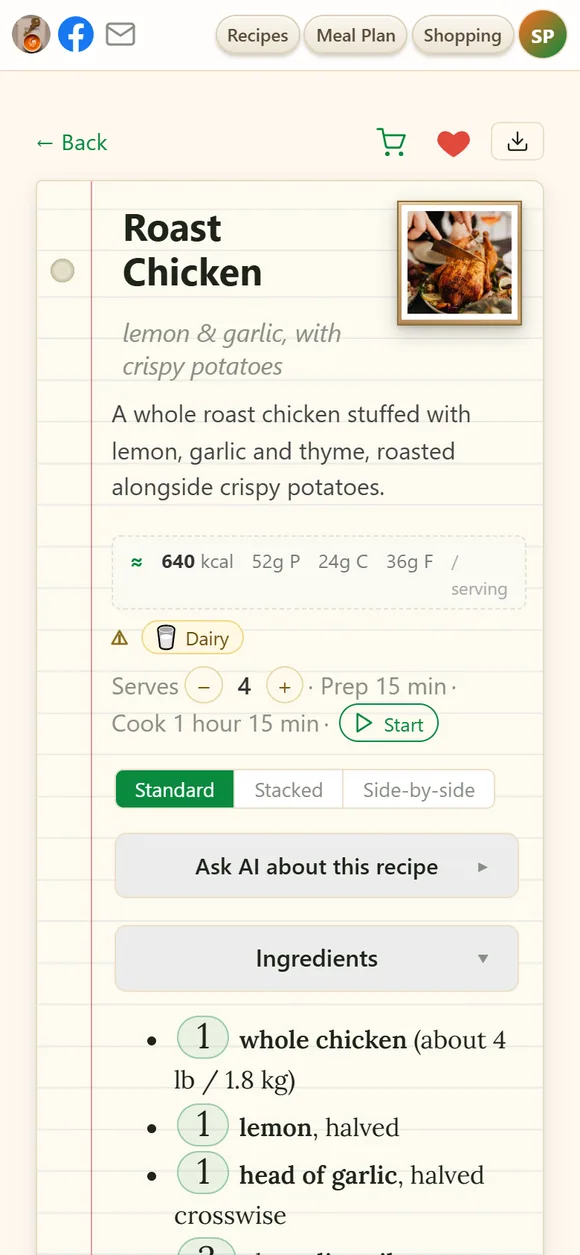
打开任意食谱,烹饪所需的一切都在同一页面上:
- 标题和副标题——点按即可编辑。即使食谱被重新处理,您的文字也会保留。
- 每份营养成分——≈ kcal · P · C · F,根据食材估算。仅供参考,并非实验室检测结果。
- 过敏原标签——麸质、乳制品、鸡蛋、坚果等,以及在食材中找到的您自定义的关注词。
- 份量和时间,以及▷ 开始烹饪。
- 可折叠的部分——食材、步骤、备注、照片、视频和食谱原文。
- 边做边划掉。点按某个食材或步骤即可划线标记——已备好、已完成。离开食谱后标记会清除。
右上角的图标:
- ♥将其设为收藏。
- 🌐翻译食谱——见下文。
- ⤓打印、导出、发邮件或分享。
在各部分的标题栏上:
份量和用量
- 调整份量,使用 − 和 +:所有用量都会重新计算,依赖批量大小的时间也会随之调整。标有 * 的时间在新的份量下可能会更长或更短——请作为参考。
- 修改任意用量。食谱要求 500 克奶酪,但您只有 300 克?点按该用量并输入 300,整个食谱会相应缩放。↺ 重置用量可恢复原始数字。
- 数据同步。您在电脑上设置的缩放比例,会同步到您的手机上。
- 用量旁边的 约 表示来源未给出具体数量,系统已填入一个常见用量。
三种食谱布局
- 标准——先列出所有食材,再列出所有步骤。
- 叠放——每个步骤上方紧邻其所用的食材,边做边量取。
- 并排——与叠放类似,但食材位于每个步骤旁边;最适合大屏幕。
每台设备会记住自己的选择。
翻译任意食谱
当食谱使用的语言不是您的语言时,页面顶部会出现 🌐 EN 标签(带有您所用语言的代码)。点按它,标题、食材、步骤和备注都会被翻译;再点一次即可查看原文。原文不会被覆盖,始终可以一键查看。
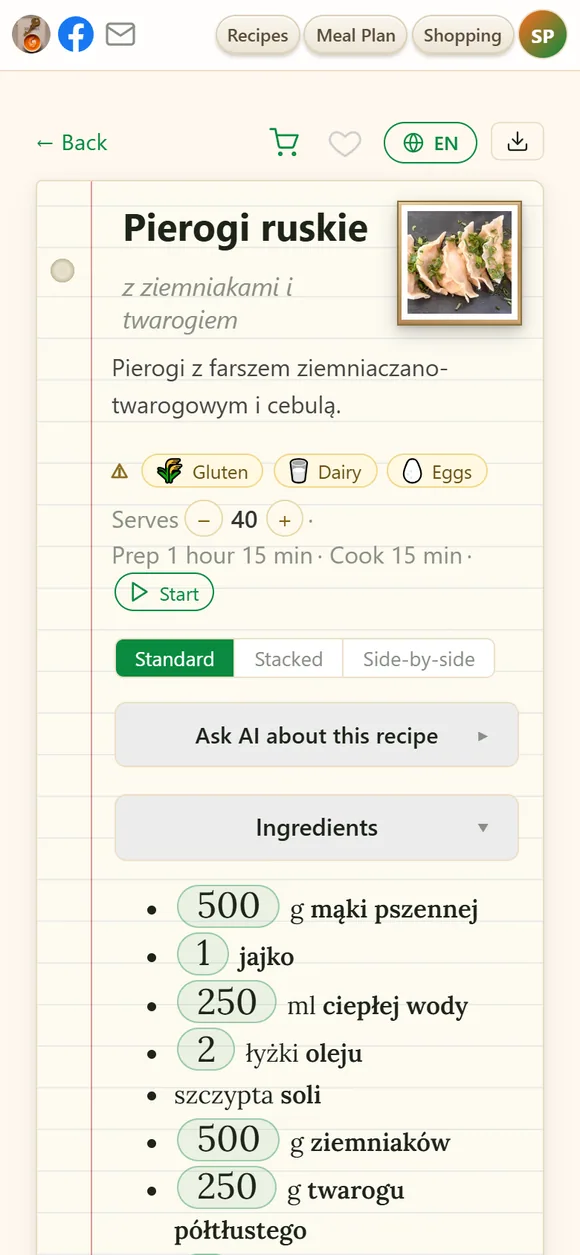
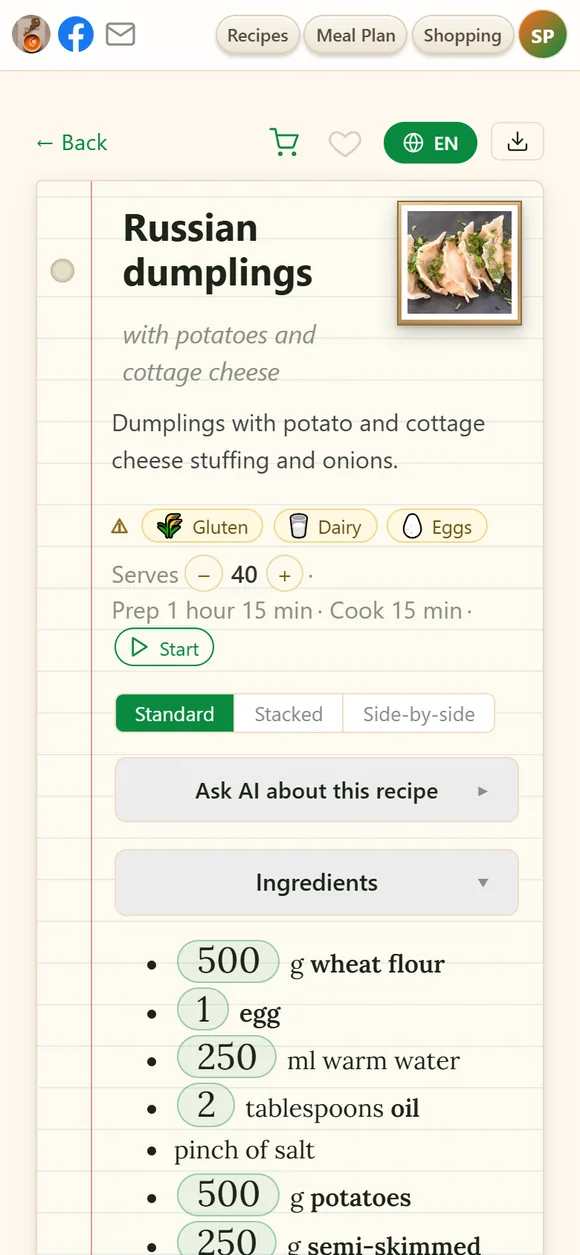
您翻译成的语言就是应用语言:在头像下方的菜单中更改→语言。若要以您的语言查看所有食谱的标题,请使用“我的食谱”页面上的 🌐 按钮。
单位与厨房换算
在账户→烹饪偏好中设置一次偏好,所有食谱都会遵循:
- 单位——公制(克、毫升、°C)、英制(盎司、杯、°F),或保持原样。
- 烤箱温度使用 °C 或 °F,以您习惯的为准。
- 酵母、大蒜、醋和固化盐会换算为您实际拥有的种类——鲜酵母或干酵母、蒜瓣或蒜粉、9% 或 70% 的醋。换算后的行会标注 ⇄。
- 模糊的量具具体化——一小撮盐、一包酵母或一瓣大蒜,会在您阅读的位置直接标出其克重。
烹饪模式
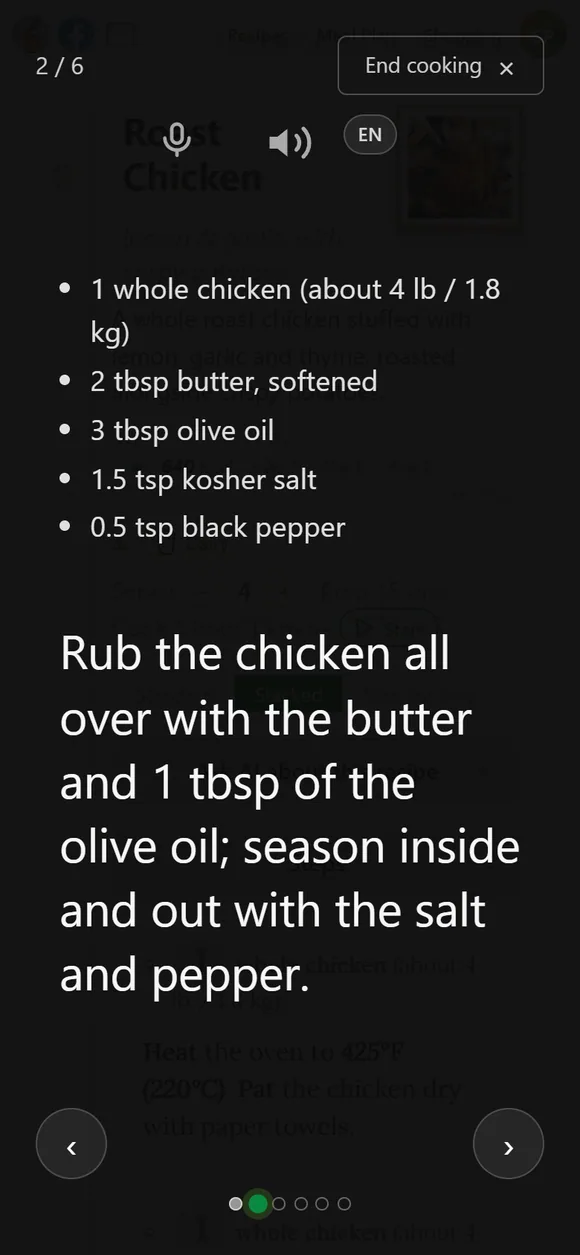
按下 ▷ 开始烹饪,进入全屏、适合厨房使用的视图:每次显示一个步骤,字体很大。用箭头切换,底部的圆点会显示您的进度——点按圆点即可跳转到对应步骤。
- 🔊 朗读——扬声器会朗读当前步骤。
- 🎤 免提——开启语音控制,然后说出下一步、上一步、重复、停止或帮助。手上沾满面粉时也无需触碰屏幕。
- 麦克风旁的语言标签显示系统正在监听哪种语言的语音。
- 打开食谱时屏幕保持常亮,方便您随时查看(可在账户→界面偏好中关闭)。
开始前选择叠放或并排布局,每个步骤都会显示所需的食材。
就这个食谱问 AI
打开就这个食谱问 AI,询问关于眼前这道菜的任何问题:黄油奶可以用什么代替?怎样把分量减半?这道菜无麸质吗?可以提前一天做吗?答案会被添加到该食谱的备注中,下次烹饪时仍可查看。
备注
备注部分保存随食谱而来的小贴士,也保存您自己的心得。点按即可记录您做了哪些改动、家人的评价、哪种锅最好用。重新处理食谱后,您的备注会保留不变。
照片与视频
- 添加照片:点击+ 添加照片方块,或粘贴图片,或将图片拖放到食谱的任意位置。
- 第一张照片为封面——即卡片上显示的那张。使用设为缩略图可将其他照片设为封面,拖动照片(或使用箭头)可重新排序,点击垃圾桶可删除照片。点按页面角落的图片可查看大图。
- 视频——从 YouTube、TikTok 或 Facebook 短视频保存的食谱,会在视频部分保留其片段:烹饪时可直接在此播放,若不需要也可以删除。
原文与重新处理
每个食谱的底部都有食谱原文——即保存时的原始内容,逐字不差。它是您的安全网:
- 从源头修正错误。如果某个用量或步骤有误,请点按原文进行更正,然后选择保存并重新处理——食谱将根据您修正后的文字重新生成。只保存会保留您的修改,但不会重新生成。
- 重新识别照片。对于由照片生成的食谱,重新 OCR 并重新处理会重新读取图片并重建食谱。
两者都会使用一部分您的AI 额度。
包含多个版本的食谱
当同一来源包含多个变体时——例如三种馅料的饺子、两种糖霜的蛋糕——它们会作为一个食谱保存在一起,每个变体一个部分。顶部的拆分为 N 个食谱会将每个部分转为独立食谱;之后您可以保留合并的原文,或将其移入回收站。
打印、PDF、Word 与邮件
食谱顶部的 ⤓ 按钮会打开:
没有找到您的答案?请联系我们: support@iwant2eat.com