
查找与整理
搜索、标签、收藏、合集和智能排序,还有“问问 AI”(基于你自己的菜谱作答)以及“我能做什么菜?”(从你冰箱的照片开始)。
我的食谱是你在 iwant2eat 中的主页:所有你保存过的食谱都以卡片网格呈现,卡片上有照片、标签和合集。这里的一切都是为了让你快速找到想要的食谱。
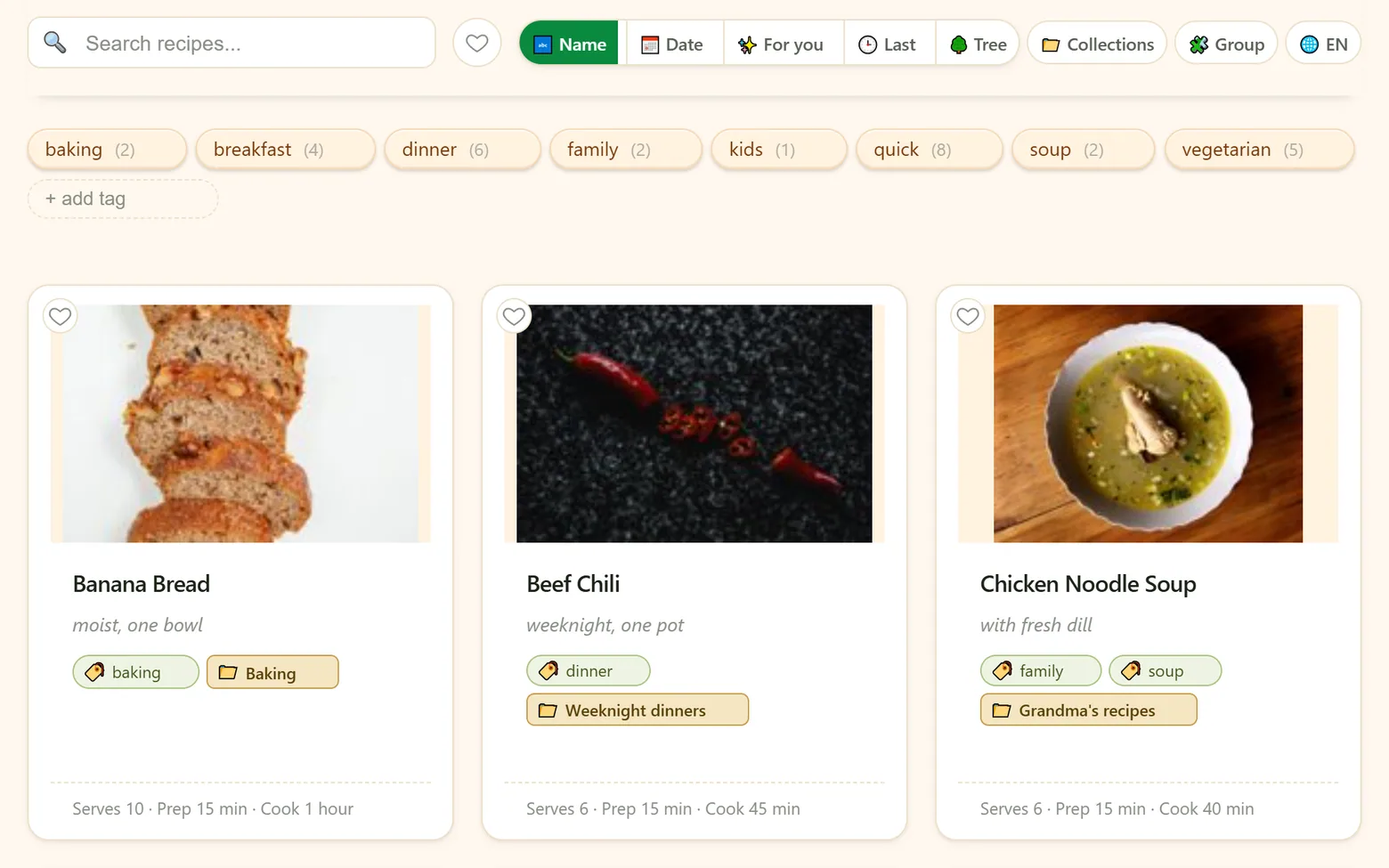
搜索
在 搜索食谱... 中输入内容,网格会随着你的输入逐步缩小范围。标题、食材以及食谱的其他内容都会被搜索。
- 多个词可以缩小范围。输入 腌洋葱,会找到同时包含这两个词的食谱,而不是所有含洋葱的食谱。
- 容忍拼写错误。如果没有完全匹配的结果,系统会放宽词尾匹配,因此输入小错误或词的不同形式,也能找到食谱。
- 搜索可以与其他筛选组合使用,包括标签、收藏和合集。点击 清除筛选 可一次性重置所有条件。
收藏
点击卡片上的爱心(或食谱页面上的爱心)即可将食谱设为收藏。搜索框旁边的爱心图标只显示收藏的食谱,再点一次即可恢复显示全部。它旁边的链接按钮则用于筛选你通过链接分享的食谱,两者可以配合使用。
标签
标签显示在食谱上方的标签栏中(手机上位于食谱下方),每个标签旁边都标有带有该标签的食谱数量。
- 筛选——点击一个标签;再点击其他标签即可组合筛选。无标签 会显示没有任何标签的食谱。点击食谱卡片上的标签,可以查看带有该标签的所有食谱。
- 创建——在 + 添加标签 中输入名称。
- 为食谱添加标签——将标签拖到食谱卡片上,或使用卡片菜单中的 指定标签。在手机上,长按标签,选择 添加到食谱,然后点击相应食谱。
- 重命名或删除——右键点击标签(手机上长按),选择 重命名 或 删除标签。删除标签后,它会从所有食谱上移除。
合集
合集是有名称的分组,例如奶奶的食谱、工作日晚餐、圣诞烘焙。一个食谱可以同时属于任意多个合集。
- 创建合集——切换到 📁 合集 视图,输入名称,然后点击 + 创建。
- 添加食谱——打开任意食谱的卡片菜单,选择 添加到合集;选择 从合集中移除 可将其移出,但不会删除食谱。
- 打开合集——点击合集即可只查看其中的食谱;此时搜索和 AI 问答也都只在该合集内进行。
- 个性化设置——点击合集上的铅笔图标,可修改其名称、颜色、描述和主题。
右键点击合集(手机上长按)可进行更多操作: 通过链接分享、 食谱书(PDF)、 给缺图的食谱配图库照片、 全部移出 和 删除合集。删除合集时,仅属于该合集的食谱也会被移入回收站——如果你改变主意,可以一起恢复。
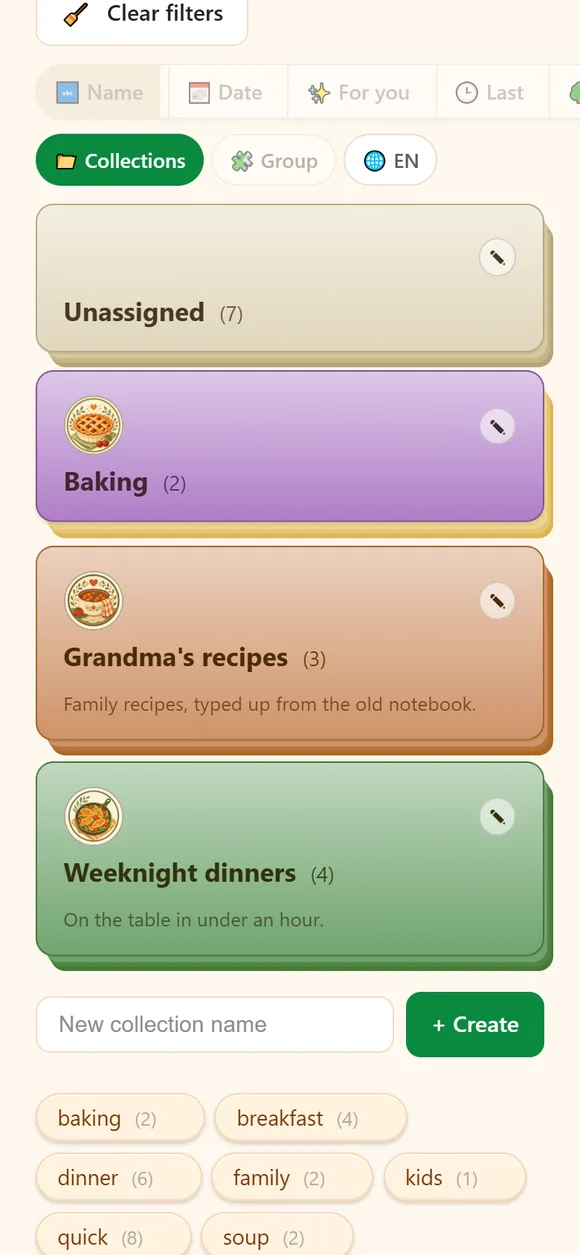
整理到合集
存了一堆食谱却一直没有归类?可以让 AI 帮你分门别类。当有十个或更多食谱未归入任何合集时,网格上方会显示提示行,说明数量,并附有 整理到合集 按钮;只要有未归类的食谱,📁 合集 视图下方也会出现同一个按钮。
- AI 提出建议,由你决定。你会看到每个建议的合集及其中的食谱。取消勾选即可跳过某个合集,或重命名新建的合集;在你点击 整理 之前,什么都不会改变。
- 优先使用你已有的合集。明显属于现有合集的食谱会直接归入其中;只有其余食谱才会新建合集。
- 只处理未归类的食谱。已在合集中的食谱保持不变。食谱很多时,每次只整理 300 个,剩下的可以再次运行。
- 属于付费方案的功能。没有订阅时,该按钮依然可见,但会显示锁图标。
食谱书(PDF)
可以将合集制作成一本可以打印或发送给家人的食谱书:点击合集卡片上的 📖(或右键菜单中的 食谱书(PDF)),即可生成该合集的 PDF。
- 内容包括——封面(含合集名称和照片)、目录(列出每个食谱的副标题和页码),然后每个食谱单独一页,包含照片、份量和时间、食材和步骤(若食谱分为多个部分则分别列出),以及你的备注。
- 不包括的内容——通过链接保存的食谱,因为它们属于原作者。这些食谱会保留在你的合集中,但不会出现在食谱书里。
- 支持多种语言——可以保留食谱的原文,也可以选择一种语言,将整本食谱书翻译过去,例如把奶奶的食谱翻译成英文,留给孙辈看。目前暂不支持中文、日文和韩文食谱书。
- 生成时间——通常不超过一分钟,翻译后的食谱书会稍长一些;下载会自动开始。每本食谱书最多包含 150 个食谱,按名称排序取前面的。
- 使用位置——目前仅在网站上可用,任何浏览器均可;iPhone 和 Android 应用暂未提供此功能。
- 属于付费方案的功能。没有订阅时,📖 依然可见,但会显示锁图标。
排序与视图
搜索框旁边的按钮决定了网格的排列顺序和分组方式。你的选择会被记住。
- 名称 · 日期(添加时间)· 最近查看——基本的排序方式。
- ✨ 为你推荐会把最符合你口味的食谱排在前面。它会默默学习你的操作:加入购物清单的食谱权重最高,其次是收藏和已加入膳食计划的菜品,再其次是你经常打开的食谱。无需任何评分。
- 🌳 树状按名称列出食谱,所有汤或沙拉会聚在一起,变体显示在下方。
- 📁 合集按合集对网格进行分组。
- 🧩 分组会将相似的食谱(同一道菜的不同版本)合并为一张卡片,每个版本显示一个标签。
- 🌐 EN(你所用语言的代码)会将每个标题翻译成你的语言显示。
卡片菜单
我的食谱页面上的每张食谱卡片都有一个快捷操作菜单,无需打开食谱即可完成操作:在电脑上右键点击卡片,在手机或平板上长按卡片。
- 🏷️ 指定标签——从你现有的标签中选择一个该食谱还没有的标签。
- 📁 添加到合集——选择一个该食谱尚未加入的合集。
- 📤 从合集中移除——将食谱移出某个合集;食谱本身及其他合集不受影响。在合集内部,该选项会注明合集名称。
- 🖼️ 指定图库照片——从图库中选取一张合适的照片,放在食谱图片的最前面。如果主图已经是图库照片,该选项会显示为 换一张图库照片,用于更换为另一张。
- 🗑️ 删除食谱——再次点击以确认;食谱会被移入回收站。
没有订阅时,只有 删除食谱 可用;其他选项属于付费方案,会显示锁图标。合集有自己的菜单,参见合集。
问问 AI——来自你自己食谱的答案
网格下方有一个输入框,你可以像问朋友一样提出任何问题。答案来自你自己的食谱,而不是互联网:你会得到一段简短的文字回答,下方是系统找到的相关食谱卡片。
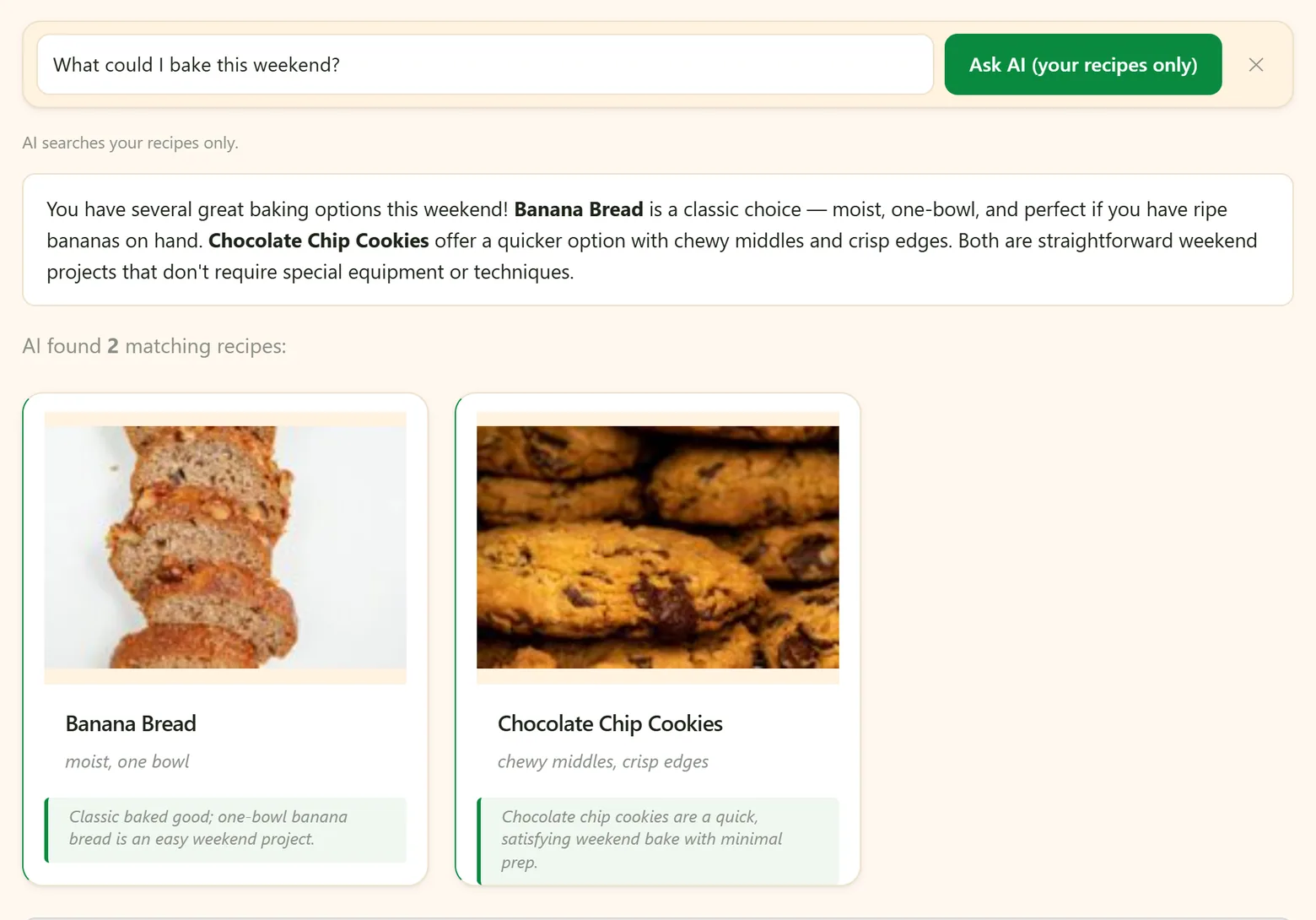
- “我有哪些用鸭肉做的食谱?”——按食材、饮食类型或场合查找。
- “30 分钟内能做什么?”——按时间查找。
- “我的甜点里哪些是无麸质的?”——需要判断的问题,而不只是匹配关键词。
- “罗宋汤怎么做?”——对比你自己做的同一道菜的不同版本。
以下几点值得了解:
- 它只看你正在查看的范围。如果你先按标签筛选、搜索或打开了某个合集,提问时就只考虑这些食谱,按钮上也会显示食谱数量。
- 它了解你的口味。收藏、你最常用的标签,以及你的关注词都会被纳入考虑。
- 它会记住你的问题。点击输入框即可选择之前问过的问题;点击过去问题旁边的 × 可将其删除。
- 答案可以变成食谱。当 AI 写出一份食谱时——比如你两份食谱的结合版本——点击 保存为食谱,即可将其加入你的食谱库。
- 需要足够的食谱才能工作——问问 AI 需要你至少有五个食谱才能解锁。跨越一百多个食谱提问会消耗明显更多的 AI 额度,因此系统会先请你确认。
能做什么?——根据冰箱里的食材
在问问 AI 输入框上方,点击 用现有的食材能做什么?,会打开一个窗口,可以把冰箱的照片变成晚餐灵感,这些灵感来自你自己的食谱,而不是互联网。
- 在手机上点击 拍照,或点击 选择照片,拍下冰箱、一层货架、桌上的购物物品或小票。最多可上传四张照片:AI 会列出每张照片中可见的食材。
- 检查列表。用 × 删除识别错误的内容,并手动输入照片拍不到的食材,比如后排的一罐酱料或橱柜里的土豆。你也可以不传照片,直接输入。
- 点击 查找食谱。系统会先列出你现在就能做的食谱,再列出差一两样食材的食谱;点击 加入购物清单,即可把还缺的食材加入你的购物清单。
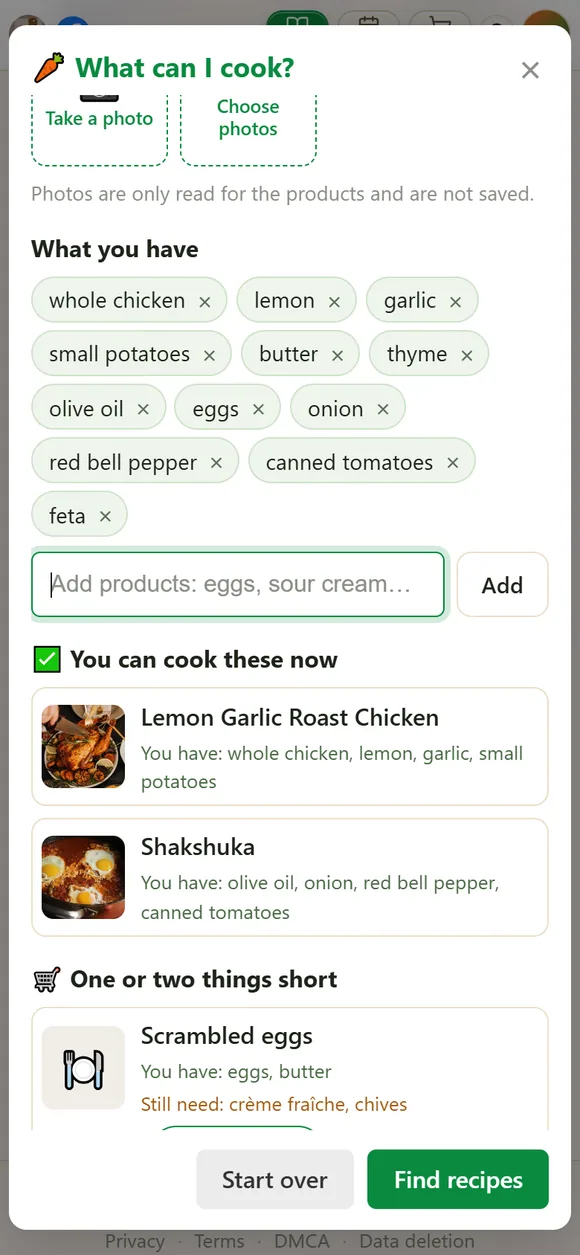
- 盐、胡椒、糖、油和常见香料会被视为家中常备,因此永远不会算作缺少的食材。
- 照片不会被保存。系统只会读取其中的食材,之后即丢弃。
- 食谱越多,找到的越多。它只在你的合集中查找,所以如果只有十几个食谱,可能暂时没有匹配的结果。与问问 AI 一样,该按钮在食谱达到五个时出现。
- 打开食谱后返回,窗口会显示同一份结果,直到你点击 重新开始。
这是付费方案的一部分,与其他 AI 功能相同。
回收站
删除的食谱会进入回收站,而不是被永久删除。可以在 账户 → 数据 → 回收站 中打开:恢复 会将食谱连同其全部内容一起找回,永久删除 会彻底删除该食谱,清空回收站 则会清除全部内容。
好友的食谱
顶部栏中的 好友 会打开好友分享给你的内容,每位好友一张卡片。好友功能的详细说明参见分享与家庭。
没有找到您的答案?请联系我们: support@iwant2eat.com