
Lectura y cocina
Porciones y cantidades, traducción y unidades, modo de cocina paso a paso, notas, fotos e impresión.
La página de la receta
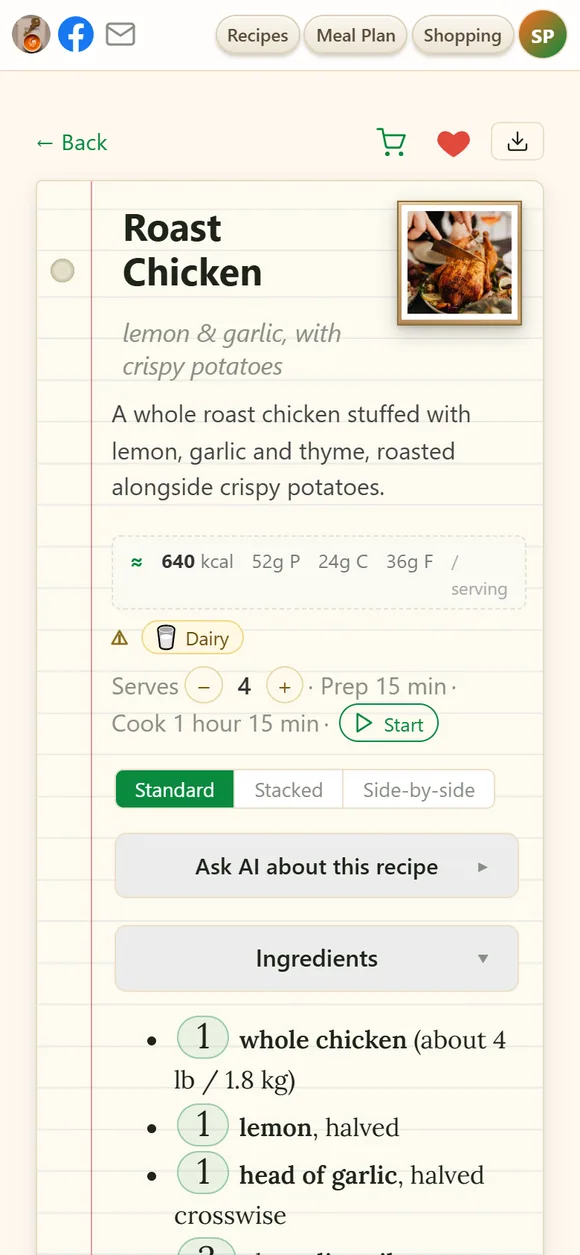
Abre cualquier receta y todo lo que necesitas para cocinarla está en una sola página:
- Título y subtítulo — toca para editar. Tu redacción se conserva aunque la receta se vuelva a procesar.
- Nutrición por ración — ≈ kcal · P · C · F, estimada a partir de los ingredientes. Es una buena aproximación, no un análisis de laboratorio.
- Etiquetas de alérgenos — gluten, lácteos, huevo, frutos secos y el resto, además de cualquiera de tus propias palabras de atención que aparezcan en los ingredientes.
- Raciones y tiempos, y ▷ Empezar a cocinar.
- Secciones que puedes plegar — Ingredientes, Pasos, Notas, Fotos, Vídeo y el Texto original de la receta.
- Tacha según avanzas. Toca un ingrediente o un paso y se tachará — listo, hecho. Las marcas se borran al salir de la receta.
Los iconos de la esquina superior:
- ♥ la marca como favorita.
- 🌐 la traduce — ver más abajo.
- ⤓ la imprime, exporta, envía por correo o comparte.
Y en las barras de sección:
- 🛒 en la barra de Ingredientes los añade a la lista de la compra — en la barra de Pasos en los diseños Apilado y En paralelo. Una receta con varias versiones no tiene carrito: sepárala primero.
- El icono de copiar en las barras de Ingredientes, Pasos, Notas y Texto original copia esa sección tal como la ves — escalada, convertida, traducida — lista para pegar en un mensaje.
Raciones y cantidades
- Cambia las raciones con − y +: todas las cantidades se recalculan, y también los tiempos que dependen del tamaño de la tanda. Un tiempo marcado con * puede tardar más o menos con el nuevo tamaño — úsalo como orientación.
- Cambia cualquier cantidad. ¿Solo tienes 300 g de queso cuando la receta pide 500 g? Toca la cantidad y escribe 300 — toda la receta se ajusta en consecuencia. ↺ restablecer cantidades devuelve los números originales.
- Te sigue. El escalado que configuras en tu ordenador te espera en tu teléfono.
- aprox. junto a una cantidad indica que la fuente no la daba y se ha rellenado una cantidad habitual.
Tres formas de presentar una receta
- Estándar — primero todos los ingredientes, luego todos los pasos.
- Apilado — cada paso con los ingredientes que usa justo encima, para medir sobre la marcha.
- En paralelo — lo mismo, con los ingredientes al lado de cada paso; ideal en una pantalla grande.
Cada dispositivo recuerda su propia elección.
Traduce cualquier receta
Cuando una receta está en un idioma distinto al tuyo, aparece en la parte superior la pastilla 🌐 EN (con el código de tu idioma). Tócala y el título, los ingredientes, los pasos y las notas se traducen; tócala de nuevo para ver el original. Nada se sobrescribe: el original siempre está a un toque.
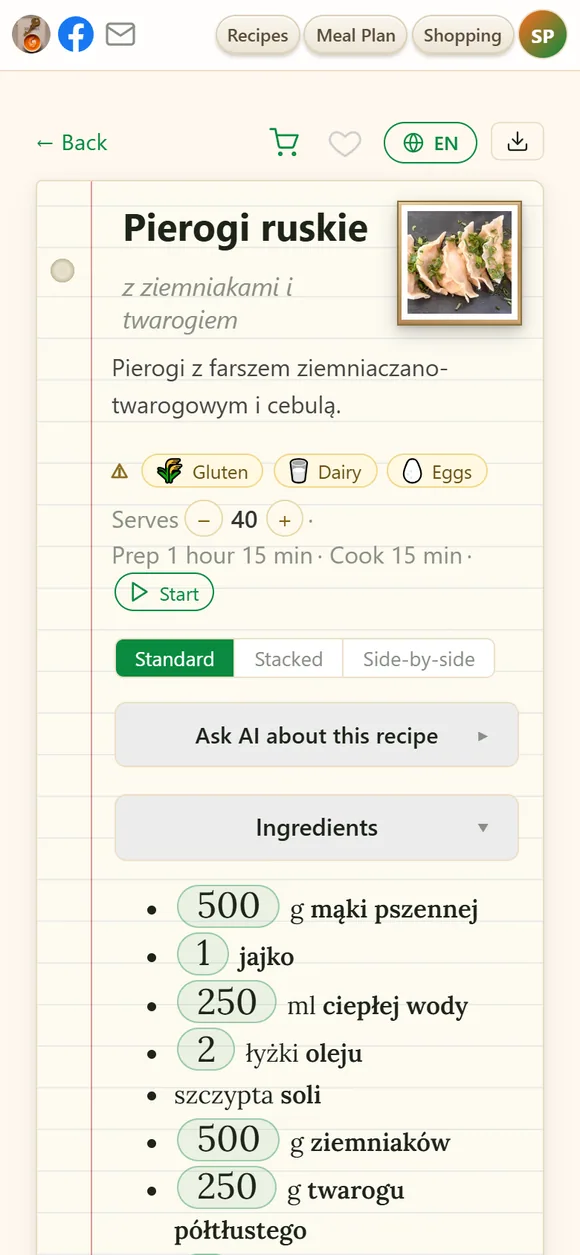
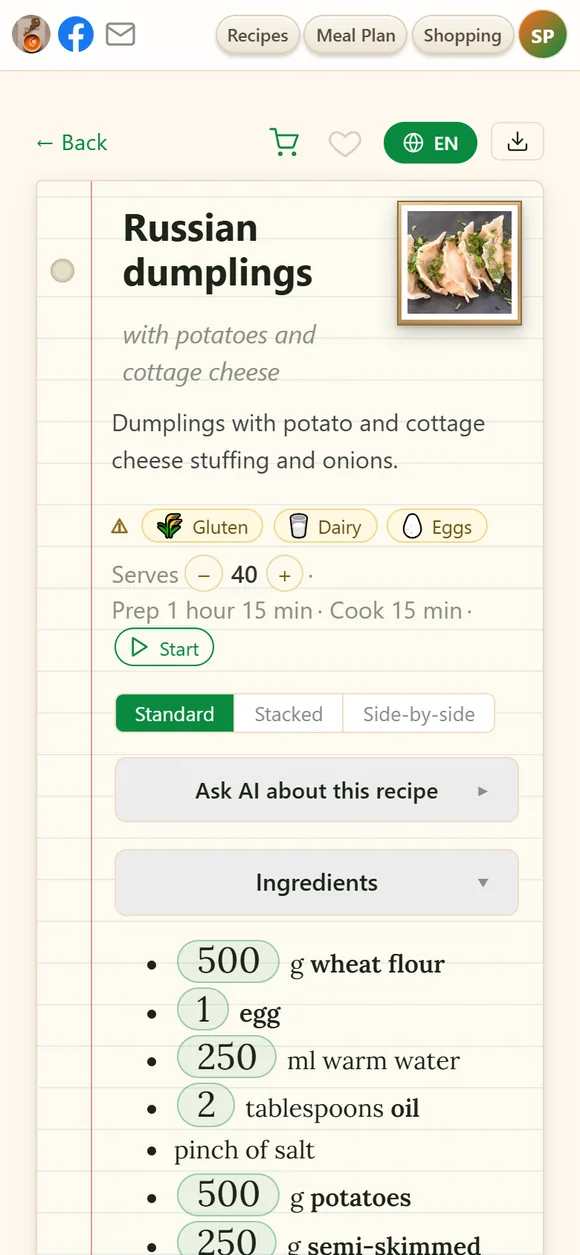
El idioma al que traduces es el de la app: cámbialo en el menú bajo tu foto → Idioma. Para ver los títulos de todas tus recetas en tu idioma, usa el botón 🌐 en Mis recetas.
Unidades y conversiones de cocina
Configura tus preferencias una vez en Cuenta → Preferencias de cocina y cada receta las seguirá:
- Unidades — métricas (g, ml, °C), imperiales (oz, tazas, °F), o tal como están escritas.
- Temperaturas del horno en °C o °F, la que tú uses.
- Levadura, ajo, vinagre y sal de curado convertidos al tipo que realmente tienes — levadura fresca o seca, dientes o polvo de ajo, vinagre al 9 % o al 70 %. Una línea convertida se marca con ⇄.
- Medidas imprecisas hechas concretas — una pizca de sal, un sobre de levadura o un diente de ajo recibe su peso en gramos justo donde lo lees.
Modo cocina
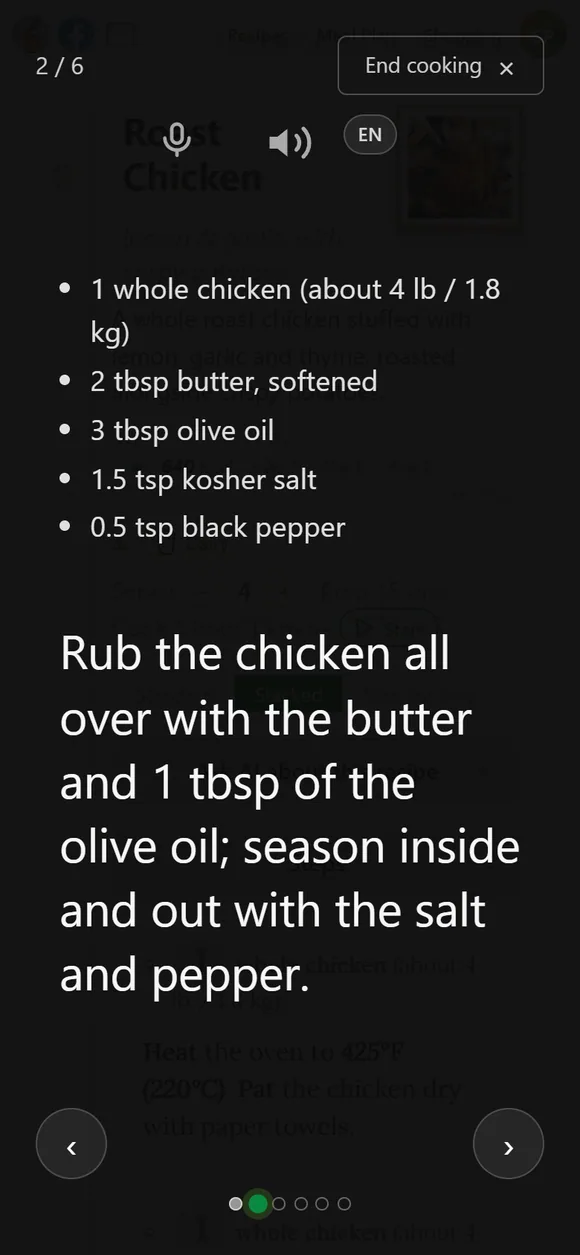
Pulsa ▷ Empezar a cocinar para una vista a pantalla completa, pensada para la cocina: un paso a la vez con letra grande. Muévete con las flechas y mira en qué punto estás en los puntos de abajo — toca un punto para saltar a ese paso.
- 🔊 Leer en voz alta — el altavoz lee el paso actual.
- 🎤 Manos libres — activa el control por voz y di siguiente, anterior, repetir, parar o ayuda. Con los dedos llenos de harina nunca tocas la pantalla.
- La etiqueta de idioma junto al micrófono muestra en qué idioma se escucha tu voz.
- La pantalla permanece encendida mientras una receta está abierta, para que esté lista cuando la mires (puedes desactivarlo en Cuenta → Preferencias de interfaz).
Elige el diseño Apilado o En paralelo antes de empezar, y cada paso mostrará los ingredientes que necesita.
Preguntar a la IA sobre esta receta
Abre Preguntar a la IA sobre esta receta y pregunta lo que quieras sobre el plato que tienes delante: ¿Qué puedo usar en lugar de suero de leche? ¿Cómo la hago a la mitad? ¿Es sin gluten? ¿Puedo prepararla el día anterior? Las respuestas se añaden a las Notas de la receta, así que seguirán ahí la próxima vez que la cocines.
Notas
La sección de Notas guarda los consejos que venían con la receta — y los tuyos. Tócala para anotar lo que cambiaste, lo que opinó la familia, qué sartén funciona mejor. Tus notas se mantienen cuando la receta se vuelve a procesar.
Fotos y vídeo
- Añade fotos con la casilla + Añadir foto — o pega una imagen, o arrástrala a cualquier parte de la receta.
- La primera foto es la portada — la que aparece en la tarjeta. Usa Usar como portada para elegir otra, arrastra las fotos (o usa las flechas) para reordenarlas, y la papelera para eliminar una. Toca la imagen de la esquina de la página para verla a tamaño completo.
- Vídeo — una receta guardada desde YouTube, TikTok o un reel de Facebook conserva su clip en la sección de Vídeo: reprodúcelo ahí mismo mientras cocinas, o elimínalo si no lo quieres.
Texto original y reprocesamiento
Al final de cada receta está Texto original de la receta — exactamente lo que se guardó, palabra por palabra. Es tu red de seguridad:
- Corrige un error en origen. Si una cantidad o un paso salió mal, haz clic en el texto original, corrígelo y elige Guardar y reprocesar — la receta se reconstruye a partir de tu texto corregido. Solo guardar conserva tu edición sin reconstruir.
- Vuelve a leer una foto. En una receta hecha a partir de fotos, Re-OCR y reprocesar vuelve a leer las imágenes y reconstruye la receta.
Ambas opciones usan un poco de tu presupuesto de IA.
Recetas con varias versiones
Cuando una fuente contiene varias variaciones — pierogi con tres rellenos, un pastel con dos coberturas — se guardan juntas como una sola receta con una sección para cada una. Dividir en N recetas en la parte superior convierte cada sección en una receta propia; después puedes conservar el original combinado o enviarlo a la Papelera.
Imprimir, PDF, Word y correo
El botón ⤓ en la parte superior de una receta abre:
- 🖨 Imprimir — una copia limpia y ahorradora de tinta.
- 📄 PDF y 📝 Word — archivos para guardar o enviar (en un ordenador).
- ✉️ Correo — un correo breve en tu nombre con el enlace de la receta; ver Enviar una receta por correo.
- Compartir — un enlace que cualquiera puede abrir; ver Compartir una receta.
¿No encontraste tu respuesta? Escríbenos: support@iwant2eat.com