
Buscar y organizar
Búsqueda, etiquetas, favoritos, colecciones y ordenación inteligente, además de Pregúntale a la IA, que responde a partir de tus propias recetas, y ¿Qué puedo cocinar?, que parte de una foto de tu nevera.
Mis recetas es tu página de inicio en iwant2eat: cada receta que has guardado, en una cuadrícula de tarjetas con fotos, etiquetas y colecciones. Todo aquí sirve para llegar a la receta adecuada rápidamente.
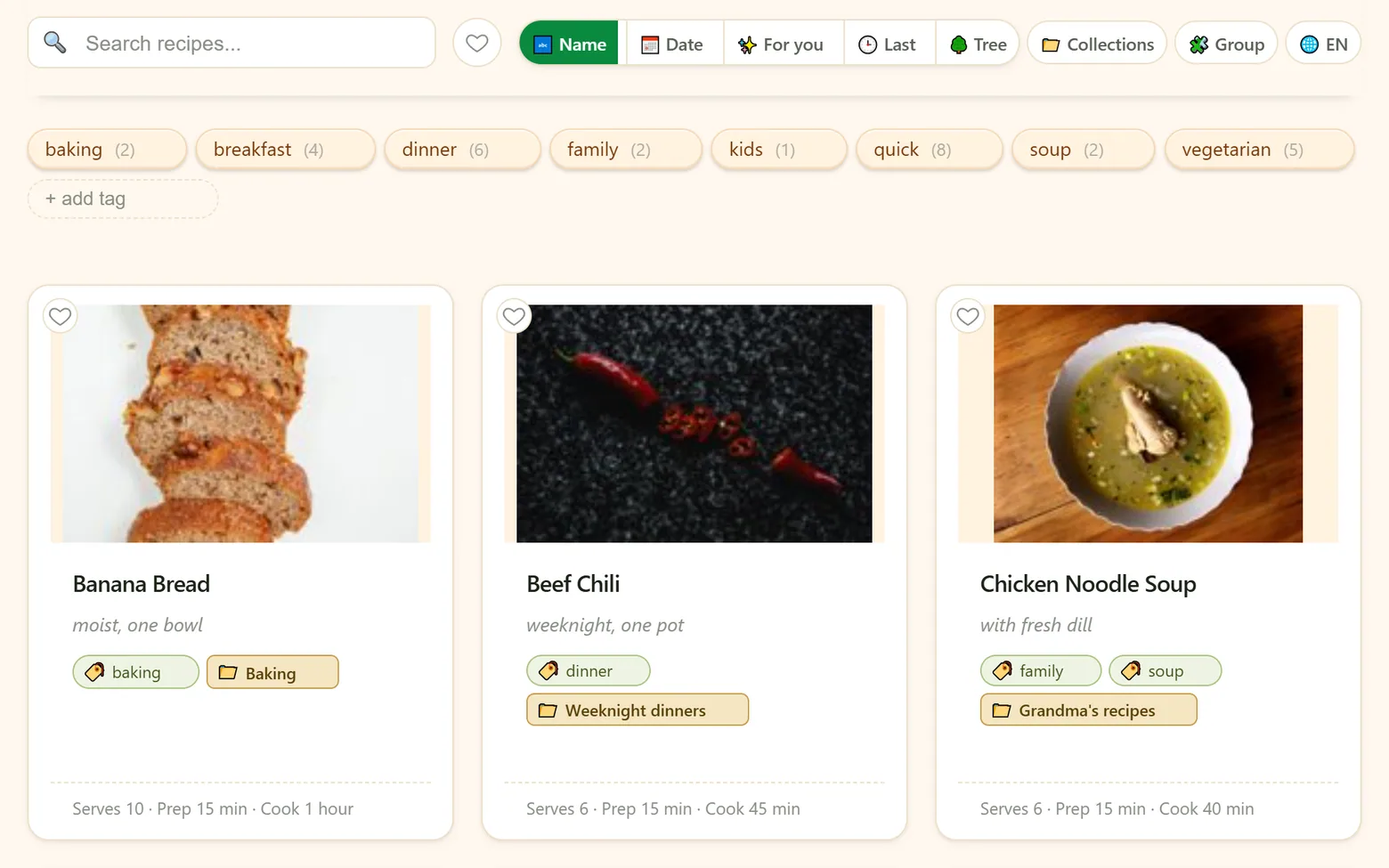
Búsqueda
Empieza a escribir en Buscar recetas… y la cuadrícula se reduce mientras escribes. Se busca en los títulos, los ingredientes y el resto de la receta.
- Varias palabras acotan la búsqueda. cebolla encurtida encuentra las recetas con ambas palabras, no todas las que tengan cebolla.
- Se perdonan las erratas. Si nada coincide exactamente, se relajan las terminaciones de las palabras para que un error o otra forma del término siga encontrando la receta.
- La búsqueda se combina con todo lo demás — etiquetas, favoritos, colecciones. Quitar filtros lo restablece todo de una vez.
Favoritos
Toca el corazón de una tarjeta (o de la página de la receta) para marcarla como favorita. El corazón junto al cuadro de búsqueda muestra solo los favoritos; tócalo de nuevo para ver todo. El botón de cadena al lado hace lo mismo con las recetas que has compartido por enlace, y los dos funcionan juntos.
Etiquetas
Las etiquetas son las píldoras sobre tus recetas (en el móvil, debajo de ellas), cada una con el número de recetas que la llevan.
- Filtrar — toca una etiqueta; toca más para combinarlas. sin etiqueta muestra las recetas que no tienen ninguna.
- Crear — escribe un nombre en + añadir etiqueta.
- Etiquetar una receta — arrastra la etiqueta sobre una tarjeta de receta (en el móvil, mantén pulsada la etiqueta y luego arrástrala), o usa Asignar etiqueta en el menú de la tarjeta.
- Renombrar o eliminar — haz doble clic en una etiqueta para renombrarla; la × de una etiqueta la elimina y la quita de todas las recetas.
Colecciones
Las colecciones son grupos con nombre — Recetas de la abuela, Cenas entre semana, Repostería de Navidad. Una receta puede estar en tantas como quieras.
- Crear una — cambia a la vista 📁 Colecciones, escribe un nombre y pulsa + Crear.
- Llenarla — abre el menú de la tarjeta de cualquier receta y elige Añadir a colección; Quitar de la colección la saca de nuevo sin eliminarla.
- Abrirla — toca una colección para ver solo sus recetas; la búsqueda y Pregunta a la IA se quedan dentro de ella.
- Personalizarla — el lápiz de una colección cambia su nombre, color, descripción y tema.
Haz clic derecho en una colección (mantén pulsado en el móvil) para más opciones: Compartir por enlace, Libro de recetas (PDF), Fotos de archivo donde falten, Vaciar la colección y Eliminar colección. Al eliminar una colección, las recetas que estaban solo en ella pasan a la papelera; restáuralas juntas si cambias de idea.
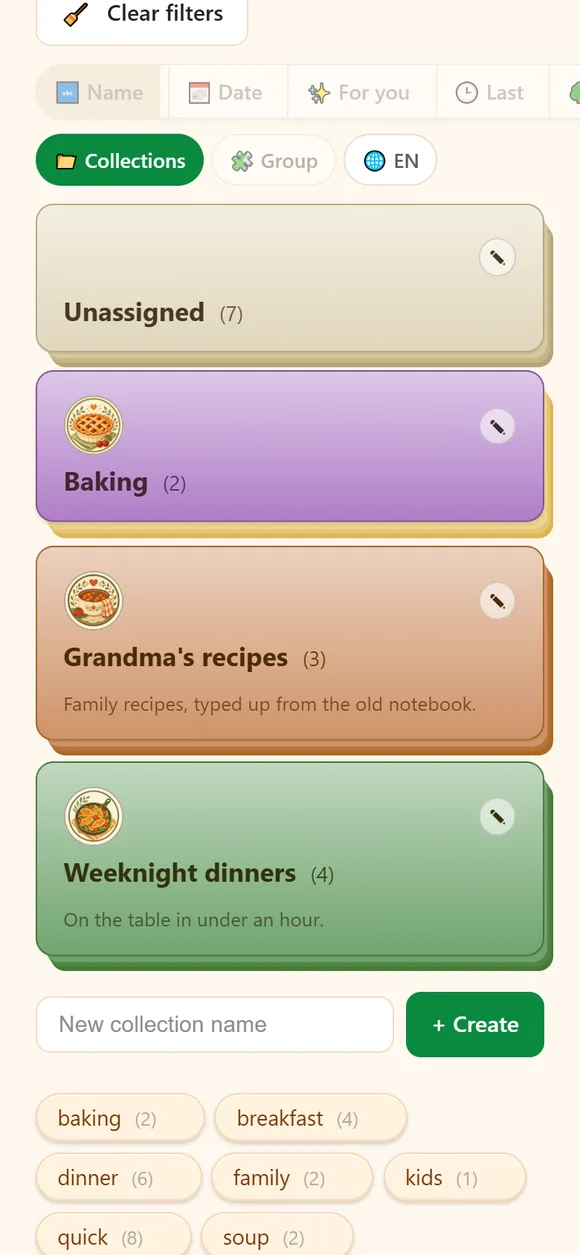
Ordenar en colecciones
¿Has guardado un montón de recetas y nunca las has archivado? Deja que la IA las coloque en estantes por ti. Cuando diez o más recetas no están en ninguna colección, una línea encima de la cuadrícula indica cuántas son, con un botón Ordenar en colecciones; el mismo botón aparece debajo de la vista 📁 Colecciones siempre que quede algo sin archivar.
- Sugiere, tú decides. Ves cada colección propuesta con sus recetas. Desmarca una para omitirla, o renombra una nueva; nada cambia hasta que pulses Ordenar.
- Tus colecciones van primero. Una receta que claramente pertenece a una colección que ya tienes va allí; las nuevas se crean solo para el resto.
- Solo se tocan las recetas sin archivar. Lo que ya está en una colección se queda donde está. Una colección grande se ordena de 300 recetas en 300 — vuelve a ejecutarlo para el resto.
- Forma parte del plan de pago. Sin suscripción el botón sigue ahí, con un candado.
Libro de recetas (PDF)
Convierte una colección en un libro que puedes imprimir o enviar a la familia: el 📖 de una tarjeta de colección (o Libro de recetas (PDF) en su menú de clic derecho) genera un PDF con ella.
- Qué incluye — una portada con el nombre de la colección y una foto; el índice, con cada receta, su subtítulo y número de página; después, una receta por página con su foto, raciones y tiempos, ingredientes y pasos (divididos en partes cuando la receta las tiene) y tus notas.
- Qué queda fuera — las recetas guardadas por enlace: pertenecen a sus autores. Se quedan en tu colección tal cual están.
- En cualquier idioma — conserva las recetas como están escritas, o elige un idioma y todo el libro se traduce: las recetas de una abuela, en inglés para los nietos. Los libros en chino, japonés y coreano todavía no están disponibles.
- Cuánto tarda — hasta un minuto; un libro traducido un poco más. La descarga empieza sola. Un libro admite hasta 150 recetas, las primeras por nombre.
- Dónde — en la web, en cualquier navegador; las apps de iPhone y Android todavía no lo ofrecen.
- Forma parte del plan de pago. Sin suscripción el 📖 sigue ahí, con un candado.
Ordenación y vistas
Los botones junto al cuadro de búsqueda deciden cómo se ordena y agrupa la cuadrícula. Tu elección se recuerda.
- Nombre · Fecha de alta · Recientes vistas — los órdenes sencillos.
- ✨ Para ti pone primero las recetas más afines a tus gustos. Aprende discretamente de lo que haces: cuentan más las recetas que añades a la lista de la compra, luego los favoritos y los platos de tu plan de comidas, y después las que más abres. No hay valoraciones que dar.
- 🌳 Árbol ordena las recetas por nombre, de modo que todas tus Sopas o Ensaladas aparecen juntas con sus variantes debajo.
- 📁 Colecciones agrupa la cuadrícula por colección.
- 🧩 Agrupar apila recetas parecidas — el mismo plato en varias versiones — en una sola tarjeta con una píldora por versión.
- 🌐 ES (el código de tu idioma) muestra cada título traducido a tu idioma.
El menú de la tarjeta
Cada tarjeta de receta en Mis recetas tiene un menú de acciones rápidas, para que no tengas que abrir la receta: haz clic derecho sobre la tarjeta en un ordenador, o mantenla pulsada en un móvil o tableta.
- 🏷️ Asignar etiqueta — elige una de tus etiquetas que la receta aún no tenga.
- 📁 Añadir a colección — elige una colección en la que aún no esté.
- 📤 Quitar de la colección — la saca de una colección; la receta en sí y sus otras colecciones se mantienen. Dentro de una colección, el elemento la nombra.
- 🖼️ Asignar foto de archivo — coloca una foto adecuada de una biblioteca de fotos delante de las imágenes de la receta. Cuando la imagen principal ya es una de ellas, el elemento dice Nueva foto de archivo y la cambia por otra.
- 🗑️ Eliminar receta — pulsa de nuevo para confirmar; la receta va a la papelera.
Sin suscripción solo funciona Eliminar receta; el resto forma parte del plan de pago y muestra un candado. Las colecciones tienen su propio menú — consulta Colecciones.
Pregunta a la IA — respuestas de tus propias recetas
Debajo de la cuadrícula hay un cuadro donde puedes preguntar cualquier cosa como se la preguntarías a un amigo. La respuesta sale de tus recetas, no de internet: recibes una respuesta escrita breve y, debajo, las tarjetas de las recetas que encontró.
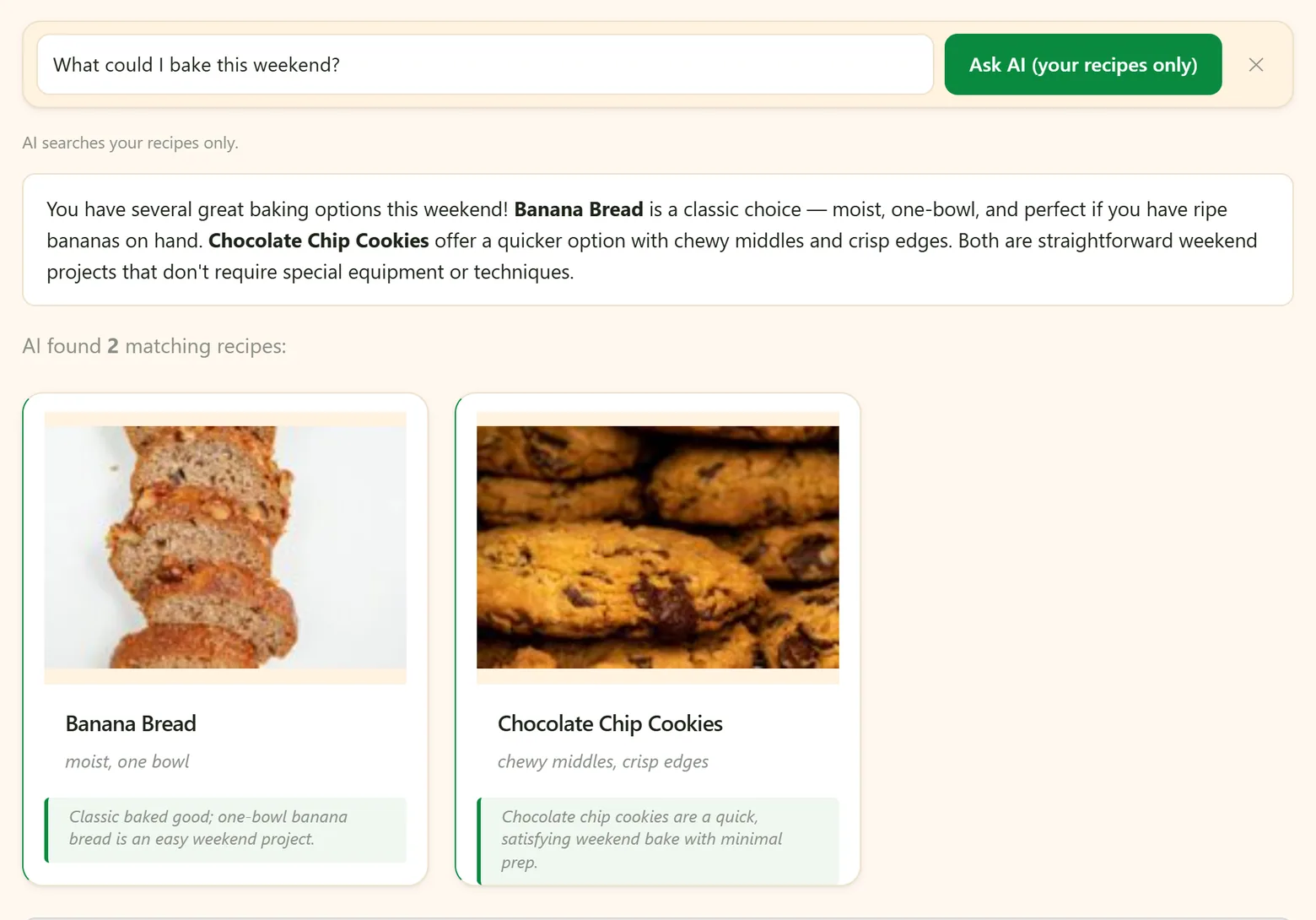
- «¿Qué recetas tengo con pato?» — por ingrediente, dieta u ocasión.
- «¿Qué puedo cocinar en 30 minutos?» — por tiempo.
- «¿Cuáles de mis postres son sin gluten?» — preguntas que requieren criterio, no solo coincidir palabras.
- «¿Cómo hago el borsch?» — tus versiones de un plato, comparadas.
Algunas cosas que conviene saber:
- Mira donde estás mirando. Si antes filtras por una etiqueta, buscas o abres una colección, la pregunta solo considera esas recetas — y el botón indica cuántas son.
- Conoce tus gustos. Se tienen en cuenta tus favoritos, tus etiquetas más usadas y tus palabras de atención.
- Recuerda tus preguntas. Toca el cuadro para elegir una que hayas hecho antes; la × junto a una pregunta pasada la elimina.
- Una respuesta puede convertirse en receta. Cuando la IA escribe una receta —por ejemplo, una versión combinada de dos de las tuyas— Guardar como receta la añade a tu archivo.
- Necesita material con que trabajar — Pregunta a la IA se desbloquea cuando tienes al menos cinco recetas. Preguntar sobre más de cien recetas consume bastante más presupuesto de IA, así que se te pide confirmación antes.
¿Qué puedo cocinar? — con lo que hay en la nevera
Encima del cuadro de Pregunta a la IA, ¿Qué puedo cocinar con lo que tengo? abre una ventana que convierte fotos de tu nevera en ideas para la cena, tomadas de tus recetas, no de internet.
- Toca Hacer foto en un móvil, o Elegir fotos, y fotografía la nevera, un estante, la compra sobre la mesa o un ticket. Hasta cuatro fotos: en cada una, la IA enumera los alimentos que ve.
- Revisa la lista. Quita lo que se haya equivocado con ×, y escribe lo que la foto no pudo mostrar, como un bote al fondo o las patatas de la despensa. También puedes prescindir de las fotos y escribir directamente.
- Toca Buscar recetas. Primero aparecen las recetas que puedes cocinar ahora, luego las que faltan uno o dos productos, y A la lista de la compra añade a tu lista lo que aún necesitan.
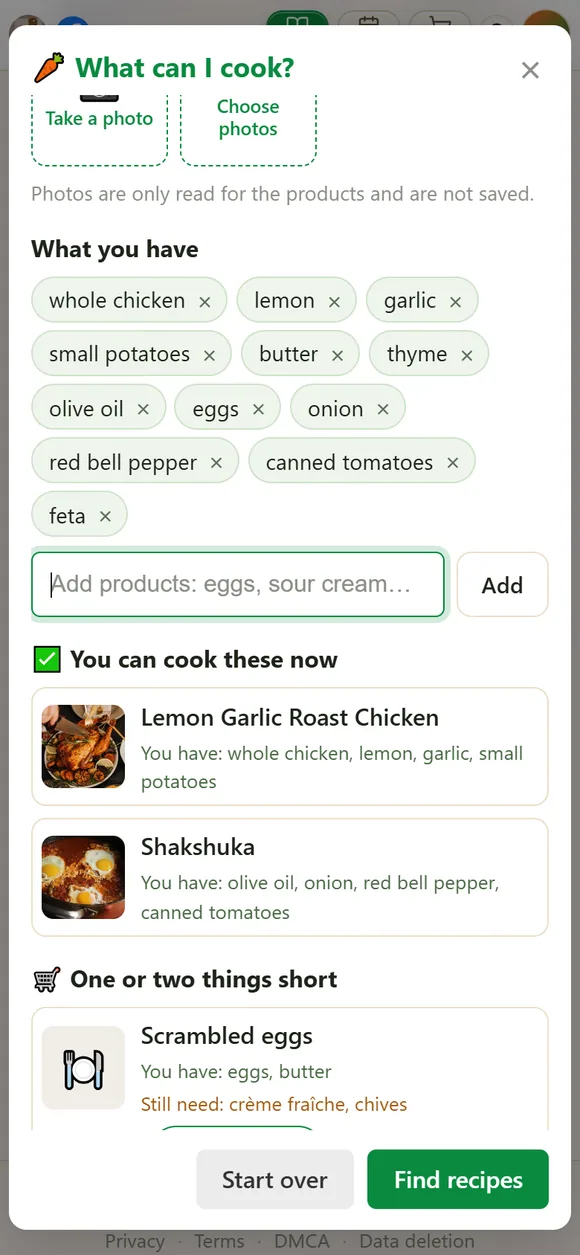
- Sal, pimienta, azúcar, aceite y especias corrientes se cuentan como siempre disponibles, así que nunca faltan.
- Las fotos no se guardan. Se leen para identificar los productos y después se descartan.
- Cuantas más recetas, más encuentra. Solo busca en tu colección, así que con una docena de recetas quizá aún no haya nada que coincida. El botón aparece con cinco recetas, igual que Pregunta a la IA.
- Abre una receta y vuelve, y la ventana se abre de nuevo con la misma respuesta, hasta que toques Empezar de nuevo.
Forma parte del plan de pago, como el resto de funciones de IA.
Papelera
Las recetas eliminadas van a la papelera, no desaparecen para siempre. Ábrela desde Cuenta → Datos → Papelera: Restaurar devuelve una receta con todo lo que tenía, Eliminar para siempre la borra de forma permanente, y Vaciar papelera limpia todo.
Recetas de amigos
Amigos en la barra superior abre lo que tus amigos han compartido contigo, una tarjeta por amigo. El funcionamiento de los amigos está en Compartir y familia.
¿No encontraste tu respuesta? Escríbenos: support@iwant2eat.com