
Lista de la compra
Una lista en tiempo real para todo el hogar, con tiendas y pasillos, cantidades habituales, escaneo de productos, tickets e historial de precios.
Una lista para todos
Tu hogar tiene una única lista de la compra, y está en tiempo real: añade maicena desde el sofá y ya aparece en el teléfono de quien esté en la tienda. Todos pueden añadir; quien esté comprando marca los artículos.
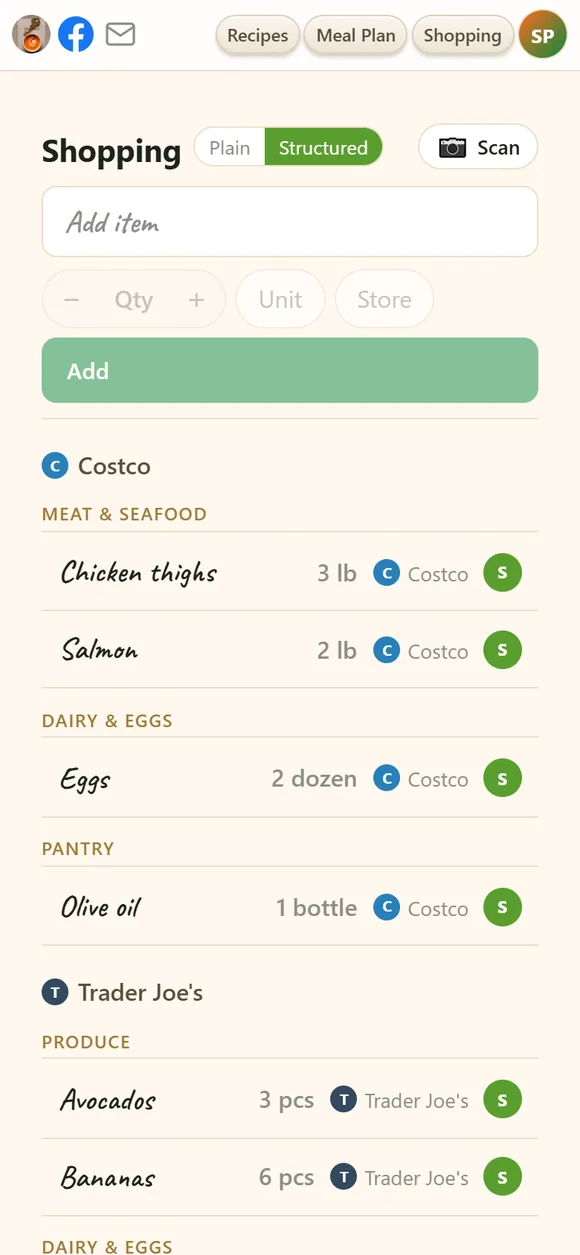
Cada línea muestra la cantidad, la tienda donde se compra y quién la añadió. Cambia entre dos vistas en la parte superior:
- Lista simple — una sola lista, de más reciente a más antigua.
- Por categorías — agrupada por tienda y luego por pasillo: frutas y verduras, lácteos y huevos, carne y pescado, panadería, despensa, congelados y demás, para que recorras cada pasillo una sola vez.
Añadir artículos
- Escribe un nombre en Añadir. Los productos que ya has comprado antes aparecen con tu cantidad, unidad y tienda habituales; elige uno y se rellena solo.
- Cantidad, unidad, tienda son opcionales: − / + para la cantidad, una etiqueta de unidad (puedes añadir las tuyas) y una etiqueta de tienda. Después pulsa Añadir.
- Los artículos repetidos se combinan. Si añades dos veces 1 kg de pollo para la misma tienda, obtienes una sola línea de 2 kg.
- Desde una receta — el 🛒 de la barra de ingredientes de una receta pone sus ingredientes en la lista.
- Desde el plan semanal — 🛒 Crear lista de la compra en el Plan de comidas.
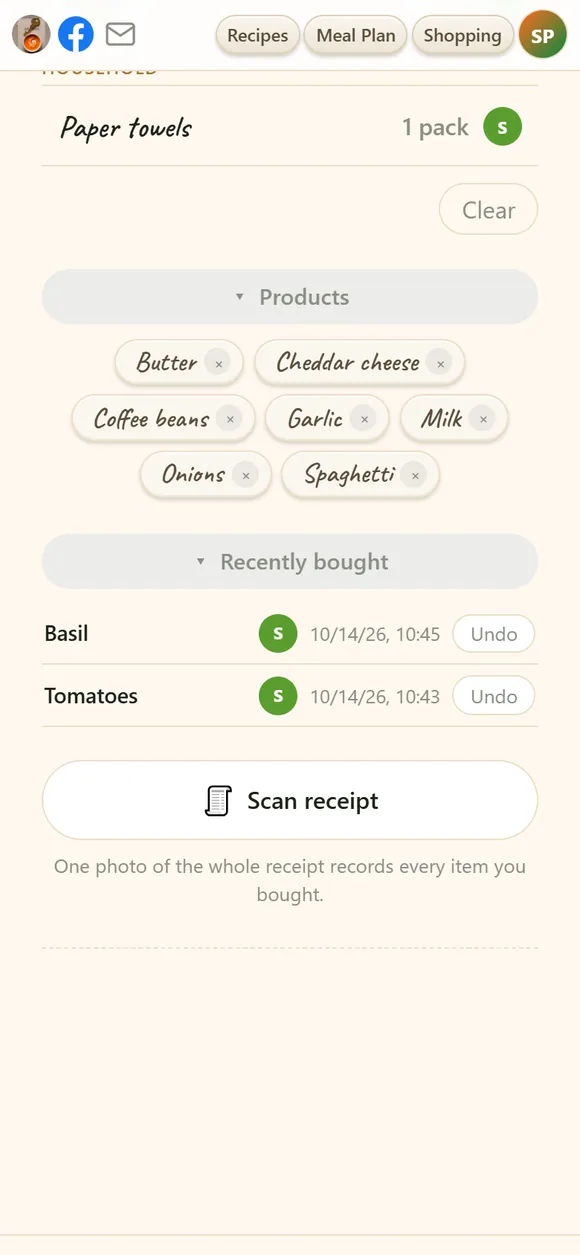
- Productos — debajo de la lista, etiquetas con las cosas que compras con regularidad. Pulsa una para volver a añadirla a la lista; su × la quita de las sugerencias.
Tiendas
Tu lista empieza con una serie de cadenas habituales. Añade las tiendas que realmente usas, cámbiales el nombre o elimina las que nunca visitas, directamente en las etiquetas de tienda de la fila de Añadir.
- La tienda en la que estás aparece primero. Si permites la ubicación, la lista detecta en qué tienda estás y sube sus artículos al principio. Funciona por sí sola; si bloqueaste la ubicación por error, vuelve a activarla en Cuenta → Varios → Detección de tienda.
- 📍 aquí marca los artículos que has comprado o escaneado antes en esta misma tienda.
En la tienda
- Pulsa un artículo cuando esté en el carrito. Pasa a Comprado recientemente, que muestra quién compró qué y cuándo; Deshacer devuelve un error a la lista.
- Modifica un artículo con su ✎ (o con una pulsación larga en el teléfono): corrige la cantidad, la unidad o la tienda.
- Borrar vacía toda la lista, después de pedir confirmación.
- La pantalla se mantiene encendida mientras la lista está abierta, así no tienes que desbloquear el teléfono en cada estante.
📷 Escanear un producto: ¿es una buena compra?
En el teléfono o la tableta, el botón 📷 Escanear de la parte superior de la lista abre la cámara. Fotografía el producto, o solo su etiqueta de precio del estante, y en un momento obtienes un veredicto, sin escribir nada:
- Precio por unidad, calculado por ti: el dato que importa cuando un bote es de 340 g y el siguiente de 500 g. Los packs múltiples se multiplican.
- Comparado con tu propio historial — "lo más barato que has visto", o "lo viste un 18 % más barato en Costco el 3 de julio". No es una suposición sobre precios "típicos": tus propias compras son el único historial de precios que es realmente fiable para ti.
- Qué contiene realmente — su grado de procesamiento, su Nutri-Score y notas como "el primer ingrediente es azúcar", leídas de la etiqueta o buscadas por código de barras.
- Fechas — también se lee la fecha de caducidad o de consumo preferente del envase, así que una "ganga" que caduca el jueves se señala.
Cada escaneo se guarda, compres o no. Si escaneas lo mismo dos veces en un día, la entrada de ese día simplemente se actualiza. La tienda se rellena sola según tu ubicación o la etiqueta. En la aplicación es posible que te propongan escanear también el código de barras, lo que hace el historial más preciso. Cada escaneo consume una fracción de céntimo de tu presupuesto de IA.
🧾 Escanear un ticket
Al llegar a casa, pulsa Escanear ticket debajo de la lista y haz una foto de todo el ticket: cada artículo que compraste se registra con su precio, de una vez.
Precios registrados
Ver los precios registrados debajo de la lista abre tu historial de precios: cada producto que has escaneado o comprado según un ticket, con su precio, tienda y fecha, y el mejor precio que has visto. Puedes buscarlo, ordenarlo, borrar los precios de un producto o vaciarlo todo. Los precios se comparten con tu hogar, igual que la propia lista.
En tu pantalla de inicio
Con la aplicación iwant2eat, la lista de la compra puede estar en la pantalla de inicio de tu teléfono como widget; consulta el widget de la lista de la compra.
¿No encontraste tu respuesta? Escríbenos: support@iwant2eat.com